Een factuur betalen
Je klant betaalt een factuur direct online via de factuurpagina: met iDEAL of met een betaalkaart. Geen overboeking overtypen, geen betalingskenmerk: de klant klikt op de betaalknop, rekent af en is klaar. Dit artikel legt uit hoe dat werkt, wat de klant ziet en wat je doet als er iets niet lukt.
Zo betaalt de klant
-
De klant opent de online factuurpagina via de knop "Factuur bekijken" in de factuurmail, of via de betaallink die je hebt gedeeld.
-
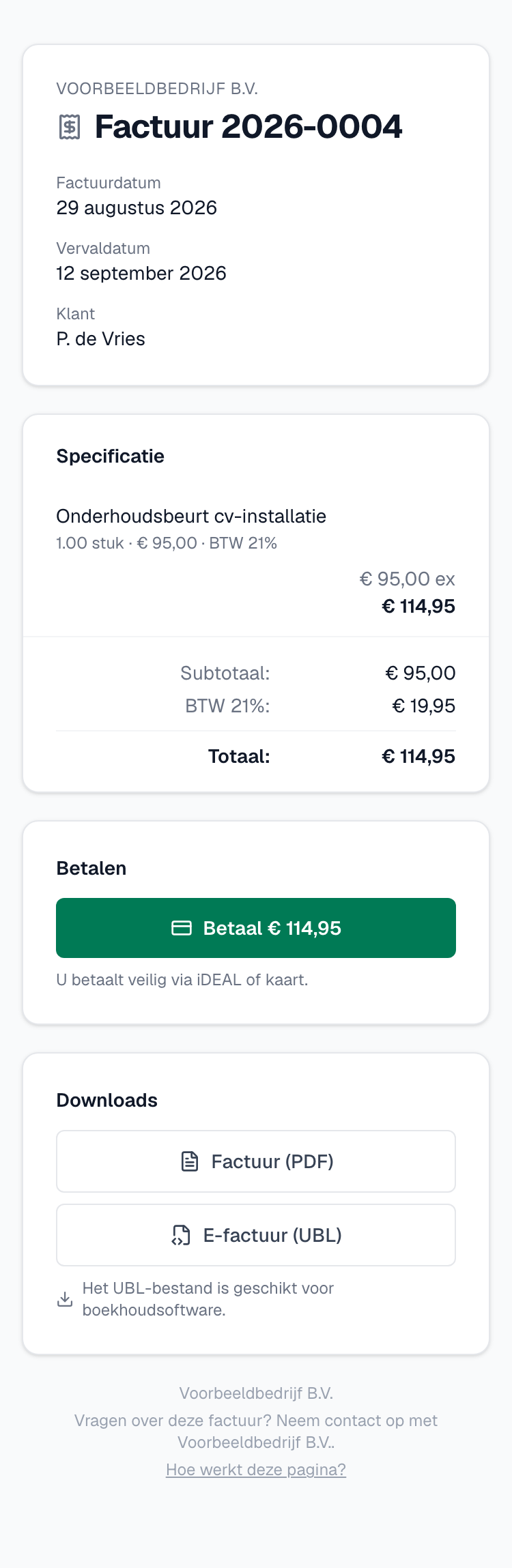
Op de pagina staat een groene knop Betaal [bedrag], met daaronder "U betaalt veilig via iDEAL of kaart."
-
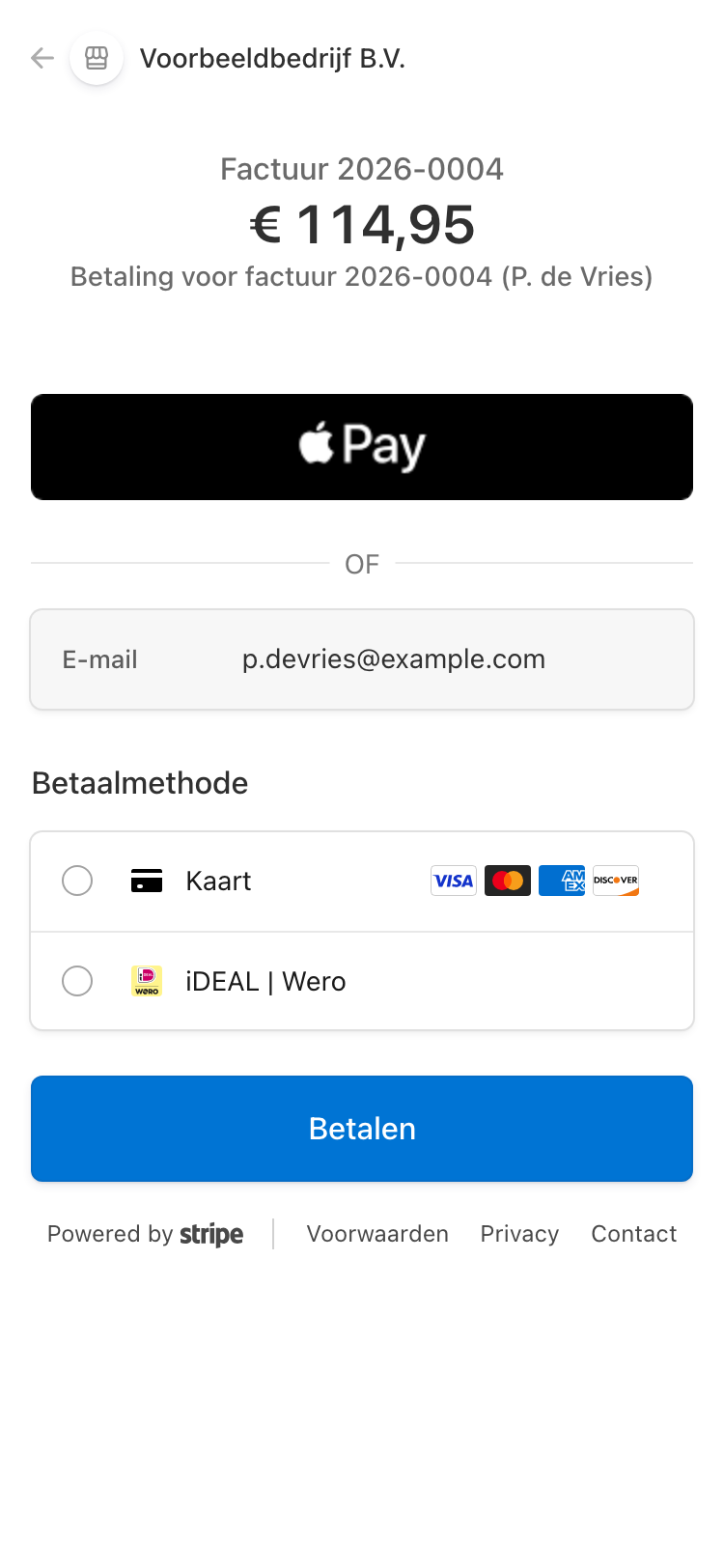
Na een klik opent een beveiligde betaalpagina. Daar kiest de klant iDEAL (en de eigen bank) of betaalt met een kaart.
-
Na de betaling komt de klant automatisch terug op de factuurpagina, met een bevestiging bovenaan. Zie het volgende kopje.
In jouw beheer springt de factuur tegelijk op Betaald; je hoeft niets handmatig af te vinken. Wie de categorie Facturen krijgt, ziet onder Meldingen de update "Factuur betaald".
Wat de klant na de betaling ziet
De klant komt terug op de factuurpagina met een groene kaart bovenaan: Bedankt, uw betaling is ontvangen. In de kaart staan de knoppen Factuur (PDF) en Naar het portaal. De klik op Betaal is daarmee het enige wat de klant hoeft te doen: één tik, geen invulveld, en daarna een bevestiging met de factuur erbij.
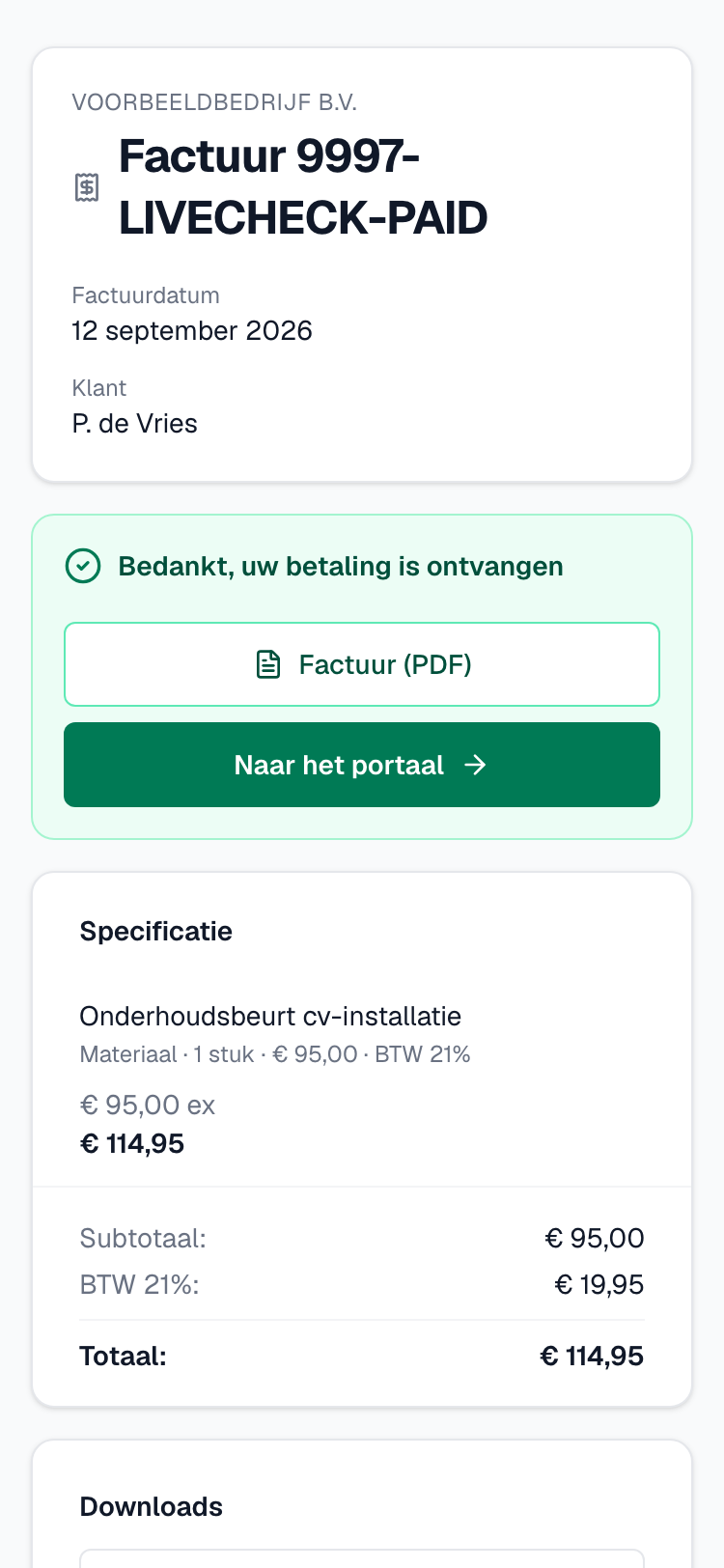
Bookordo gelooft de terugkeer niet zomaar. De kaart verschijnt alleen als de factuur al op Betaald staat, of als de betaalprovider voor de betaalsessie van deze factuur meldt dat er is betaald. Een klant die zelf ?betaald=1 achter de link typt, ziet dus geen kaart en de betaalknop blijft staan. Een betaling die nog niet definitief is, zoals een vertraagde SEPA-betaling, toont de factuur gewoon als open.
Als de bevestiging nog niet binnen is. De bevestiging van de bank kan een paar minuten duren. Meldt de betaalprovider al wel dat er is betaald, maar staat de factuur nog niet op Betaald, dan staat er onder de titel: "De betaling wordt binnen enkele minuten verwerkt. Daarna staat de factuur hier als betaald." Zolang dat zo is, ontbreken de betaalknop en een eventuele oranje banner dat de betaaltermijn is verstreken, zodat de klant niet nog eens betaalt. Daarna toont de pagina de groene banner "Deze factuur is betaald".
Naar het portaal. De knop Naar het portaal opent de factuur in het klantportaal. Is de klant ingelogd, dan direct; zo niet, dan eerst de inlogpagina en daarna de factuur. Zie Het klantportaal.
Betalen vanuit het portaal
Een ingelogde klant die jouw factuurlink opent, komt vanzelf op de factuur in het portaal, met dezelfde specificatie en banners als op de factuurpagina. De knop Betaal daar start dezelfde betaling, en de klant keert na afloop terug op de factuur in het portaal, op het adres waar de klant ingelogd was. De kaart is dezelfde, zonder knop Naar het portaal omdat de klant er al is. Een terugkeer die de betaling afbrak, of een melding dat de betaling niet kon starten, staat een keer op de pagina en verdwijnt uit het adres, zodat verversen de melding niet opnieuw toont. De knop Bekijk factuur online bestaat in het portaal niet meer, want die pagina stuurt een ingelogde klant terug naar het portaal.
Dubbele betaling voorkomen
Bookordo is zo gebouwd dat dubbel betalen praktisch onmogelijk is:
- De factuurpagina toont altijd de echte, actuele status. Is de factuur betaald, dan is er simpelweg geen betaalknop meer.
- Elke klik op de betaalknop start een verse betaalsessie en maakt de vorige openstaande sessie direct ongeldig. Er kan dus nooit meer dan één actieve betaalsessie per factuur bestaan, ook niet als de klant meerdere tabbladen open heeft.
- Wordt er tóch een betaalpoging gedaan op een factuur die net betaald of geannuleerd is (bijvoorbeeld vanuit een oud tabblad), dan wordt die geweigerd in plaats van afgerekend.
- Een gestarte maar niet afgemaakte betaalsessie verloopt vanzelf na 2 uur.
Mocht er in een uitzonderlijk geval toch een tweede betaling binnenkomen, dan legt Bookordo dat vast in het auditlog zodat je het ziet en het teveel betaalde kunt terugstorten.
Wat als de betaalknop ontbreekt
Zie je (of je klant) geen betaalknop maar de tekst "Betalen via de ondernemer. De betaalinstructies staan op de factuur (PDF)"? Dan is er nog geen betaalrekening aan je account gekoppeld, of de koppeling kan (nog) geen betalingen ontvangen.
- Ga in het beheer naar Instellingen, Facturatie en betalingen en open het tabblad Betalen.
- Is er nog geen koppeling, dan staat de kaart Stripe Connect op de status Niet verbonden, met de knop Verbinden met Stripe. Klik daarop en doorloop de aanmelding. Alleen de eigenaar van het account kan dit doen.
- Zodra de koppeling actief is en betalingen kan ontvangen, verschijnt de betaalknop automatisch op alle openstaande factuurpagina's. De kaart staat dan op de status Actief en toont je account-ID met "Charges: aan" en "Payouts: aan", zoals hieronder. Zie ook Koppelingen.

Tot die tijd kunnen klanten gewoon per bankoverschrijving betalen volgens de instructies op je factuur-PDF; markeer de factuur daarna zelf als betaald.
Betalingen registreren
Betaalt een klant buiten Bookordo om (bankoverschrijving, contant, pin bij de deur)? Dan leg je dat zelf vast op de factuur in het beheer. Elke betaling, online of handmatig, komt in het blok Betaling op de factuurpagina te staan, met de datum, het bedrag, de manier en wie hem heeft vastgelegd. Wat er verder op die pagina staat, lees je bij Facturen: de lijst en de factuurpagina.
Volledig betaald in twee klikken. Kies onder Meer voor Markeer als betaald. Omdat dit geld betreft dat je niet zomaar terugdraait, vraagt Bookordo eerst om bevestiging, op dezelfde plek en zonder venster: het item verandert in Ja, markeer als betaald, met Annuleer ernaast en de uitleg dat het openstaande bedrag als vandaag ontvangen wordt geregistreerd. Met Escape of Annuleer stop je. Na de tweede klik registreert Bookordo het hele openstaande bedrag als bankoverschrijving van vandaag en zet de factuur op Betaald. De factuurpagina toont daarna ook voor de klant de betaalde status. Crediteren werkt op dezelfde manier, met Ja, crediteren.
Een deelbetaling, of een betaling met datum en kenmerk. Klik op een verzonden of te late factuur op Betaling registreren, bovenaan in het blok Betaling volgen of in het blok Betaling. Je vult in:
- het bedrag dat is ontvangen (vooraf ingevuld staat wat er nog openstaat; met Volledig betaald zet je dat terug);
- de dag waarop het geld is ontvangen, niet later dan vandaag;
- de manier: bankoverschrijving, contant, pin, G-rekening of anders. Kies G-rekening voor het deel dat de klant op uw G-rekening heeft betaald; zie Btw verlegd en de G-rekening;
- een kenmerk en een toelichting, allebei optioneel. Het bankkenmerk is later goud waard als er een vraag over komt.
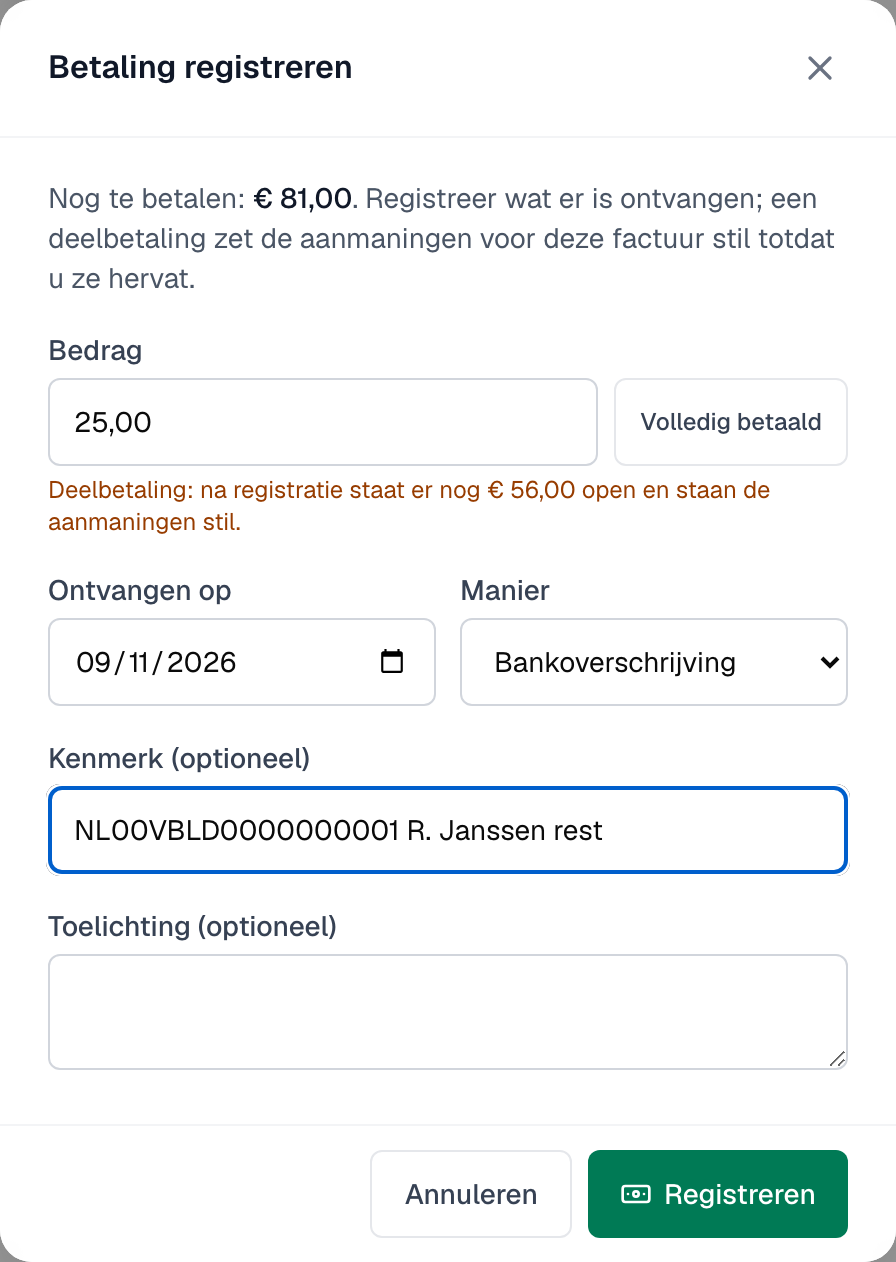
Komt de klant van de lijst Te laat op Vandaag en klik je daar op Betaling registreren, dan opent de factuur met dit venster al open. Je hoeft het alleen nog in te vullen.
Wat je daarna ziet
Na het opslaan verschijnt er boven het blok een resultaatbalk die zegt wat er is gebeurd:
- Volledig betaald: "Betaling geregistreerd: de factuur is volledig betaald." De balk biedt de knop voor de volgende factuur van de lijst waar je vandaan kwam: Volgende te late factuur als je uit Te laat kwam, Volgende open factuur uit Open en Volgende factuur uit elke andere lijst. Is er geen volgende, dan staat er "Dit was de laatste." met een knop Terug. Je loopt dus achter elkaar door een stapel betalingen zonder steeds terug te gaan naar de lijst. De volgende factuur is die van dezelfde lijst, met dezelfde zoekopdracht en filters en in dezelfde volgorde. Zie Facturen: de lijst en de factuurpagina.
- Deels betaald: "Betaling geregistreerd: deels betaald, nog € 30,00 open." Er staat dan geen knop voor de volgende factuur, want deze factuur is nog niet klaar. Pauzeerde de deelbetaling de aanmaningen, dan zegt de balk dat ook (zie hieronder).
Is de factuur in de tussentijd al volledig betaald (door de klant online, of door een collega), dan zegt de pagina dat er niets meer te registreren valt.
Loopt er een automatische incasso bij de bank voor deze factuur, dan staat Betaling registreren grijs met "De incasso loopt bij de bank; wacht tot die is afgerond." Zie Automatische incasso.
Is het bedrag lager dan wat er openstond, dan blijft de factuur open en zie je overal Deels betaald met het bedrag dat nog openstaat: op de factuurpagina, in de lijst Facturen, op de klantpagina, en voor de klant op de online factuurpagina en in het portaal ("Reeds betaald ... Nog te betalen ..."). De betaalknop van de klant vraagt daarna alleen nog om de rest. Een volgende betaling die het openstaande bedrag dekt, zet de factuur alsnog op Betaald.
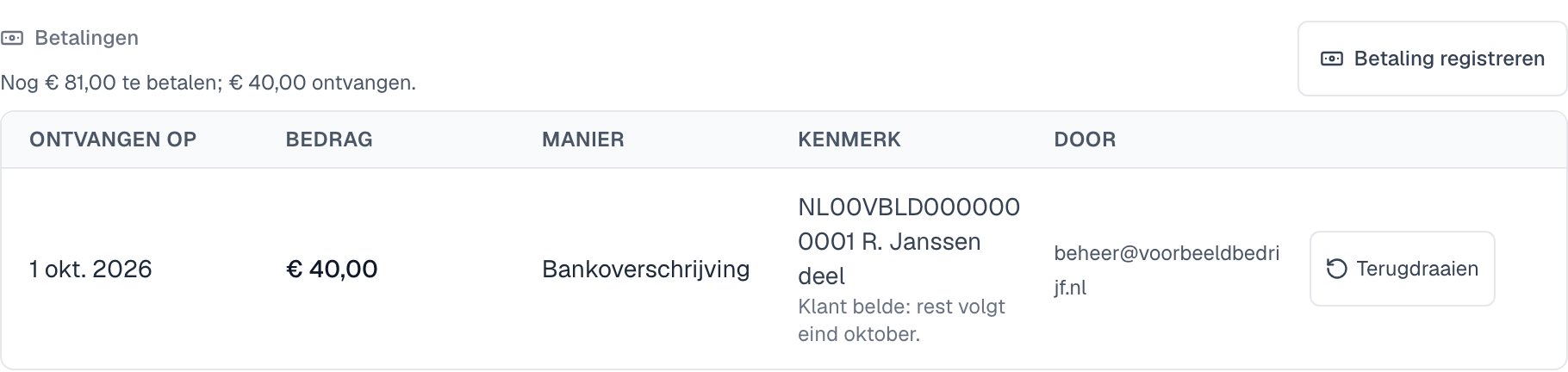
Een deelbetaling zet de aanmaningen stil. Zodra er een deel is betaald, pauzeert Bookordo de aanmaningen voor die factuur met de reden "Gedeeltelijke betaling ontvangen": een klant die net heeft betaald, is een klant in gesprek, en daar hoort geen automatische brief achteraan. Bookordo hervat nooit zelf. Wil je de ladder toch laten doorlopen over het restant, klik dan op Aanmaningen hervatten. Een al verstuurde veertiendagenbrief blijft geldig en de incassokosten worden over het restant berekend; zie Rente en incassokosten en Betalingsherinneringen pauzeren.
Verkeerd ingevoerd? Een handmatig geregistreerde betaling draai je terug met Terugdraaien in het blok Betaling, met een reden. De regel blijft zichtbaar als teruggedraaid, met je naam en het tijdstip, het openstaande bedrag wordt opnieuw berekend en een factuur die daardoor weer openstaat krijgt zijn oude status terug. De aanmaningen blijven stilstaan totdat jij ze hervat. Een online betaling kun je hier niet terugdraaien: een terugbetaling regel je bij je betaalprovider, en Bookordo laat zien wat er is ontvangen.
Veelgestelde vragen en problemen
De klant heeft betaald, maar de pagina zegt nog "open". De bevestiging van de bank komt vrijwel altijd binnen enkele seconden binnen. Laat de klant de pagina even vernieuwen. Meestal ziet de klant direct na de betaling al de kaart "Bedankt, uw betaling is ontvangen" met de regel dat het verwerken een paar minuten duurt. Blijft de factuur na een paar minuten open staan terwijl het geld wel is afgeschreven, neem dan contact op met Bookordo-support; markeer de factuur niet zomaar handmatig als betaald voordat dat is uitgezocht.
De klant krijgt "Te veel verzoeken. Probeer het later opnieuw." Er is in korte tijd te vaak op de betaalknop geklikt (meer dan een handvol keren binnen vijf minuten). Dit is een beveiliging. Even wachten en het daarna opnieuw proberen lost het op; er is niets misgegaan en er is niets afgeschreven.
De klant brak de betaling af. Kan die het opnieuw proberen? Ja. De klant komt terug op de factuurpagina en kan gewoon opnieuw op de betaalknop klikken. De afgebroken poging vervalt vanzelf.
Kan de klant een vervallen factuur nog betalen? Ja. Ook als de betaaltermijn is verstreken blijft de betaalknop op de pagina staan, met een oranje banner die het openstaande bedrag toont.
De klant ziet na de betaling geen groene kaart. Dan heeft de betaalprovider (nog) niet gemeld dat de betaling gelukt is, bijvoorbeeld omdat de klant de betaling afbrak of omdat het een vertraagde SEPA-betaling is. De factuur staat gewoon open en de klant kan opnieuw betalen. Is er wel afgeschreven en blijft de kaart weg, neem dan contact op met Bookordo-support.
Werkt betalen ook zonder JavaScript of op een oude telefoon? Ja. De betaalknop is een gewoon formulier dat ook zonder moderne browserfuncties werkt.
Waar zie ik in het beheer dat er betaald is? De factuur staat op Betaald in de lijst Facturen (de pill Betaald) en op de factuurpagina, inclusief betaaldatum. Onder Meldingen staat de update "Factuur betaald" zodra een factuur volledig betaald is, op welke manier ook; een deelbetaling geeft die melding nog niet. De klant ziet hetzelfde op de factuurpagina en in het klantportaal onder Mijn facturen.
Automatisch laten betalen
Liever dat de klant niet zelf hoeft te betalen? Met automatische incasso geeft de klant één keer een machtiging via de eigen bank, en wordt elke factuur daarna vanzelf afgeschreven. De factuurpagina toont dan "Dit bedrag wordt op [datum] automatisch afgeschreven" in plaats van de betaalknop, met een link om toch zelf te betalen. Zie Automatische incasso.