Het klantportaal: uw startpagina en menu
Welke onderdelen u ziet, hangt af van het abonnement van het bedrijf. Storing melden, Automatisch betalen en Planningswensen zijn er als het bedrijf Installateur of hoger heeft. Zie Abonnement en plannen.
In het klantportaal regelt u alles rond het werk van het bedrijf op één plek: uw afspraken, offertes, facturen, toestellen en gegevens. U logt in met uw e-mailadres, zie Inloggen op het klantportaal. Het portaal heeft de kleuren en het logo van het bedrijf.
De startpagina
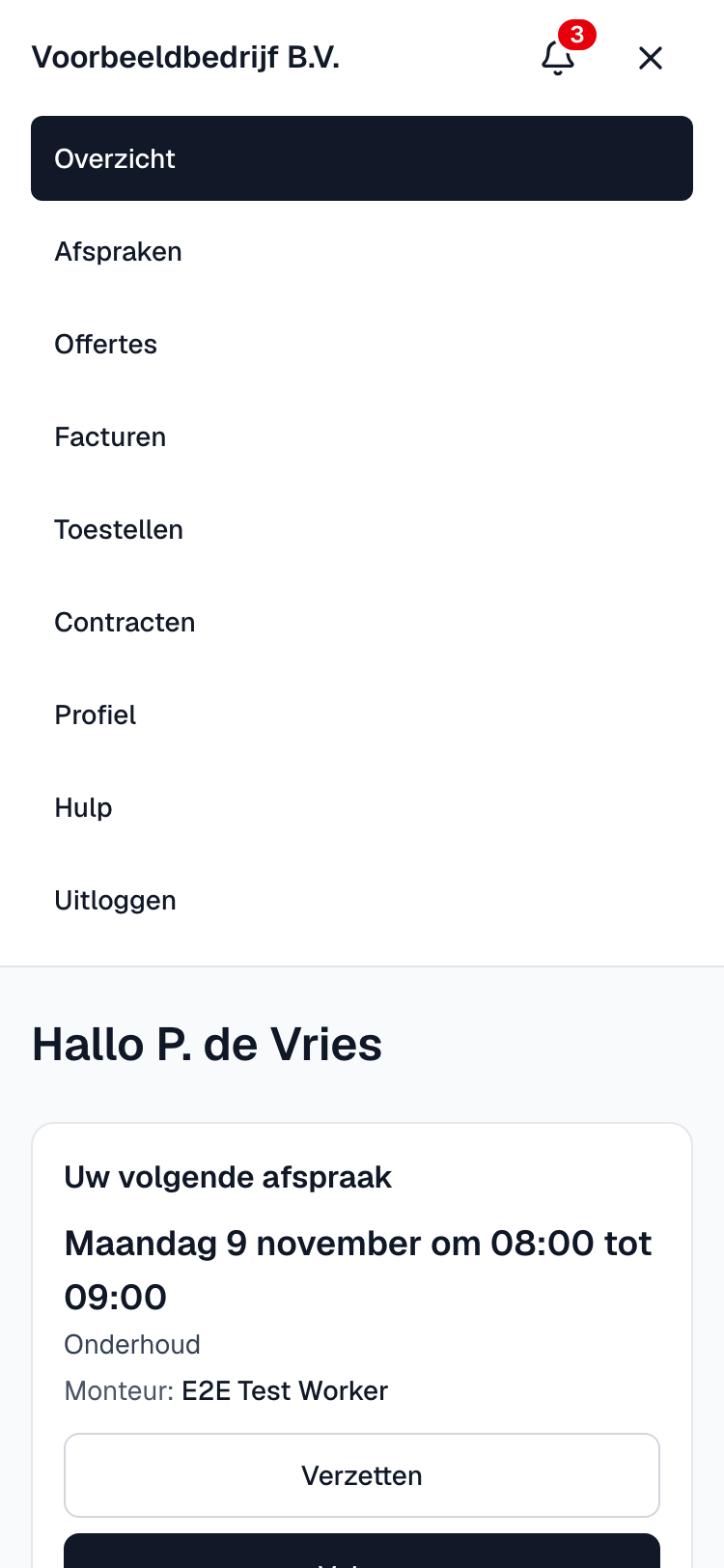
Na het inloggen komt u op Overzicht, de startpagina. Bovenaan staan twee blokken die zeggen wat er nu voor u is. Daaronder staan twee grote knoppen en uw toestellen.

Uw volgende afspraak
Dit blok toont de eerstvolgende afspraak die vaststaat en nog niet is afgerond:
- de dag en de tijd, met daaronder de titel van de afspraak. De dag en de titel vormen samen één link: klik of tik erop om de afspraakpagina te openen. Heeft het bedrijf de afspraak zelf ingepland, dan staat er wat u in de mail las, bijvoorbeeld "in de ochtend" of een tijdvak van twee uur. Heeft u zelf een tijd gekozen of heeft het bedrijf een tijd bevestigd, dan staat er de exacte tijd;
- de dienst en de naam van uw Monteur, zodra die bekend is;
- de knop Verzetten, waarmee u de afspraak in een venster op deze pagina verzet. Hoe dat werkt, leest u in Uw afspraak verzetten;
- de knop Afspraak bekijken, die dezelfde afspraakpagina opent met de status, de monteur en de tijdlijn.
Op de afspraakpagina kunt u onder Bestanden zelf foto's toevoegen. De foto's die u bij het boeken of bij het bevestigen meestuurde, staan daar ook, met het label Bij de aanvraag of Bij het bevestigen. Die foto's ziet het bedrijf bij de afspraak, in het blok Foto's van de klant, met de datum waarop u ze toevoegde. Een foto die u zelf weer verwijdert, ziet het bedrijf dan ook niet meer. Een PDF is geen foto en staat niet in dat blok. Zie Uw afspraken in het klantportaal.

Wacht er een verzoek van u bij het bedrijf, bijvoorbeeld om te verzetten of te annuleren, dan staat de knop Verzetten er niet. Bij een verzoek om te annuleren ziet u de gele regel "Annulering aangevraagd, kantoor bevestigt". Is er geen afspraak gepland, dan staat er "U heeft nu geen afspraak gepland" en maakt u er hieronder een.
Vraagt uw aandacht
Hier staat alles waar het bedrijf op uw reactie wacht. Elke regel heeft één knop. De volgorde is altijd:
- Uw aanvraag: een aanvraag die het bedrijf nog moet bevestigen, met de status "Aanvraag ontvangen" en de knop Bekijken. Dit staat bovenaan, ook als u een storing net heeft gemeld.
- Kies een tijd: het bedrijf stelde tijden voor. Met Tijd kiezen bevestigt u er een.
- Offerte om te beoordelen: met het bedrag en de dag tot wanneer de offerte geldt. Beoordelen opent de offerte. Zie Offertes in het klantportaal.
- Factuur om te betalen: met het bedrag en de uiterlijke betaaldatum, of "vervallen" in het rood als die datum voorbij is. Bekijken opent de factuur. Een factuur die automatisch van uw rekening wordt afgeschreven staat hier niet, want u hoeft niets te doen.
- Automatisch betalen: een kaart over de machtiging, alleen als het bedrijf automatisch incasseren aanbiedt. Er zijn drie gevallen:
- u heeft nog geen machtiging: Automatisch betalen instellen, met de knop Instellen;
- uw machtiging is beëindigd: Uw machtiging is beëindigd, met Nieuwe machtiging. Staat bekend waarom, bijvoorbeeld dat uw bank de machtiging niet meer kon gebruiken, dan staat de reden erbij;
- een automatische betaling is niet gelukt: Bekijk facturen. U krijgt daarover ook een e-mail.
Per soort ziet u maximaal drie regels. Zijn er meer, dan staat er een link zoals Alle offertes (nog 2). Is er niets, dan staat er "Er vraagt nu niets uw aandacht."
Storing melden en Afspraak maken
Onder de twee blokken staan twee grote knoppen. Storing melden (rood) geeft een storing aan een toestel door, zie Een storing melden. Die knop ziet u alleen als het bedrijf storingen via het portaal aanneemt. Afspraak maken opent het boekingsformulier met uw gegevens al ingevuld, zie Een afspraak maken vanuit het portaal.
Toestellen en diensten
Daaronder staan uw toestellen met hun status en, als het bedrijf diensten aanbiedt, een tegel per dienst die u kunt aanvragen. Zie Uw toestellen inzien. Betaalt u automatisch, dan staat helemaal onderaan de regel "U betaalt facturen automatisch" met de link Bekijk of wijzig naar uw machtiging.
Het menu
Bovenaan staat het logo of de naam van het bedrijf met het menu. Op een telefoon zit het achter de menuknop rechtsboven. Het menu heeft deze onderdelen:
| Onderdeel | Wat u er vindt |
|---|---|
| Overzicht | De startpagina hierboven. |
| Afspraken | Uw komende afspraken en de geschiedenis. Zie Uw afspraken in het klantportaal. |
| Offertes | Al uw offertes met de status. Zie Offertes in het klantportaal. |
| Facturen | Al uw facturen. Zie Mijn facturen in het portaal. |
| Toestellen | Uw toestellen met hun onderhoud. Zie Uw toestellen inzien. |
| Contracten | Uw onderhoudscontracten. Dit onderdeel staat er alleen als u een contract heeft. Zie Uw contract inzien in het portaal. |
| Profiel | Uw gegevens, voorkeuren, automatisch betalen en veiligheid. Zie Uw profiel in het klantportaal. |
Het onderdeel waar u bent, heeft de kleur van het bedrijf. Opent u een afspraak, dan blijft Afspraken gekleurd.
De bel met uw meldingen
Rechts in de balk staat een bel. Heeft u iets nieuws, dan staat er een rood getal op, op elk scherm en ook op een telefoon. Een tik op de bel opent de pagina Meldingen. Daar staan de wijzigingen in uw afspraken, nieuwe berichten, offertes en facturen. Zie Meldingen in het klantportaal. Meldingen is dus geen onderdeel van het menu meer.
Uw profiel
Onder Profiel staan vier onderdelen: Gegevens, Berichtvoorkeuren, Automatisch betalen en Veiligheid. Daar stelt u ook uw planningswensen in, kiest u welke berichten u krijgt, verandert u uw wachtwoord en vraagt u een kopie van uw gegevens aan. Onder Gegevens kunt u ook een foto van de ingang of het hek bij uw adres zetten, zodat de monteur de plek makkelijk vindt. Zie Uw profiel in het klantportaal en Een foto bij het adres.
Links uit e-mails als u ingelogd bent
De e-mails van het bedrijf bevatten links naar een offerte, een factuur, een afspraak of een boekingspagina. U hoeft er niet voor in te loggen. Bent u wel ingelogd in het portaal, dan brengt elke zo'n link u vanzelf naar dezelfde pagina in het portaal, met het menu erbij. Dat geldt alleen als de offerte, factuur of afspraak op uw eigen account staat.
| De link in de mail | Ingelogd komt u uit op |
|---|---|
| Een offerte | De offerte onder Offertes. Een offerte die het bedrijf nog aanpast, blijft op de gewone pagina. |
| Een factuur | De factuur onder Facturen, met de knop Betaal. |
| Uw afspraak volgen | De afspraak onder Afspraken, met de stand bovenaan. |
| Een tijd kiezen uit voorgestelde tijden | De afspraak onder Afspraken, waar u de tijd bevestigt. |
| Een afspraak verzetten, uit de mail met de datum | De afspraak, met het venster Verzetten al open. |
| De boekingspagina van het bedrijf | Het formulier Afspraak maken in het portaal, met uw gegevens ingevuld. |
Drie pagina's blijven altijd zoals ze zijn, ook als u ingelogd bent: de kalender waarin u zelf een moment kiest voor uw onderhoudsbeurt, de pagina om automatisch betalen te geven en de beoordelingspagina na een afspraak. Op de laatste twee staat onderaan een knop Verder in uw portaal.
Bent u niet ingelogd, dan blijft u op de pagina uit de mail. Onderaan elke zo'n pagina staat Verder in uw portaal, met de status van uw offerte, factuur of afspraak. De knop brengt u naar de inlogpagina en daarna naar precies die offerte, factuur of afspraak. Bent u ingelogd met het account van iemand anders, dan ziet u "Deze pagina hoort bij een ander account" met de knop Uitloggen. Zie Inloggen op het klantportaal.
Veelgestelde vragen en problemen
Ik zie geen blok Uw volgende afspraak met een afspraak erin. Er staat nog geen bevestigde afspraak. Een aanvraag die het bedrijf nog moet bevestigen, staat onder Vraagt uw aandacht bij Uw aanvraag. Zodra het bedrijf bevestigt, verschijnt de afspraak bovenaan.
Ik wil de details van mijn volgende afspraak zien. Klik op de dag en de titel in het blok Uw volgende afspraak, of op Afspraak bekijken. Beide openen de afspraakpagina.
De knop Verzetten ontbreekt. Dan wacht er nog een verzoek van u bij het bedrijf, bijvoorbeeld om te annuleren of eerder te verzetten. Zodra het bedrijf reageert, staat de knop er weer. Wilt u het bedrijf sneller spreken, bel dan of stuur een bericht via de afspraakpagina.
Ik mis de knop Storing melden. Het bedrijf neemt storingen (nog) niet aan via het portaal. Bel het bedrijf in dat geval. Zie Een storing melden.
Mijn factuur staat niet onder Vraagt uw aandacht. Dat klopt als u automatisch betaalt: het bedrag wordt vanzelf afgeschreven. De factuur staat wel onder Facturen.
Ik zie Contracten niet in het menu. Dat onderdeel staat er alleen als u een onderhoudscontract bij het bedrijf heeft.
Ik klik op een link in een e-mail en kom niet op de pagina uit de mail, maar in het portaal. Dat klopt als u bent ingelogd en de offerte, factuur of afspraak op uw account staat. Het is dezelfde pagina, met het menu van het portaal. Wilt u de pagina zonder portaal zien, log dan uit.
Ik zie "Deze pagina hoort bij een ander account". U bent ingelogd met een ander account dan dat van de offerte, factuur of afspraak. Kies Uitloggen en log in met het account waarvoor de mail bedoeld was. De pagina zelf blijft voor u leesbaar.
Waar zijn Meldingen, Planningswensen en Automatisch betalen gebleven? Meldingen opent u met de bel. Planningswensen en Automatisch betalen staan onder Profiel. Oude bladwijzers naar die pagina's brengen u vanzelf naar de juiste plek.
Ik heb een link naar het portaal geopend en moest inloggen. Kom ik daarna weer bij die pagina? Ja. Na het inloggen, met uw wachtwoord of met een inloglink, komt u terug op de pagina waarvoor u kwam. Zie Inloggen op het klantportaal.