Meldingen
Een melding is een kort bericht van Bookordo over iets dat in je bedrijf gebeurt: een nieuwe aanvraag, een klant die een afspraak wil verzetten, een bericht op een werkbon, een offerte die is geaccepteerd, een incasso die is mislukt, een keuring die eraan komt. Je ziet alle meldingen op één plek, met een link naar de werkbon, taak, offerte, factuur of het middel waar het om gaat. Zo hoef je niet overal langs om te zien wat er speelt.
Er zijn twee soorten meldingen:
- Actie nodig: er wacht iets op jou of een collega, zoals een aanvraag die nog ingepland moet worden of een bericht dat nog niet gelezen is. Zo'n melding blijft open tot het werk gedaan is.
- Update: ter informatie, zoals "Werkbon afgerond", "Factuur betaald" of "Afspraak bevestigd door" een klant. Zodra je hem leest, is hij klaar.
De e-mails die Bookordo al stuurde, zoals de mail bij een nieuwe aanvraag, een nieuw bericht, een mislukte incasso of de dagelijkse mail over certificaten en keuringen, blijven gewoon komen. De meldingen komen daar bij.
Het belletje en de teller
Het belletje staat in de balk bovenaan, naast het zoekveld en de knop Nieuw. Het rode getal is het aantal meldingen dat nog openstaat: alle meldingen met actie nodig die nog niet zijn afgehandeld, plus de updates die je nog niet hebt gelezen. Boven de 99 staat er "99+".
- Klik op het belletje. Je ziet de tien nieuwste meldingen, met een blauwe stip bij wat je nog niet gelezen hebt, de categorie en hoe lang geleden het was.
- Klik op een melding om de werkbon of taak te openen. De melding telt dan als gelezen.
- Met Alles gelezen zet je alles in de lijst op gelezen; je ziet "Alles gemarkeerd als gelezen." Lukt dat niet, dan zie je "Markeren mislukt. Probeer het opnieuw." en is er niets veranderd. Met Alle meldingen ga je naar de pagina Meldingen.
Het lijstje sluit als je ernaast klikt of op Escape drukt.
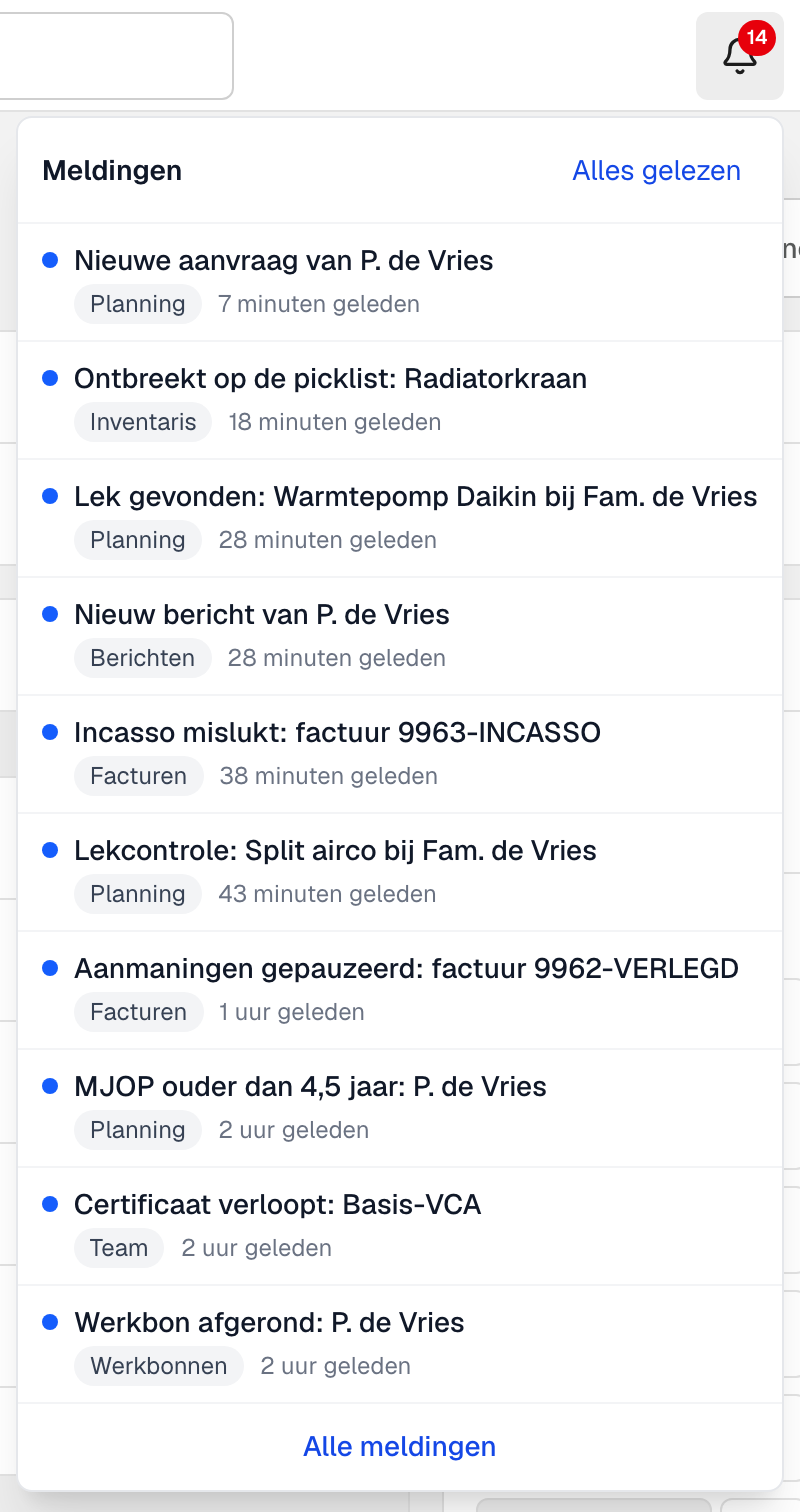
De teller is per persoon. Leest je collega een melding, dan blijft hij bij jou staan tot je hem zelf leest. Een melding met actie nodig telt mee tot het werk gedaan is, ook als je hem al geopend hebt: lezen is nog niet afhandelen.
De teller ververst vanzelf. Meestal zie je een nieuwe melding meteen; anders uiterlijk binnen een minuut.
De pagina Meldingen
Klik op het belletje rechtsboven en kies Alles tonen. De pagina Meldingen staat niet als onderdeel in de zijbalk. Bovenaan staan drie tabbladen, elk met het aantal erachter:
- Actie nodig: alles wat nog afgehandeld moet worden. Is de tab leeg, dan zie je "Alles bijgewerkt" en "Er wacht niets op u."
- Updates: de meldingen ter informatie, de ongelezen met een blauwe stip.
- Opgelost: meldingen die in de laatste 30 dagen zijn afgehandeld of achterhaald, met wanneer dat was. Een update die achterhaald is, staat hier ook en niet meer bij Updates. Wat onder Opgelost staat, telt niet mee in de teller.
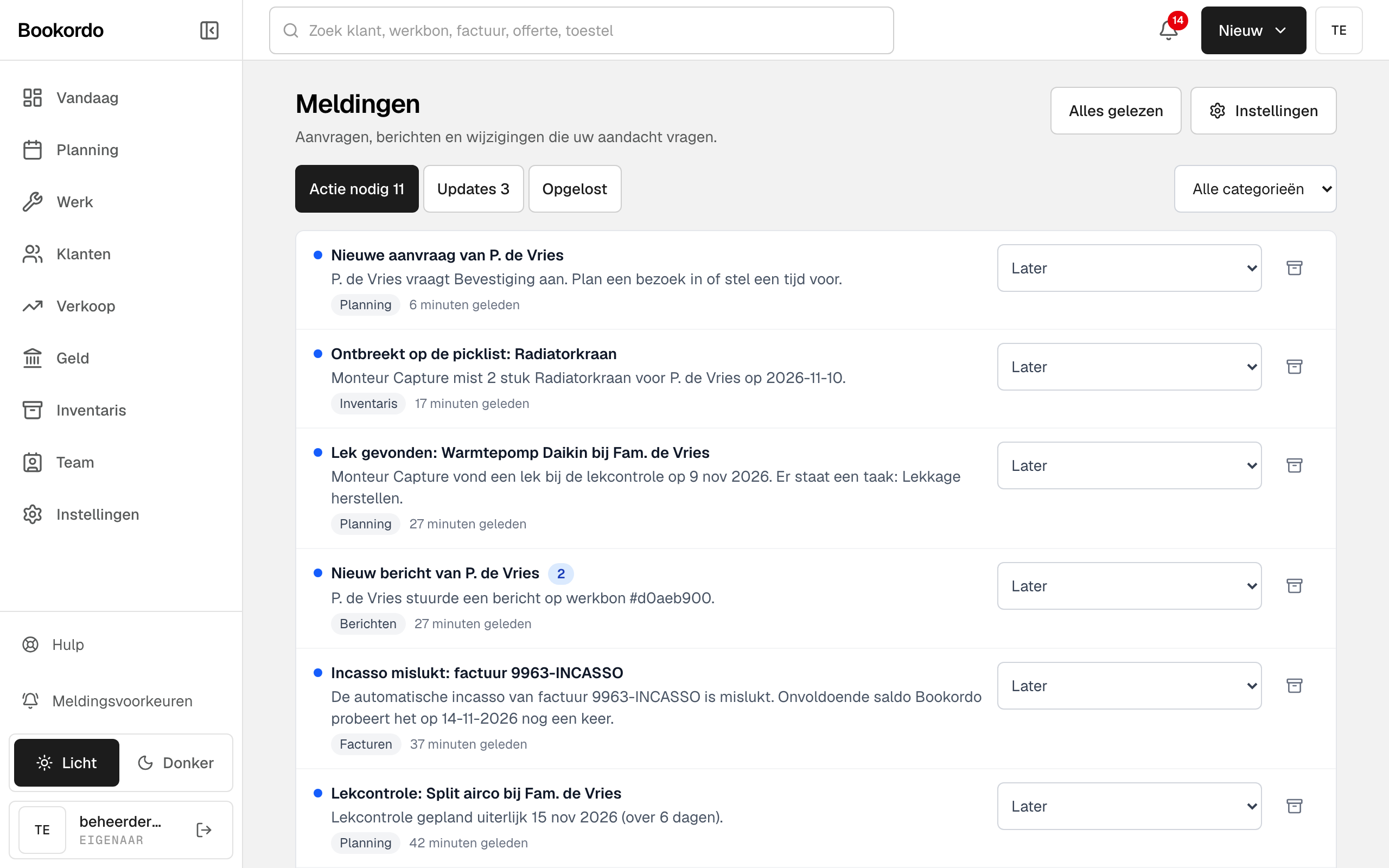
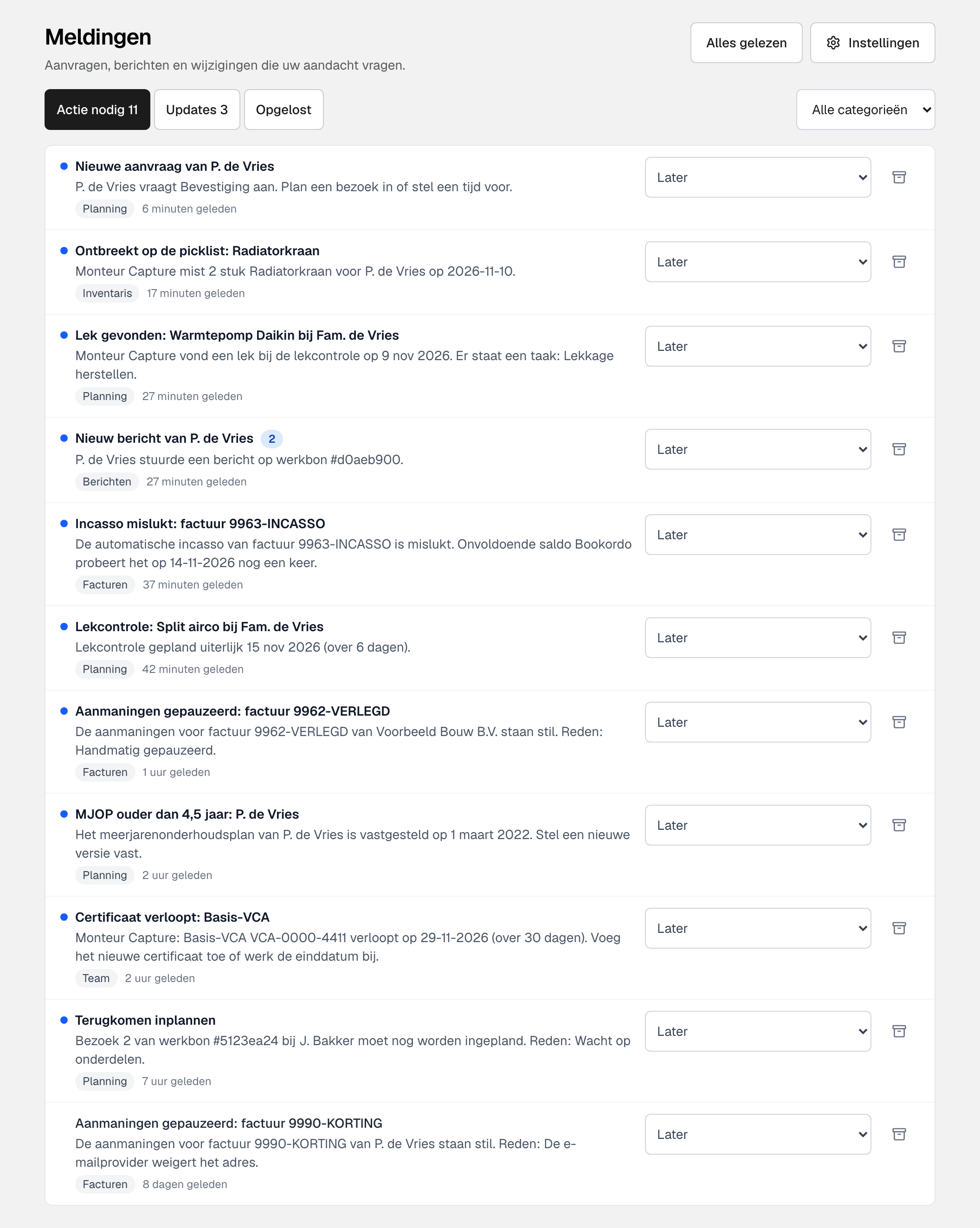
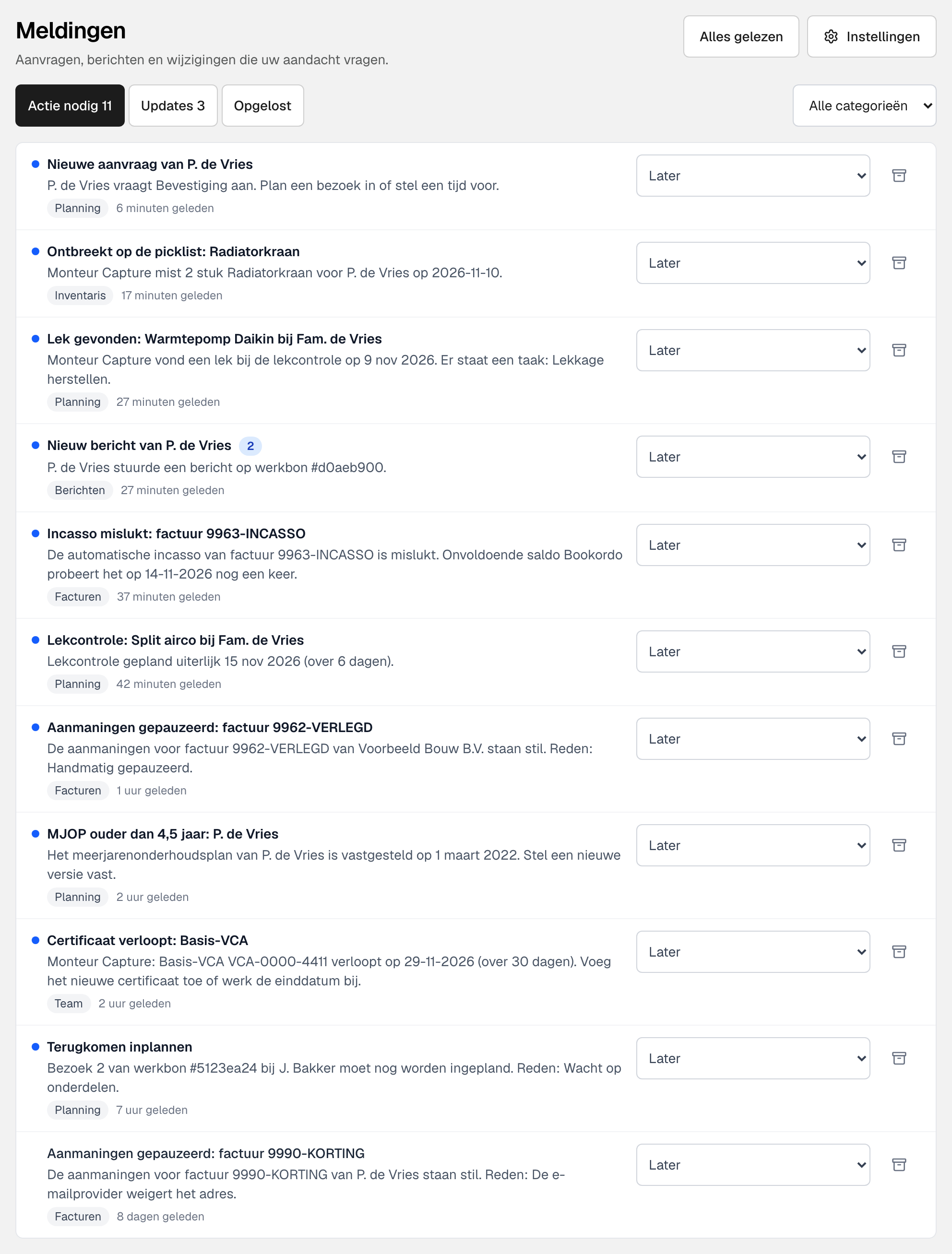
Elke regel toont de titel, een korte zin met de klant en de werkbon, de categorie en hoe lang geleden het was. Komt er over dezelfde zaak nog iets bij, dan krijg je geen nieuwe regel maar telt de bestaande op. Stuurt een klant drie berichten op dezelfde werkbon, dan staat er één regel "Nieuw bericht van ..." met het getal 3 erachter. De regel schuift dan weer naar boven en staat weer op ongelezen. Was de melding al afgehandeld of gearchiveerd, dan komt hij terug en begint het getal opnieuw bij 1.
Bovenaan de pagina staan ook Alles gelezen en Instellingen (naar de instellingen van meldingen, zie verderop).
Filteren op categorie
Rechts naast de tabbladen kies je een categorie, of Alle categorieën:
- Planning: aanvragen, spoedmeldingen, annulerings- en verzetverzoeken, afspraken die een klant zelf inplande, bevestigde, verzette of annuleerde, en een vervolgbezoek dat een monteur heeft aangemaakt zonder tijd.
- Werkbonnen: afgeronde werkbonnen, bezoeken die een monteur heeft afgerond of laten tekenen, en taken die aan jou zijn toegewezen.
- Offertes: een klant die een offerte accepteert of afwijst, en wat er misging bij het versturen van een offerte: de mail die niet uitging, bestanden die niet zijn bewaard en bestanden die van de mail naar de online pagina gingen.
- Facturen: een factuur die volledig betaald is, een automatische incasso die mislukt, aanmaningen die stil zijn gezet, en een contract dat zijn budget nadert of overschrijdt.
- Berichten: berichten van klanten en monteurs op werkbonnen, en een lage beoordeling van een klant na een afspraak.
- Inventaris: een keuring of onderhoud die eraan komt of te laat is, een garantie of document dat verloopt, een middel dat op Defect staat, voorraad die onder het minimum zakt en een inkooporder die te laat is.
- Team: certificaten van monteurs en van het bedrijf die verlopen.
- Systeem: je berichtenbundel die bijna of helemaal op is, je proefperiode die afloopt, en een betaling van je Bookordo-abonnement die niet lukt.
Wie nog een oude link naar de berichtenpagina gebruikt, bijvoorbeeld uit een bladwijzer, komt vanzelf op Meldingen uit met het filter Berichten.
Een melding openen
Klik op de titel van een regel. Je gaat direct naar de plek waar je het regelt: de werkbon (bij een bericht naar het blok Berichten op de werkbon), de taak, de offerte, de factuur, het contract, het middel, de monteur met het certificaat (bij een certificaat van het bedrijf naar Team, Certificering), de pagina Berichten voor je bundel of de pagina Abonnement. De melding staat dan op gelezen.
Een melding met actie nodig gaat vanzelf naar Opgelost als het werk gedaan is, voor iedereen die hem had:
- een aanvraag zodra de werkbon is ingepland, er tijden zijn voorgesteld of de werkbon is geannuleerd;
- een annulerings- of verzetverzoek zodra iemand het verzoek goedkeurt of afwijst, de afspraak annuleert of zelf een nieuwe tijd kiest;
- een bericht zodra iemand van kantoor het gesprek op de werkbon opent;
- een taak zodra hij klaar is, verwijderd wordt of naar iemand anders gaat;
- een vervolgbezoek om in te plannen (Terugkomen inplannen) zodra het bezoek een tijd krijgt: op de werkbon met Bewerken, op het planbord of met een dagroute, door de werkbon te verzetten, of doordat de klant in het klantportaal een voorgestelde tijd bevestigt; of zodra iemand het bezoek annuleert;
- een offerte die niet is gemaild (Offerte niet gemaild) zodra een mail van die offerte wel uitgaat, en Verzonden bestanden niet bewaard zodra je de offerte opnieuw verstuurt;
- een mislukte incasso zodra de factuur betaald is of iemand de factuur crediteert;
- gepauzeerde aanmaningen zodra iemand de aanmaningen hervat, de factuur betaald is of iemand de factuur crediteert;
- een certificaat zodra je een nieuw certificaat van hetzelfde type voor dezelfde monteur (of voor het bedrijf) toevoegt, de einddatum verder weg zet dan de waarschuwingstermijnen, of het certificaat archiveert of verwijdert;
- een keuring of onderhoud zodra je Uitgevoerd vastlegt, de datum verder weg zet dan de waarschuwingstermijnen, of het schema verwijdert;
- een garantie zodra de einddatum verder weg staat dan de waarschuwingstermijnen, of de garantie verwijderd is;
- een document zodra er een nieuw document van dezelfde soort bij het middel komt, de geldigheid verder weg staat dan de waarschuwingstermijnen, of het document verwijderd is;
- een defect zodra het middel niet meer op Defect staat, bijvoorbeeld weer op Beschikbaar;
- alle meldingen van een middel zodra het middel uit gebruik gaat (vermist, gestolen, afgeschreven of verkocht) of verwijderd wordt;
- voorraad onder het minimum zodra de beschikbare voorraad op die locatie weer op het minimum staat, na een ontvangst, een goedgekeurde telling of een ontvangen inkooporder (bij een andere wijziging bij de volgende dagelijkse controle);
- een inkooporder die te laat is zodra hij volledig ontvangen, geannuleerd of afgesloten is, of zodra je de verwachte datum verzet;
- een berichtenbundel die bijna of helemaal op is zodra er weer genoeg berichten bij komen: de nieuwe maand, een grotere bundel of een ander abonnement;
- een proefperiode die afloopt zodra je een betaald abonnement kiest;
- een betaling van je abonnement zodra de betaling binnen is, je teruggaat naar Gratis of de pauze van je account is opgeheven.
Alles gelezen
Alles gelezen zet al je meldingen op gelezen die er stonden toen je de pagina opende; wat daarna binnenkomt, blijft ongelezen. Updates zijn daarmee klaar. Meldingen met actie nodig blijven in Actie nodig staan tot ze zijn afgehandeld.
Later herinneren en archiveren
Bij elke regel in Actie nodig en Updates staat de keuze Later:
- Over 1 uur
- Morgen 08:00
- Volgende week maandag 08:00
De melding verdwijnt dan uit de lijst en uit de teller ("Melding komt later terug.") en komt op dat moment terug op de plek waar hij stond. De tijden zijn Nederlandse tijd.

Met het archiefknopje rechts haal je een melding helemaal weg uit alle tabbladen ("Melding gearchiveerd."). De werkbon of taak zelf verandert daar niet door.
Gebeurt er iets nieuws over dezelfde zaak, bijvoorbeeld een volgend bericht van de klant, dan komt een uitgestelde of gearchiveerde melding meteen terug, met de teller een hoger.
Waarover je een melding krijgt
Planning, werkbonnen en berichten
Kantoor krijgt meldingen over:
- Aanvragen: een nieuwe aanvraag via het boekingsformulier of het klantportaal ("Nieuwe aanvraag van ..."), en een storing die de klant als spoed meldt ("Spoedmelding van ..."). Een afspraak die de klant online direct boekt, is al ingepland en komt binnen als update ("Afspraak ingepland door ...").
- Annulerings- en verzetverzoeken uit het klantportaal ("Annuleringsverzoek van ...", "Verzetverzoek van ..."). Een melding over een verzoek opent de werkbon, en daar staat het verzoek bovenaan het tabblad Overzicht in het blok Verzoek van de klant, met Goedkeuren en Afwijzen: je beslist op de plek waar de melding je heen brengt. Zie Werkbonnen. Annuleert of verzet een klant zelf, buiten de termijn waarin het een verzoek wordt, dan krijg je een update.
- Berichten van klanten en monteurs op een werkbon ("Nieuw bericht van ..."), één regel per werkbon.
- Afgeronde werkbonnen: als een monteur een werkbon afrondt ("Werkbon afgerond: ..."). Rondt iemand van kantoor hem af, dan komt er geen melding.
- Bezoek getekend (categorie Werkbonnen, een update): een monteur heeft een bezoek afgerond en de klant heeft getekend voor het werk van die dag, met wat er nu gebeurt, bijvoorbeeld "Bezoek 1 van werkbon #a1b2c3d4 bij P. de Vries is getekend; terugkomen op woensdag 4 november om 09:00 met Kees." of "...; kantoor plant het volgende bezoek in." Kon de klant niet tekenen, dan heet de melding Bezoek afgerond en staat de reden erbij ("is afgerond zonder handtekening (Klant niet aanwezig)"). Eén melding per bezoek; de link opent de werkbon. Zie Een bezoek afronden en laten tekenen.
- Terugkomen inplannen (categorie Planning, actie nodig): een monteur komt terug, maar het volgende bezoek heeft nog geen tijd, omdat hij Kantoor plant in koos, omdat monteurs bij jullie niet zelf plannen, of omdat het gekozen moment net bezet was. Bijvoorbeeld "Bezoek 2 van werkbon #a1b2c3d4 bij P. de Vries moet nog worden ingepland. Reden: Wacht op onderdelen (pomp besteld)." De link opent de werkbon, waar het bezoek op Nog in te plannen staat. De melding gaat vanzelf naar Opgelost zodra het bezoek een tijd krijgt, ook als je de werkbon verzet of de klant een voorgestelde tijd in het portaal bevestigt.
- Werkprocessen (categorie Werkbonnen): een regel in een werkproces maakt een melding aan kantoor ("Melding uit ..."), een vervolgactie van een regel is uitgevoerd of niet gelukt ("Vervolgactie: ..." en "Vervolgactie niet gelukt: ...", de tweede vraagt actie), een monteur sloeg een werkproces over ("Werkproces overgeslagen: ..."), brak er een af ("Werkproces afgebroken: ...", dat vraagt actie), of een meting valt buiten het verwachte bereik ("Meting buiten bereik: ..."). Elke melding opent de werkbon. Zie Werkprocessen.
- Taken: een taak die een collega op jouw naam zet ("Taak toegewezen").
- Lekcontrole, Hercontrole of Controle detectiesysteem (categorie Planning, actie nodig): een controle van het F-gassenlogboek komt eraan of is te laat, bijvoorbeeld "Lekcontrole: Warmtepomp Daikin bij Fam. de Vries" met "Lekcontrole gepland uiterlijk 10 nov 2026 (over 7 dagen)." Bookordo meldt dit 30 dagen, 7 dagen en op de dag zelf van tevoren en als de datum voorbij is. Eén regel per toestel, soort en datum, die bij elk moment optelt en vanzelf sluit zodra de controle is vastgelegd. Daarnaast krijgt het e-mailadres beheerder op zo'n dag één samenvattingsmail met alle controles die aandacht vragen.
- Lek gevonden (categorie Planning, actie nodig): een lekcontrole of hercontrole gaf een lek, bijvoorbeeld "Lek gevonden: Warmtepomp Daikin bij Fam. de Vries". De melding noemt wie het lek vond en wijst naar de taak Lekkage herstellen. Wie het lek zelf registreerde, krijgt geen melding. De melding sluit zodra het lekherstel is vastgelegd.
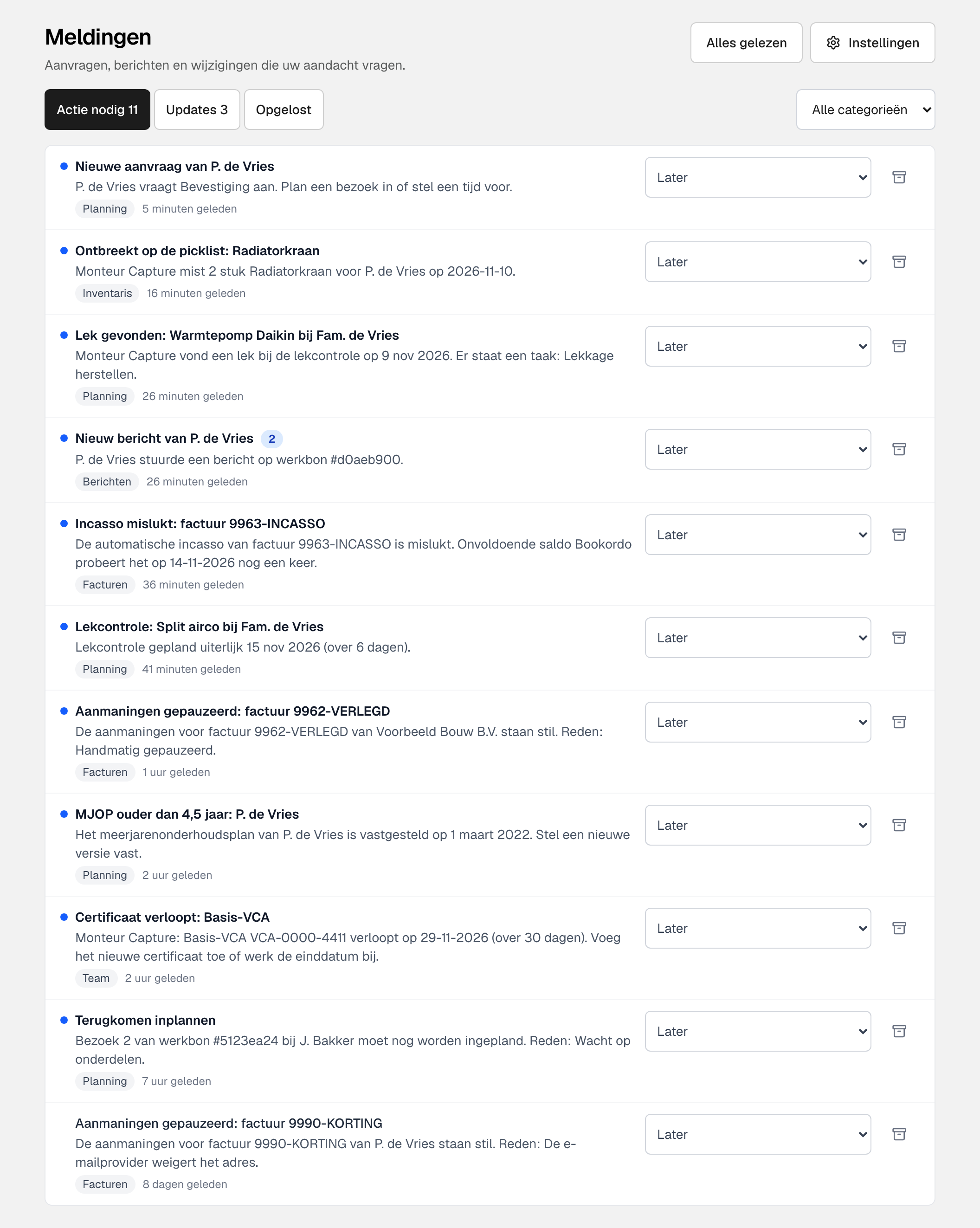
- MJOP ouder dan 4,5 jaar (categorie Planning, actie nodig): het laatst vastgestelde meerjarenonderhoudsplan van een klant is bijna te oud voor de vijfjaarsgrens, bijvoorbeeld "MJOP ouder dan 4,5 jaar: VvE De Linde". De melding komt één keer per versie en sluit zodra u een nieuwe versie vaststelt. Zie Het meerjarenonderhoudsplan.
- Een lage beoordeling (categorie Berichten): een klant gaf een werkbon in het tevredenheidsonderzoek een score op of onder je drempel ("Lage beoordeling van ..."), met het aantal sterren. Een update, naast de mail die je al kreeg; de melding komt ook als er geen beheerdersadres is ingevuld. Zie Een lage beoordeling van een klant.
Offertes
-
Offerte geaccepteerd en Offerte afgewezen: de klant gaf akkoord of wees de offerte af op de online offertepagina, met de klantnaam en het offertenummer. Dit zijn updates. Klikt de klant nog een keer op afwijzen, dan komt er geen tweede melding. De mail die je bij een akkoord al kreeg, blijft komen. Zie Offertes maken en versturen.
-
Projectbudget 80% en Projectbudget 100% (categorie Offertes, een update): een fase van een project heeft 80 procent van haar begroting bereikt of is eroverheen gegaan, bijvoorbeeld "Projectbudget 80%: Badkamer Jansen" met "Fase Sloop zit op 80% van de begroting (EUR 420,00 van EUR 520,00)." Elk niveau komt per fase één keer. De melding gaat naar eigenaar en beheerders, en wie de kosten zelf registreerde krijgt hem niet. Ook de push heeft een eigen tekst: "Projectbudget 80%" of "Projectbudget overschreden". Een klik brengt u naar het tabblad Bewaking van het project. Zie Projectbewaking en nacalculatie.
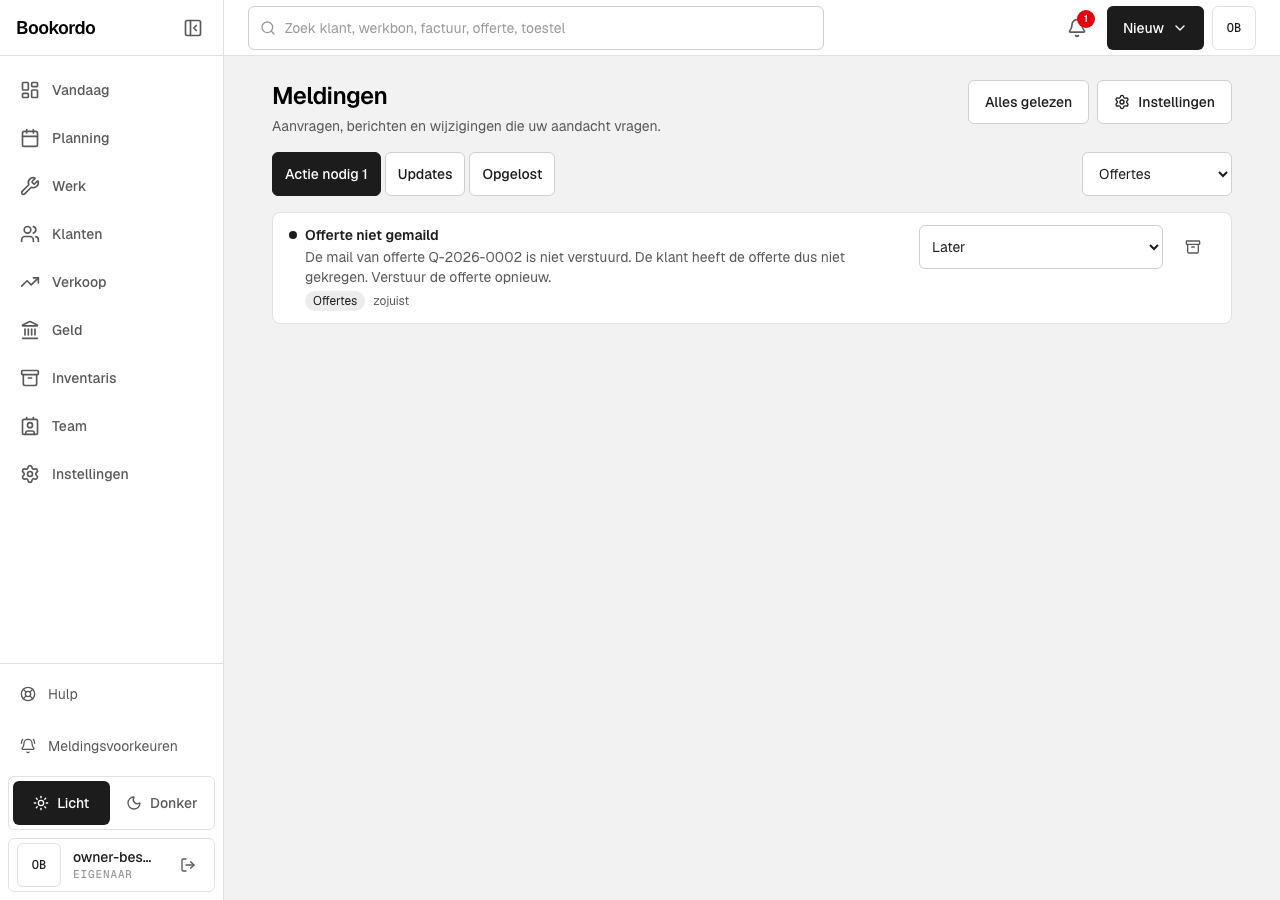
Bij het versturen van een offerte kan iets misgaan zonder dat het scherm het zegt. Daarom zijn er vier meldingen, allemaal in de categorie Offertes. Ze gaan naar iedereen die offertes mag beheren, de eigenaar en de beheerders, ook naar degene die de offerte zelf verstuurde. Een moderator krijgt ze niet. Kies je bij Wie krijgt wat voor Offertes gekozen gebruikers, dan krijgen alleen die gebruikers ze. De pushmelding is een korte tekst zonder offertenummer of naam. Een klant krijgt deze meldingen nooit. De link opent de offerte.
- Offerte niet gemaild (actie nodig): de mail van een verstuurde offerte is niet uitgegaan, dus de klant heeft de offerte niet gekregen. Dat kan zijn doordat de maildienst de mail weigerde of doordat de bestanden voor de mail niet te maken waren. De tekst is "De mail van offerte Q-2026-0001 is niet verstuurd. De klant heeft de offerte dus niet gekregen. Verstuur de offerte opnieuw." Het scherm zei na het versturen misschien nog "Offerte verzonden naar ...": de mail gaat pas uit nadat het scherm antwoordde, en deze melding komt daarna. Kies op de offerte Meer en dan Opnieuw versturen. De melding gaat vanzelf naar Opgelost zodra een mail van die offerte wel uitgaat. Mislukt een tweede mail van dezelfde offerte terwijl de melding openstaat, dan telt de bestaande regel op en komt er geen tweede.
- Verzonden bestanden nog niet bewaard (update): "Van offerte Q-2026-0001 konden de verzonden bestanden nog niet worden bewaard. Bookordo probeert het opnieuw." Deze melding gaat alleen over het bewaren van wat de klant kreeg; of de mail uitging, zegt ze niet (ging hij niet uit, dan krijg je Offerte niet gemaild). De melding komt één keer per verzending, bij de eerste mislukte poging. Bookordo probeert het automatisch opnieuw, hoogstens vijf keer. Lukt het, of geeft Bookordo het op, dan gaat de melding vanzelf naar Opgelost. Zie Bestanden bij een offerte.
- Verzonden bestanden niet bewaard (actie nodig): "Van offerte Q-2026-0001 zijn de verzonden bestanden niet bewaard. De mail aan de klant staat daar los van. Wilt u vastleggen wat de klant kreeg, verstuur de offerte dan opnieuw." Bookordo gaf het bewaren op na de laatste poging. Ging de mail uit, dan heeft de klant de offerte; wat ontbreekt, is het bewijs van wat de klant kreeg. De melding gaat vanzelf naar Opgelost zodra je de offerte opnieuw verstuurt.
- Minder bijlagen in de mail (update): "Offerte Q-2026-0001 is verstuurd. 1 bestand paste niet in de mail en staat op de online pagina van de offerte." Bij meer bestanden: "Offerte Q-2026-0001 is verstuurd. 3 bestanden pasten niet in de mail en staan op de online pagina van de offerte." De klant kreeg dus minder bijlagen dan het voorbeeld liet zien. De melding komt alleen als de mail echt uitging, en niet bij een herinnering. Je leest hem en hij is klaar. Zie Bestanden die van de mail naar de online pagina gingen.
Heeft een offerte geen nummer dat Bookordo kon vinden, dan staat er "Van een offerte" waar "Van offerte Q-2026-0001" zou staan. Is een offerte ter plekke getekend door een monteur, dan ging er geen mail en noemen de twee meldingen over het bewaren dat: "Van offerte Q-2026-0001, ter plekke getekend, konden de bestanden nog niet worden bewaard. Bookordo probeert het opnieuw." en "Van offerte Q-2026-0001, ter plekke getekend, zijn de bestanden niet bewaard. Bookordo probeert het niet meer." Krijg je voor dezelfde offerte zowel Offerte niet gemaild als een van de meldingen over het bewaren, dan gaat Offerte niet gemaild voor: verstuur de offerte opnieuw.
Facturen
- Factuur betaald: een factuur is volledig betaald, hoe dan ook: online via de betaalknop, door een automatische incasso of doordat iemand de betaling registreert. Een deelbetaling geeft nog geen melding, pas de betaling die het restant dekt. Wie de betaling zelf registreert, krijgt geen melding; de collega's wel. Een update. Zie Een factuur betalen.
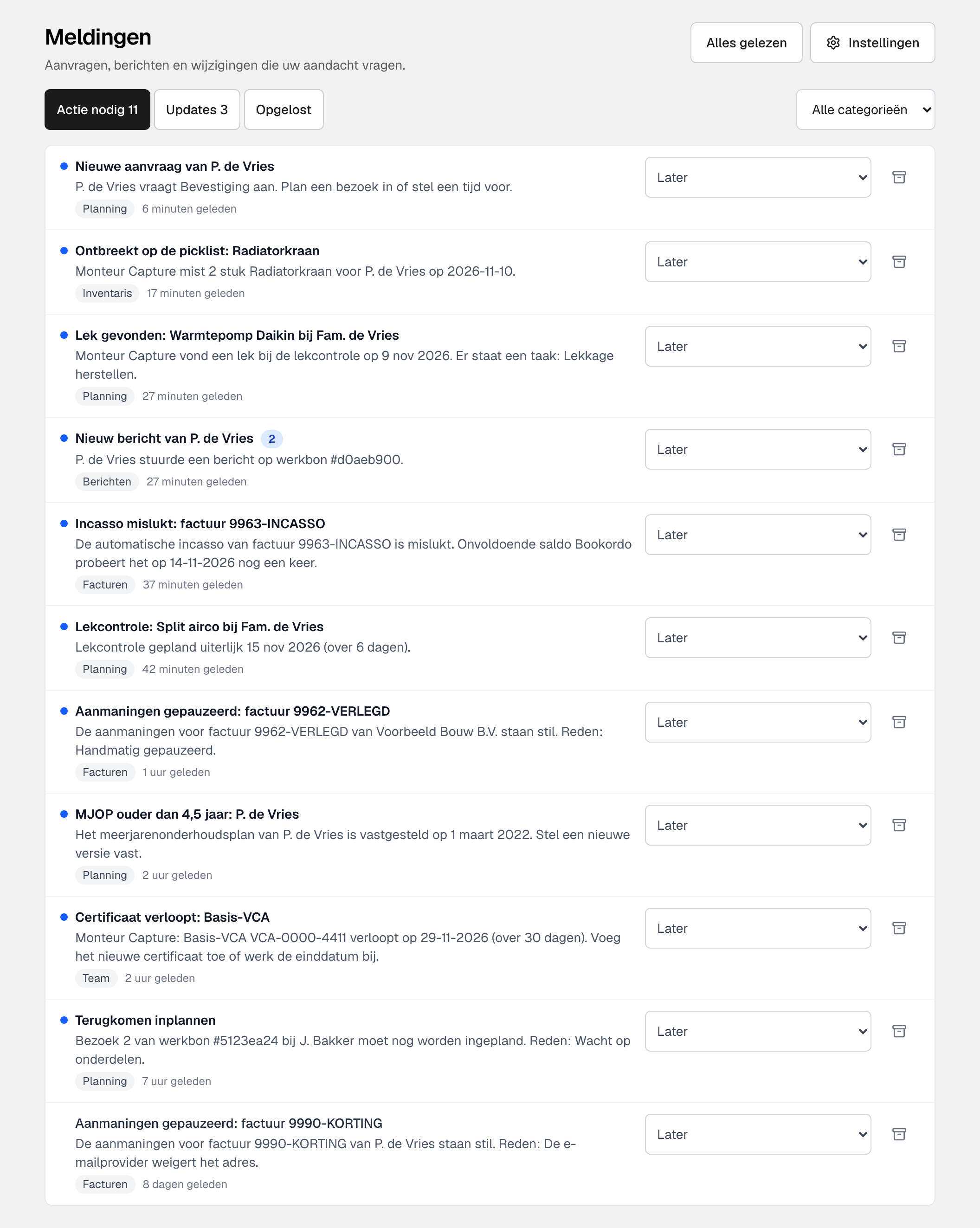
- Incasso mislukt: de bank weigerde een automatische afschrijving, met de reden en, als Bookordo het nog een keer probeert, de dag daarvan. Actie nodig. Deze melding komt niet meteen: Bookordo wacht 30 minuten (hooguit 45) en kijkt dan opnieuw. Is de factuur intussen betaald, of loopt er al een nieuwe afschrijving voor de factuur of is die gelukt, dan komt er geen melding. De mail met de reden komt wel meteen. Zie Automatische incasso.
- Aanmaningen gepauzeerd: de aanmaningen voor een factuur staan stil, met de reden: een collega pauzeerde ze, een brief kwam niet aan, de e-mailprovider weigert het adres, of de klant betaalde een deel ("Reden: Gedeeltelijke betaling ontvangen."). Actie nodig. Een deelbetaling zet de aanmaningen namelijk vanzelf stil tot iemand ze hervat, en daarom krijg je er ook deze melding van. Wie zelf pauzeert of de deelbetaling registreert, krijgt geen melding; de collega's wel. Een pauze omdat er een automatische incasso loopt, geeft geen melding: dat is de gewone gang van zaken. Crediteer je de factuur, dan gaan deze melding en een melding "Incasso mislukt" van die factuur naar Opgelost. Zie Betalingsherinneringen pauzeren.
- Contractbudget bijna op en Contractbudget overschreden: een contract met een budget komt boven de waarschuwingsgrens of over het budget, met het percentage dat is gebruikt. Een update, één keer per contract, per stand en per budgetjaar. Zie Contracten.
Inventaris
- Keuring of onderhoud binnenkort of te laat: een keuring of onderhoud van een middel bereikt een waarschuwingstermijn of is voorbij de datum. De titel begint met de naam van het schema, bijvoorbeeld "APK binnenkort".
- Garantie verloopt of Garantie verlopen, Document verloopt of Document verlopen: een garantie of een document met een geldigheidsdatum, zoals een polis, loopt af.
- Defect gemeld, Afgekeurd of Defect: een monteur meldt een defect in de app, een keuring wordt afgekeurd, of iemand van kantoor zet het middel op Defect. Wie het meldt of de status zet, krijgt zelf geen melding.
- Ontbreekt op de picklist: een monteur (of een collega van kantoor) zet een regel op de picklist op Ontbreekt. De titel noemt het artikel, bijvoorbeeld "Ontbreekt op de picklist: Radiatorkraan", en de tekst het aantal, de klant en de dag. De melding opent de picklist op de werkbon, waar Bestellen naar Te bestellen gaat. Hij gaat naar Opgelost zodra de regel een andere status krijgt, van de werkbon wordt gehaald of het bezoek is afgerond. Wie het meldt, krijgt zelf geen melding.
- Voorraad onder minimum: bij de dagelijkse controle staat de beschikbare voorraad van een artikel op een locatie onder het minimum dat je hebt ingesteld, bijvoorbeeld "Voorraad onder minimum: Filter F7" met "Filter F7 in Magazijn Noord: 2 stuks beschikbaar, het minimum is 5. Bestel bij of boek voorraad over." Beschikbaar is de voorraad min wat gereserveerd is voor geplande werkbonnen. Eén melding per artikel en locatie. De melding gaat naar Opgelost zodra de voorraad weer op het minimum staat na een ontvangst, een goedgekeurde telling of een ontvangen bestelling. Zakt de voorraad later weer onder het minimum, dan komt er een nieuwe melding. Zie Voorraad.
- Inkooporder te laat: een inkooporder die besteld of deels ontvangen is, is over de verwachte datum, bijvoorbeeld "Inkooporder te laat: IO-2026-0007" met "Inkooporder IO-2026-0007 bij Groothandel Voorbeeld werd verwacht op 28-10-2026. Vraag de leverancier na of pas de verwachte datum aan." De melding opent de inkooporder. Hij gaat naar Opgelost zodra de bestelling volledig ontvangen, geannuleerd of afgesloten is, of zodra je de verwachte datum verzet. Een deel ontvangen is niet genoeg: dan blijft hij staan. Gaat ook de nieuwe datum voorbij, dan komt de melding terug. Zie Leveranciers en bestellen.
Dit zijn allemaal meldingen met actie nodig. Per keuring, garantie, document, middel, artikel per locatie of inkooporder is er één regel: bereikt hij een volgende termijn, dan telt dezelfde regel op en staat de nieuwe stand in de titel. De schakelaars bij Meldingen inventaris gaan alleen over de mail; de meldingen komen altijd, ook voor voorraad onder minimum en inkooporders die te laat zijn. Voeg je een nieuw document van dezelfde soort toe aan een middel, dan sluit de melding van het oude document voorgoed: het oude document waarschuwt daarna niet meer. Komt een middel weer in dienst (bijvoorbeeld van Vermist terug naar Beschikbaar), dan krijg je bij de volgende controle opnieuw een melding voor elke keuring, garantie of document waarvan de termijn nog loopt. Zie Onderhoud en keuringen en Middelen.
Team
- Certificaat verloopt of Certificaat verlopen: een certificaat van een monteur of van het bedrijf bereikt een waarschuwingstermijn of is verlopen, met de houder, het type, het nummer en de datum. Actie nodig, één regel per certificaat die bij een volgende termijn optelt. Voeg je een nieuw certificaat van hetzelfde type voor dezelfde houder toe, dan sluit de melding van het oude certificaat voorgoed. Zie Certificaten en vakbekwaamheid.
Systeem
- Je berichtenbundel is bijna op of Je berichtenbundel is op: hoeveel berichten er nog over zijn en wanneer de volgende bundel erbij komt. Zie Berichten en bundels.
- Je proefperiode eindigt over een week, Je proefperiode eindigt morgen of Je proefperiode is afgelopen. Zie Proefperiode.
- Betaling van je abonnement niet gelukt, Je account wordt binnenkort gepauzeerd en Je account is gepauzeerd: de betaling van je Bookordo-abonnement staat open. Zie Abonnement en plannen.
Dit zijn allemaal meldingen met actie nodig, één regel per onderwerp die meegaat met de stand. De meldingen over de berichtenbundel gaan naar wie de categorie Systeem krijgt. De meldingen over de proefperiode en de betaling van je abonnement gaan altijd naar iedereen die het abonnement mag kiezen, de eigenaar en de beheerders, wat er bij Wie krijgt wat ook staat.
Wat je zelf doet
Wat je zelf doet, levert jou geen melding op. Stuur je zelf een bericht op een werkbon, dan krijgen je collega's een melding en jij niet.
Zie ook Vandaag, Werkbonnen en Taken.
Instellingen voor meldingen
De instellingen van meldingen staan op twee plekken, omdat een deel voor het hele bedrijf geldt en een deel alleen voor jou:
- Voor het hele bedrijf (eigenaar en beheerder): Instellingen, Berichten en meldingen, tabblad Meldingen. Daar staan Wie krijgt wat, Stille uren en Dagelijkse samenvatting, met het blok Picklist. Deze instellingen staan alleen daar, niet meer in je gebruikersmenu.
- Alleen voor jezelf (elke rol met toegang tot het beheer): Meldingsvoorkeuren in het gebruikersmenu achter je initialen rechtsboven, of klik op de pagina Meldingen op Instellingen. Daar staat Mijn kanalen met de pushmeldingen op dit apparaat. Eigenaar en beheerder zien er ook een verwijzing naar het tabblad Meldingen.
Elke kant bewaart alleen haar eigen deel. Klik na het aanpassen onderaan op Opslaan; je ziet "Instellingen opgeslagen".
Wie krijgt wat
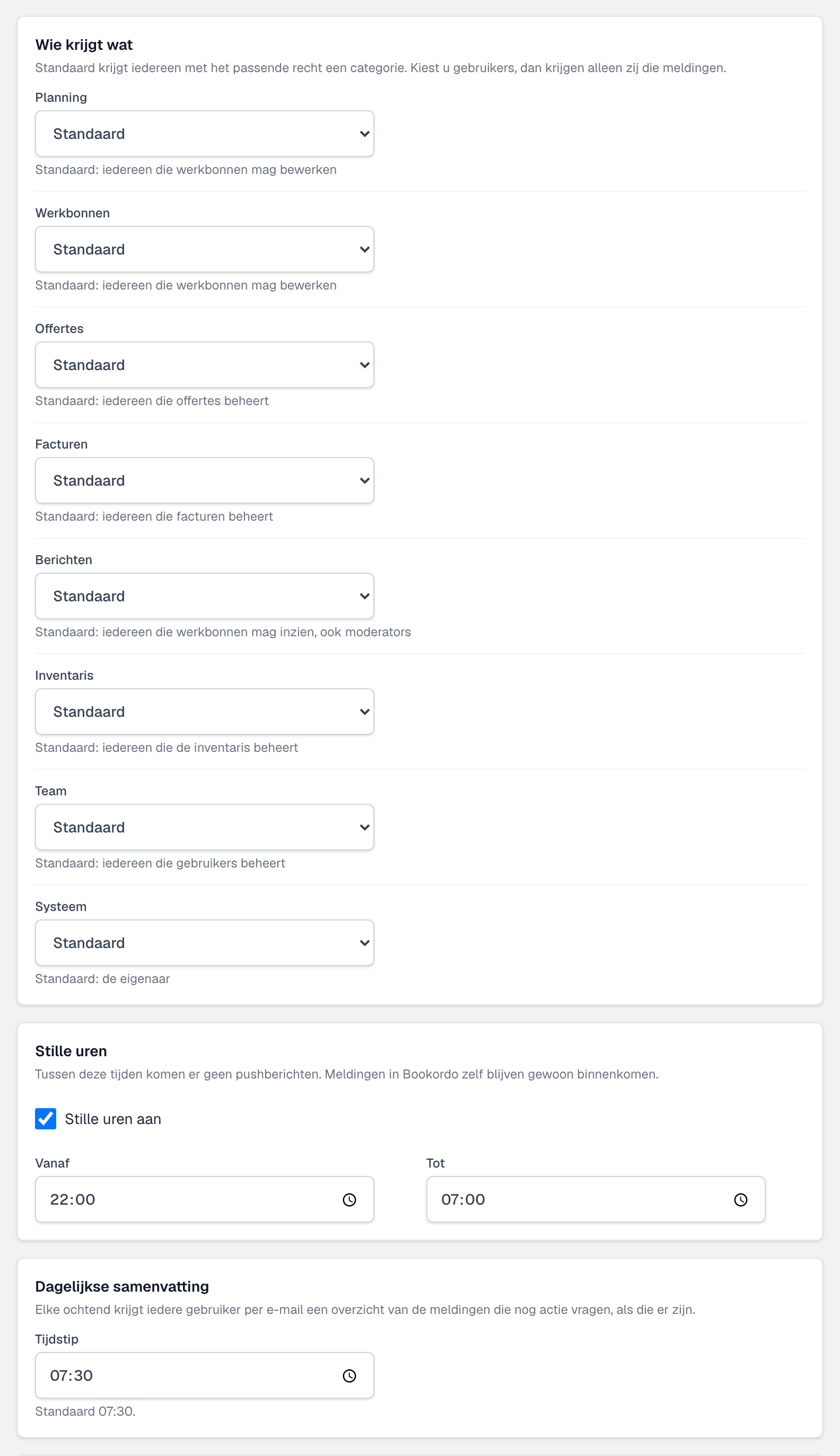
Op het tabblad Meldingen kies je per categorie wie de meldingen krijgt:
- Standaard: iedereen met het passende recht. Onder de keuzelijst staat in een grijze regel wie dat is, bijvoorbeeld "Standaard: iedereen die werkbonnen mag bewerken" bij Planning en Werkbonnen, of "Standaard: iedereen die werkbonnen mag inzien, ook moderators" bij Berichten. Offertes, Facturen, Inventaris en Team gaan standaard naar wie die onderdelen mag beheren: de eigenaar en de beheerders. Systeem gaat standaard naar de eigenaar; de meldingen over de proefperiode en de betaling van het abonnement gaan altijd naar de eigenaar en de beheerders.
- Gekozen gebruikers: vink de collega's aan die de meldingen van deze categorie krijgen. Alleen zij krijgen ze dan. Kies minstens één gebruiker, of zet de categorie terug op standaard.
Een wijziging geldt voor nieuwe meldingen. Wat al binnen was, blijft bij wie het had.
Stille uren
Zet Stille uren aan en kies Vanaf en Tot, bijvoorbeeld 22:00 tot 07:00. Tussen die tijden stuurt Bookordo geen pushberichten van meldingen, niet naar kantoor en niet naar monteurs. Dat geldt ook voor de pushberichten aan een monteur bij een nieuwe opdracht, een annulering of een taak. Meldingen in Bookordo zelf komen gewoon binnen, en ook de e-mails. Een pushbericht dat in de stille uren zou gaan, wordt niet later alsnog gestuurd. Begin en einde mogen niet gelijk zijn.
Dagelijkse samenvatting
Elke ochtend krijgt iedereen van kantoor die nog open meldingen met actie nodig heeft één e-mail met die meldingen, standaard om 07:30. Bij Tijdstip kies je een ander tijdstip.
In de mail staat per melding de titel als link, hoe vaak het gebeurde en sinds wanneer, met onderaan de knop Alle meldingen. Erin staan alleen meldingen met actie nodig die je nog niet geopend hebt, die niet zijn afgehandeld, uitgesteld of gearchiveerd. Heb je niets open, dan krijg je die ochtend geen mail. De samenvatting gaat naar het e-mailadres waarmee je inlogt, en komt hooguit één keer per dag.
Mijn kanalen
Dit deel staat in Meldingsvoorkeuren en is alleen voor jezelf. Per categorie zie je drie vakjes:
- In Bookordo: staat altijd aan. Je meldingen zie je dus altijd bij het belletje en op de pagina Meldingen.
- Push: pushberichten van deze categorie op de apparaten waarop je pushmeldingen hebt aangezet (zie hieronder).
- Samenvatting: of meldingen van deze categorie in je dagelijkse samenvatting komen.
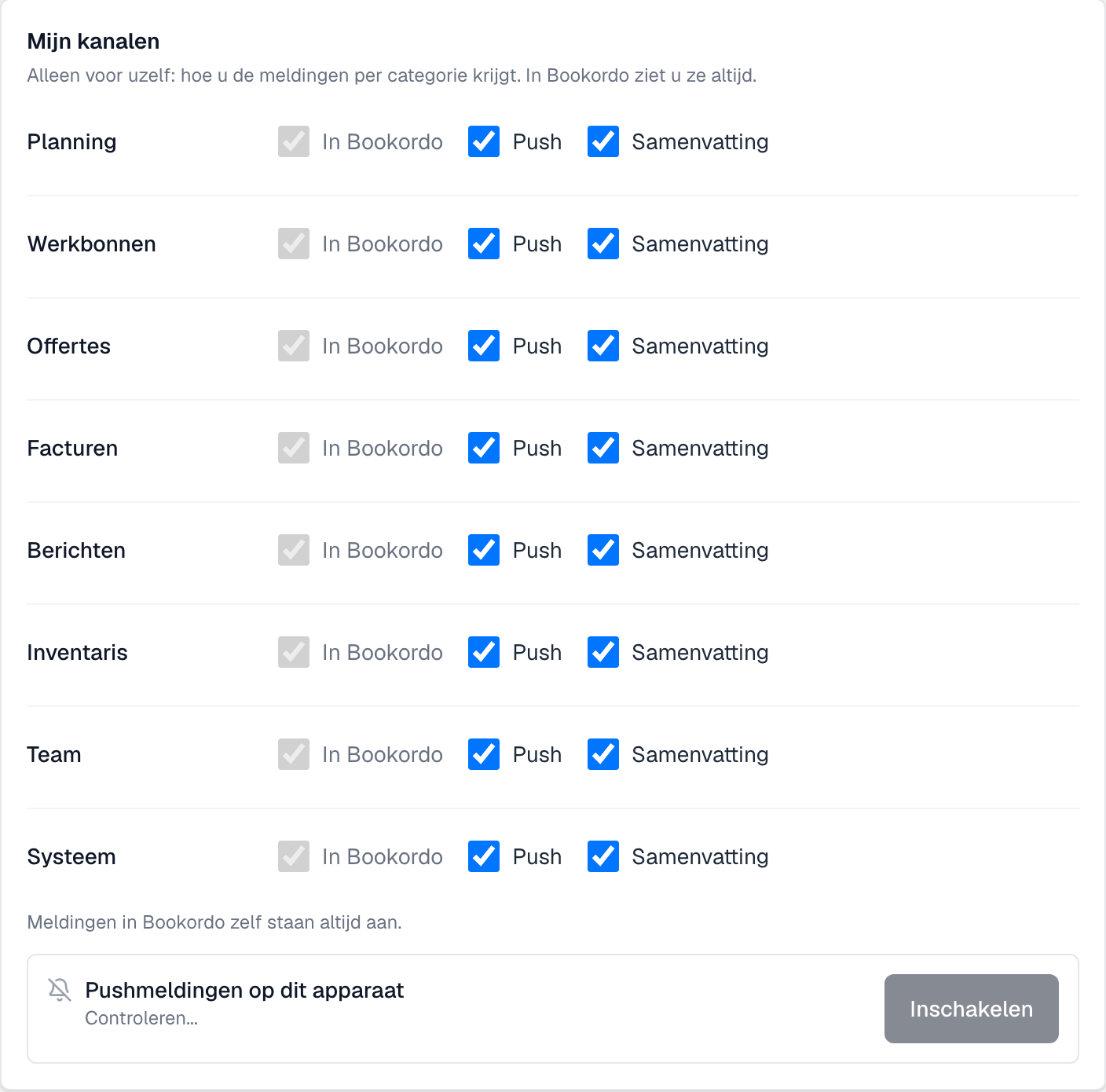
De vakjes Push en Samenvatting sla je op met Opslaan onderaan de pagina.
Pushmeldingen op dit apparaat
Onderaan Mijn kanalen staat het blok Pushmeldingen op dit apparaat. Pushmeldingen zet je aan per apparaat en per browser: op de computer of telefoon waarop je ze wilt krijgen.
- Open op dat apparaat Meldingsvoorkeuren via je initialen rechtsboven (op een telefoon onderin het menu).
- Klik in het blok Pushmeldingen op dit apparaat op Inschakelen en sta meldingen toe als de browser erom vraagt.
- De regel in het blok zegt nu "Pushmeldingen staan aan op dit apparaat." Dit werkt meteen, zonder Opslaan.
Als je de pagina opent, staat er eerst even "Controleren..." en is de knop grijs: Bookordo vraagt dan na of pushmeldingen voor jou op dit apparaat echt aanstaan. Daarna zie je of ze aan of uit staan.

Een pushmelding zegt bewust weinig, zonder klantnaam, bijvoorbeeld "Nieuwe aanvraag". Klik erop en de werkbon of taak opent. Waar de browser of het apparaat het ondersteunt, staat het aantal open meldingen ook als getal op het icoon. Een pushmelding zet het getal; terwijl Bookordo open is, volgt het de teller bij het belletje en verdwijnt het als alles gelezen en afgehandeld is. Met Uitschakelen zet je pushmeldingen op dit apparaat weer uit; de meldingen in Bookordo blijven komen.
Staat er "Pushmeldingen zijn geweigerd in de browser: zet ze aan in de instellingen van uw browser.", dan heb je eerder geweigerd. Zet meldingen voor deze site aan in de instellingen van je browser en open de pagina opnieuw. Staat er "Pushmeldingen zijn niet beschikbaar in deze browser.", dan kan deze browser geen pushmeldingen ontvangen.
Pushmeldingen voor kantoor werken op een computer (bijvoorbeeld Chrome, Edge of Firefox) en op Android. Op een iPhone of iPad lukt het nog niet: daar krijgt alleen een app op het beginscherm pushmeldingen, en het beheer van kantoor kan nog niet als app op het beginscherm worden gezet.
Gebruik je hetzelfde apparaat ook als monteur in de monteursapp, dan gaan pushmeldingen op dat apparaat naar wie ze daar het laatst heeft aangezet.
Uitloggen op een gedeeld apparaat
Log je uit met Uitloggen, dan haalt Bookordo de pushmeldingen van dit apparaat voor jou weg. Een computer of telefoon die je met anderen deelt, krijgt daarna geen pushmeldingen meer over jouw meldingen. Je andere apparaten houden hun pushmeldingen, en je meldingen in Bookordo blijven gewoon staan.
Log je later weer in op dezelfde browser, dan komen je pushmeldingen vanzelf terug: je hoeft niets aan te zetten. Het blok Pushmeldingen op dit apparaat zegt dan weer "Pushmeldingen staan aan op dit apparaat." Logt er iemand anders in op die browser, dan gaan de pushmeldingen naar die persoon, niet meer naar jou.
Wat een moderator kan instellen
Iedereen die werkbonnen mag inzien, ook een moderator, opent de instellingen en stelt Mijn kanalen voor zichzelf in. Wie krijgt wat, Stille uren en Dagelijkse samenvatting gelden voor het hele bedrijf; die stelt de eigenaar of een beheerder in. Een moderator ziet op die plek de uitleg dat een beheerder dat instelt.
Standaard krijgt een moderator de meldingen van Berichten, maar niet die van Planning en Werkbonnen, omdat een moderator geen werkbonnen mag bewerken, en ook niet die van Offertes, Facturen, Inventaris, Team en Systeem. Wil je dat een moderator toch aanvragen ziet, kies dan bij Planning Gekozen gebruikers en vink hem aan.
Monteurs en klanten
Monteurs en klanten hebben hun eigen meldingen:
- Monteurs zien in de monteursapp een belletje met hun meldingen: een nieuwe opdracht, een opdracht die vervalt, verzet of geannuleerd wordt, een bericht op een opdracht en een taak. Ze zetten zelf pushmeldingen aan op hun telefoon en kiezen per soort of ze een pushmelding willen. De stille uren hierboven gelden ook voor hen. Zie Meldingen in de monteursapp.
- Klanten met een login voor het klantportaal zien op de pagina Meldingen in het portaal, die ze met de bel rechtsboven openen, wanneer je hun afspraak bevestigt, verzet of annuleert, wanneer kantoor of een monteur hun een bericht stuurt, wanneer je hun een offerte of factuur stuurt, en wanneer de betaaltermijn van een factuur is verstreken. Klanten krijgen geen pushmeldingen; de e-mails blijven zoals ze waren. Zie Meldingen in het klantportaal.
Veelgestelde vragen en problemen
Ik heb iets gedaan, maar ik zie er geen melding van. Dat klopt: wie iets doet, krijgt daar zelf geen melding van. Je collega's met dezelfde categorie krijgen hem wel.
Een klant stuurde drie berichten, maar ik zie maar één melding. Meldingen over dezelfde zaak worden samengevoegd. Het getal achter de titel zegt hoe vaak het gebeurde. Open de melding en je ziet alle berichten op de werkbon.
Ik had een melding uitgesteld, maar hij is er nu al weer. Er is iets nieuws gebeurd over dezelfde zaak, bijvoorbeeld een volgend bericht van de klant. Dan komt de melding meteen terug, ook als je hem had uitgesteld of gearchiveerd.
Ik heb de melding geopend, maar hij staat nog steeds bij Actie nodig. Lezen is nog niet afhandelen. Een aanvraag gaat naar Opgelost als de werkbon is ingepland, een verzoek als het is goedgekeurd of afgewezen, een taak als hij klaar is, een mislukte incasso als de factuur betaald is, een keuring als je Uitgevoerd vastlegt. Zie Een melding openen voor de hele lijst. Is het al geregeld op een andere manier, archiveer de melding dan.
Ik kreeg de mail over een mislukte incasso, maar er staat nog geen melding. De melding komt bewust later: Bookordo wacht 30 minuten, soms tot 45, en kijkt dan of het nog nodig is. Is de factuur intussen betaald, of loopt er al een nieuwe afschrijving, dan komt er geen melding.
Ik heb de aanmaningen zelf gepauzeerd en zie geen melding. Dat klopt: wie pauzeert, krijgt er zelf geen melding van. Je collega's die de categorie Facturen krijgen wel.
Een certificaat of keuring staat er nog, terwijl ik de nieuwe datum al heb ingevuld. De melding gaat pas naar Opgelost als de nieuwe datum verder weg ligt dan de waarschuwingstermijnen. Valt de nieuwe datum nog binnen een termijn, dan blijft hij staan. Bij een keuring of onderhoud is Uitgevoerd vastleggen de gewone weg; bij een certificaat kun je ook het nieuwe certificaat toevoegen.
Ik heb Meldingen inventaris uitgezet, maar ik krijg toch meldingen over keuringen. De schakelaars bij Meldingen inventaris gaan alleen over de mail. De meldingen onder het belletje komen altijd voor wie de categorie Inventaris krijgt. Wil je ze niet, kies dan bij Wie krijgt wat andere gebruikers voor Inventaris.
Ik heb voorraad aangevuld, maar de melding Voorraad onder minimum staat er nog. De melding kijkt naar de beschikbare voorraad: wat er ligt min wat gereserveerd is voor geplande werkbonnen. Ligt er genoeg, maar is een deel gereserveerd, dan kan de beschikbare voorraad nog onder het minimum zitten. Na een ontvangst, een goedgekeurde telling of een ontvangen bestelling gaat de melding meteen weg als het minimum weer gehaald is; na bijvoorbeeld een overboeking gebeurt dat bij de volgende dagelijkse controle. Zie Voorraad.
De inkooporder is binnen, maar Inkooporder te laat staat er nog. Kijk of de hele bestelling is ontvangen. Bij Deels ontvangen blijft de melding staan. Komt de rest niet meer, sluit de inkooporder dan af; verwacht je de rest later, verzet dan de verwachte datum. Zie Leveranciers en bestellen.
Mijn collega krijgt de meldingen over de proefperiode of de betaling van het abonnement niet. Die gaan alleen naar de eigenaar en de beheerders: wie het abonnement mag kiezen. Een moderator krijgt ze niet, ook niet als hij bij Systeem is aangevinkt.
Ik heb de samenvatting uitgezet, maar ik krijg nog steeds mail. Het vakje Samenvatting stopt alleen de dagelijkse samenvatting. De gewone e-mails bij een nieuwe aanvraag, een verzoek of een nieuw bericht komen nog net als vroeger. Kijk ook of je de samenvatting voor elke categorie hebt uitgezet: het vakje geldt per categorie.
Ik krijg geen meldingen over aanvragen. Kijk bij Wie krijgt wat bij Planning: staat er "Gekozen gebruikers" zonder jou, of mag je geen werkbonnen bewerken, dan gaan aanvragen naar anderen. Vraag de eigenaar of een beheerder om het aan te passen.
Ik krijg geen pushmeldingen. Kijk in Mijn kanalen of het vakje Push aanstaat voor die categorie, en of het blok Pushmeldingen op dit apparaat zegt dat ze aanstaan op dit apparaat. Pushmeldingen gelden per apparaat en per browser: zet ze aan op elke computer waarop je ze wilt krijgen. Binnen de stille uren komt er bewust geen pushmelding. Op een iPhone of iPad werkt push voor kantoor nog niet. Na uitloggen en weer inloggen komen de pushmeldingen vanzelf terug zodra je een pagina van het beheer opent. Staat er in het blok toch "Pushmeldingen staan uit op dit apparaat.", klik dan op Inschakelen.
Waar zijn de berichten van klanten gebleven die eerder op een eigen pagina stonden? Ze staan nu in de categorie Berichten op de pagina Meldingen. Zie Vandaag.