Uiterlijk en thema's: je boekingspagina en klantportaal in jouw stijl
Een thema kiezen en de vier basiskleuren instellen kan in elk pakket, ook op Gratis. De knop Bewerken op de pagina, waarmee je je boekingspagina op de pagina zelf aanpast, is voor Installateur en Installateur Plus (en Beta). Zie Je boekingspagina bewerken op de pagina zelf en Abonnement en plannen.
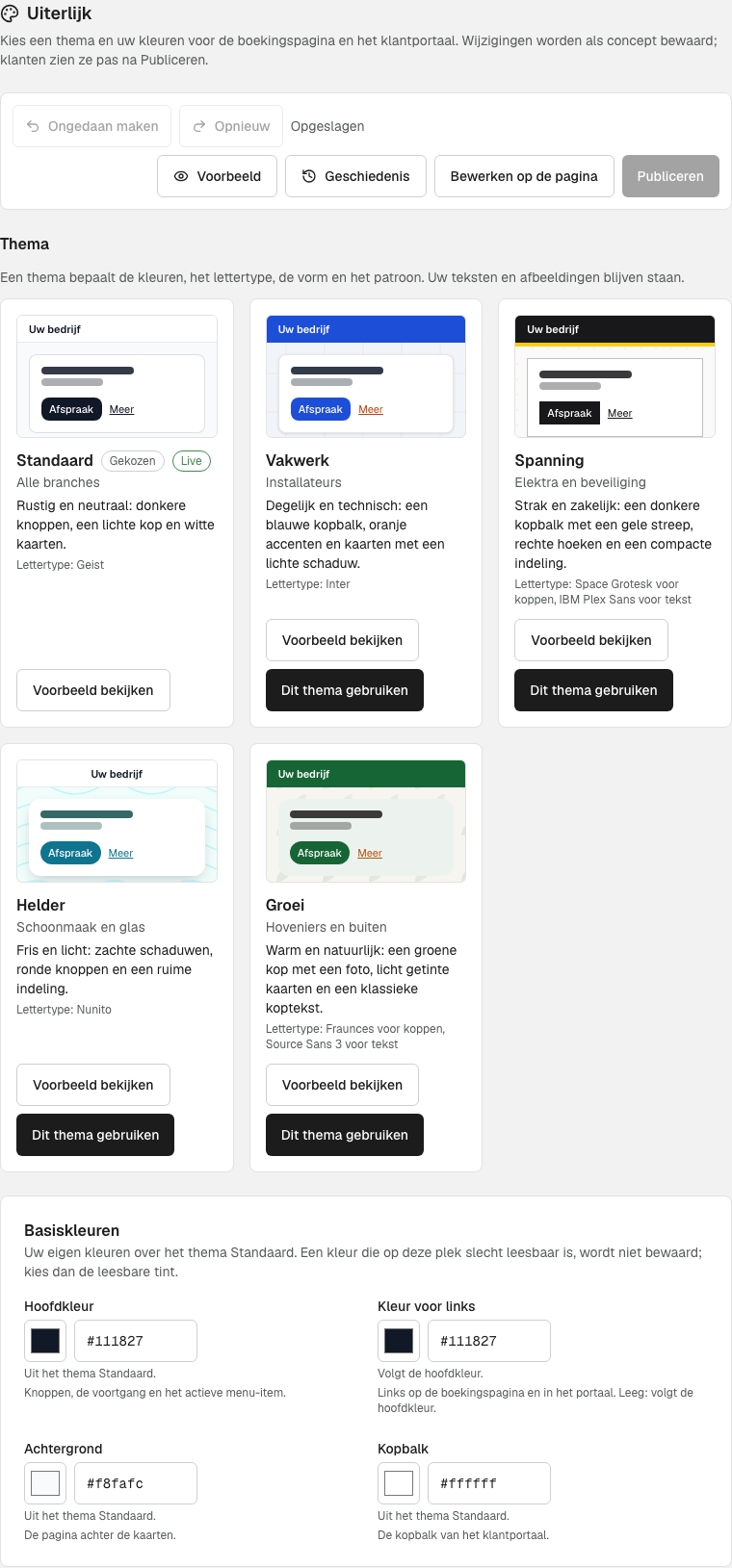
Je boekingspagina en je klantportaal hebben samen één uiterlijk. Je kiest een thema, een uitgangspunt met een eigen lettertype, eigen kleuren, een eigen vorm van hoeken en kaarten en een eigen patroon op de achtergrond. Daaroverheen stel je je eigen basiskleuren in. Wat je doet, blijft een concept: je klanten zien er niets van tot je op Publiceren klikt. Na het publiceren kun je het meteen ongedaan maken.
Waar staat het
- Ga naar Instellingen en kies Klantportaal en website.
- Open het tabblad Uiterlijk. Het staat naast Klantportaal, Boekpagina en Domein. Het tabblad Klantportaal blijft het eerste tabblad.
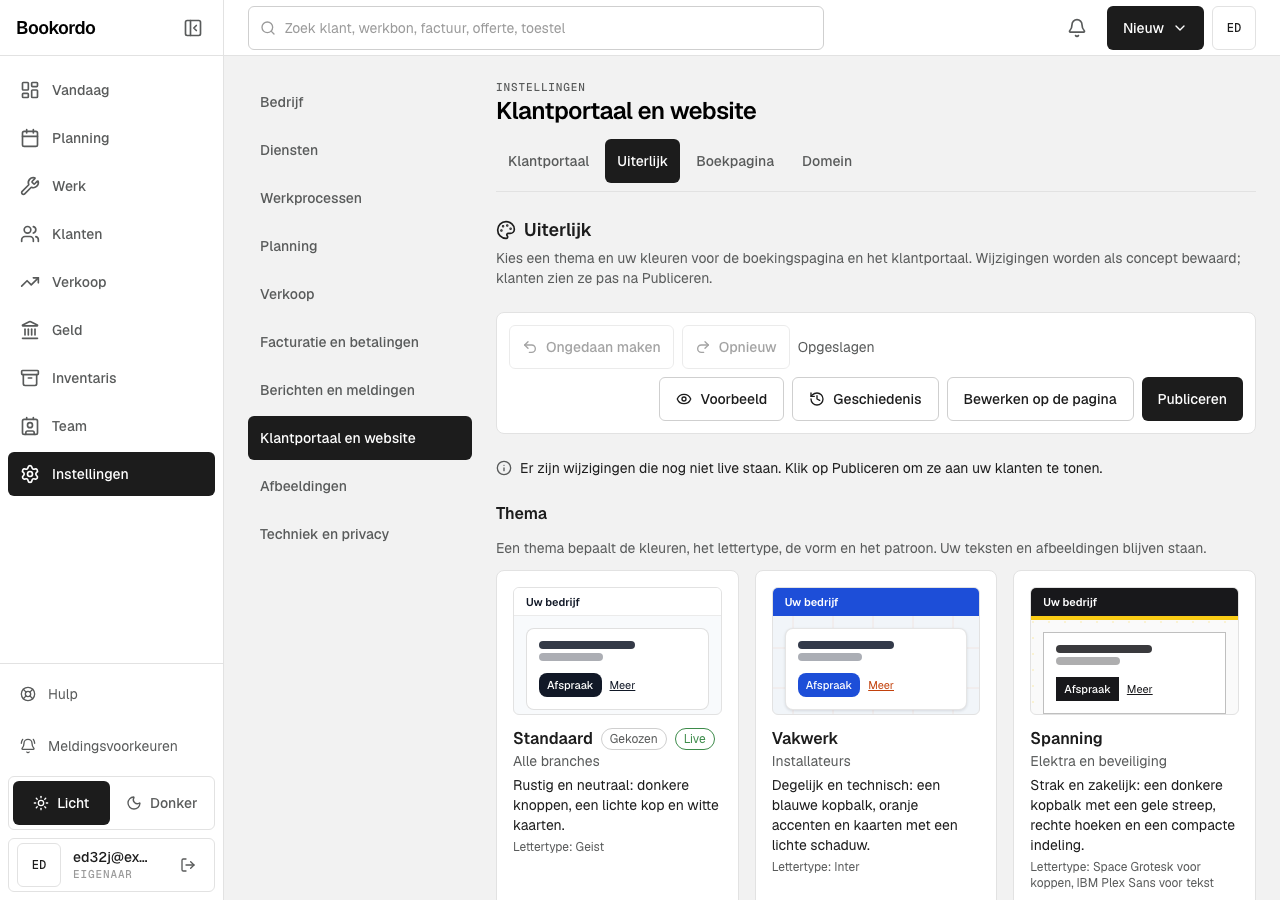
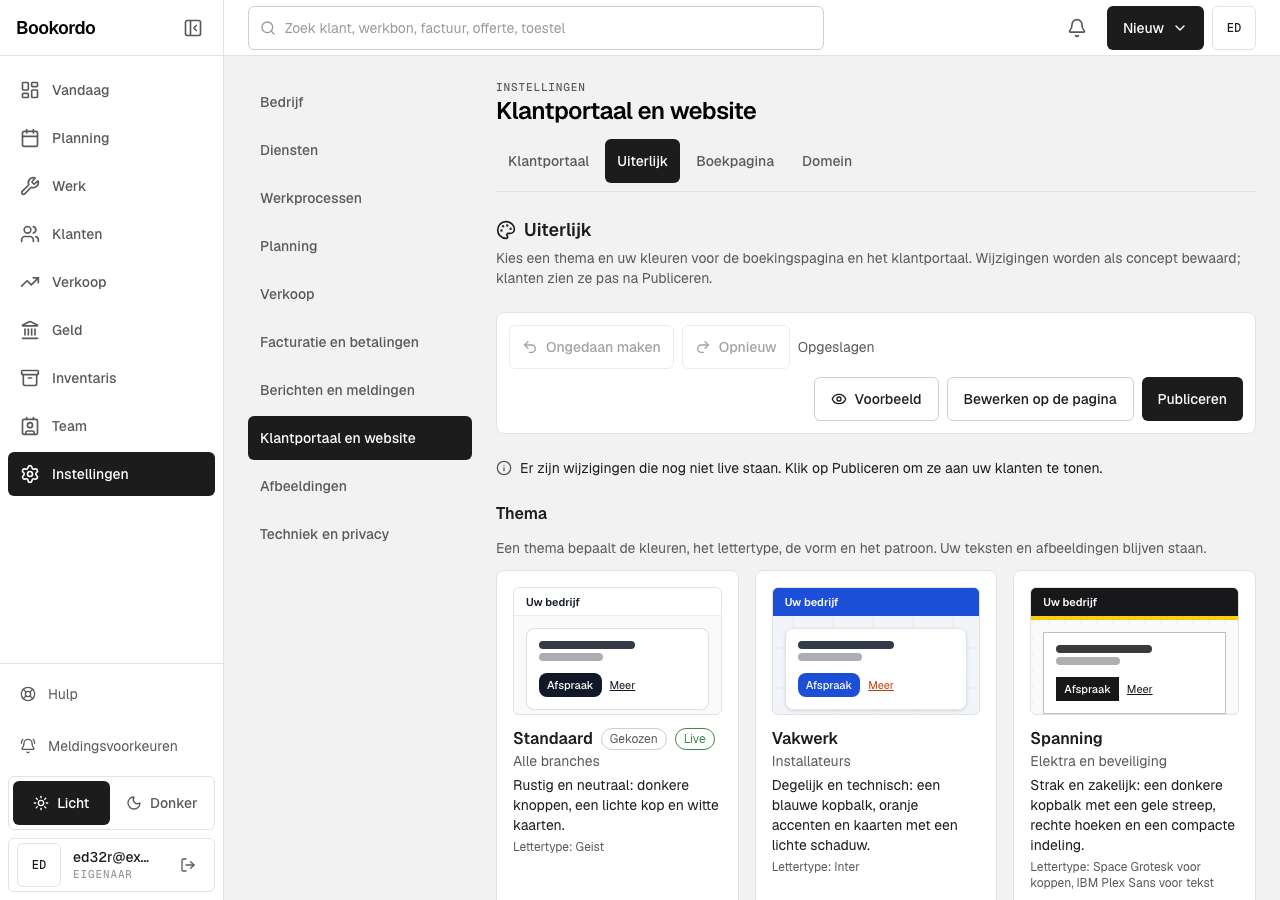
- Bovenaan staat een balk met Ongedaan maken, Opnieuw, de opslagstatus, Voorbeeld, Geschiedenis en Publiceren. Op Installateur en Installateur Plus staat daar ook de knop Bewerken op de pagina, die de bewerker opent, zie Je boekingspagina bewerken op de pagina zelf. Daaronder staat de galerij met de thema's, en daaronder de Basiskleuren.
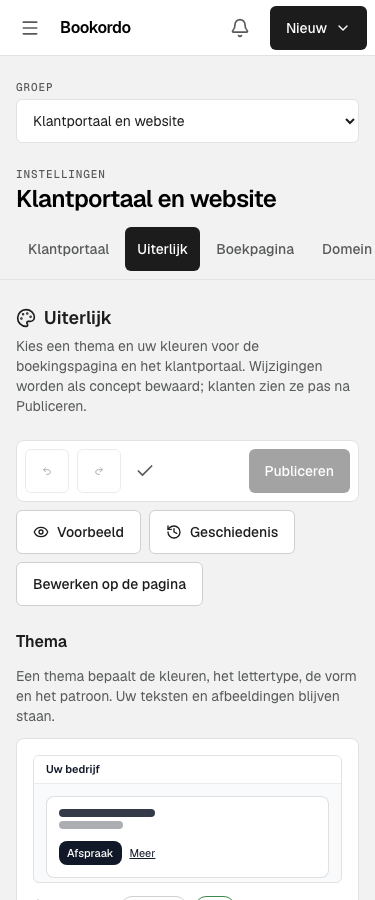
Op een telefoon staan de kaarten van de thema's onder elkaar, en blijft alleen de bovenste rij van de balk plakken: Ongedaan maken, Opnieuw, de opslagstatus als icoon en Publiceren, elk met een eigen naam voor een schermlezer. Voorbeeld, Geschiedenis en de langere uitleg schuiven met de pagina mee.
Wie wat mag
Er zijn twee rechten: bewerken en publiceren.
| Recht | Wat je kunt |
|---|---|
| Bewerken | Het tabblad openen, een thema kiezen, kleuren wijzigen, het voorbeeld bekijken. Alles wordt als concept bewaard. |
| Publiceren | Alles van bewerken, en je concept live zetten voor je klanten met Publiceren. |
De eigenaar en de beheerder hebben beide rechten. Een planner, administratiemedewerker of moderator heeft ze niet, tenzij de eigenaar dat per gebruiker instelt op Instellingen, Bedrijf, Gebruikers en rollen, zie Wie het uiterlijk mag bewerken en publiceren. De eigenaar houdt altijd beide.
Heb je alleen het recht bewerken, dan is de knop Publiceren grijs en staat er onder de werkbalk "Publiceren mag [namen]." met de e-mailadressen van wie het wel mag. Daaronder staat, zolang er wijzigingen zijn: "Er zijn wijzigingen die nog niet live staan. De eigenaar of een beheerder kan ze publiceren." Jouw wijziging blijft in het concept staan tot iemand met het recht publiceren haar live zet.
De vijf thema's
De galerij toont vijf thema's. Elke kaart heeft een naam, de branche waarvoor het thema is bedacht, een korte beschrijving, het lettertype ("Lettertype: Inter" of "Fraunces voor koppen, Source Sans 3 voor tekst") en een kleine schets van het thema met "Uw bedrijf", "Afspraak" en "Meer". De schets is alleen ter illustratie; het echte resultaat zie je in het voorbeeld.
| Thema | Branche | Wat het met je boekingspagina en portaal doet |
|---|---|---|
| Standaard | Alle branches | Zoals Bookordo nu al is: lettertype Geist, donkere knoppen, een lichte pagina en witte kaarten met een dunne rand. Zonder patroon. Wie nooit een thema koos, zit hier met zijn eigen kleuren op. |
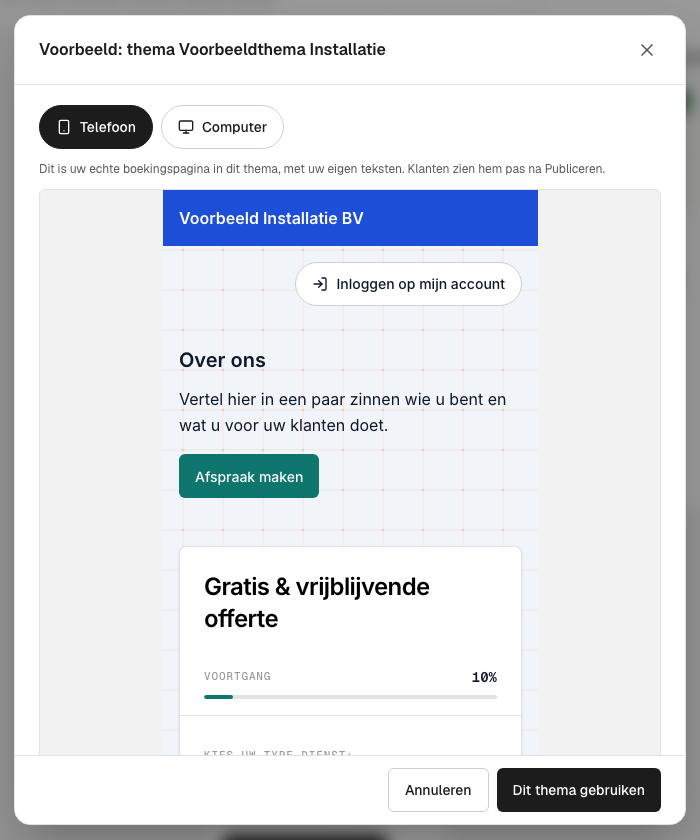
| Vakwerk | Installateurs | Lettertype Inter voor koppen en tekst, een blauwe hoofdkleur voor knoppen en voortgang, links in een donkeroranje, een lichtblauwgrijze pagina met een patroon van fijne lijnen, matig afgeronde hoeken en kaarten met een lichte schaduw. |
| Spanning | Elektra en beveiliging | Space Grotesk voor koppen en IBM Plex Sans voor tekst, een bijna zwarte hoofdkleur, een bijna witte pagina met een stippenraster, rechte hoeken en vlakke kaarten met een dunne, donkere rand zonder schaduw. Het geel van dit thema is alleen sierkleur en komt voor in het patroon; links volgen de hoofdkleur. |
| Helder | Schoonmaak en glas | Nunito voor koppen en tekst, een blauwgroene hoofdkleur, een lichte, frisse pagina met een patroon van golven, sterk afgeronde hoeken, ronde knoppen en kaarten met een zachte, ruime schaduw. Het lichte cyaan is alleen sierkleur; links volgen de hoofdkleur. |
| Groei | Hoveniers en buiten | Fraunces voor koppen en Source Sans 3 voor tekst, een donkergroene hoofdkleur, links in bruin, een crèmekleurige pagina met een patroon van bladeren, ruim afgeronde hoeken en kaarten met een lichtgroene tint zonder schaduw. In het klantportaal nemen ook de vlakken die wit waren die tint. |
Wat een thema op de pagina doet. Een thema tekent de hele boekingspagina: het lettertype, de kleuren, de hoeken, de kaartstijl, de ronde knoppen van Helder en het patroon, en ook de kop bovenaan, de ruimte tussen de onderdelen en bij Spanning de hoofdletters op de korte labels van het adres. In het klantportaal geldt dezelfde stijl, ook op de inlogpagina's. Het portaal neemt de kopbalk, het menu, de kaarten van de startpagina, de knoppen, de lettertypen en de inlogpagina's over; wat dat precies verandert, ook voor wie al een thema had gepubliceerd, staat in Het klantportaal inrichten.
- De kop met je logo en bedrijfsnaam heeft per thema een eigen vorm: bij Standaard een lichte kop, bij Vakwerk een blauwe balk waarin het logo op een wit vlak staat, bij Spanning een bijna zwarte balk met een gele streep eronder, bij Helder een lichte kop waarin het logo en de naam in het midden staan, en bij Groei een groene kop met een patroon van bladeren. Wat er in de kop staat, stel je niet hier in: zie Online een afspraak maken. Een foto in de kop kies je in de bewerker op de pagina (Installateur en Installateur Plus), zie Je boekingspagina bewerken op de pagina zelf.
- De ruimte (hoe ruim of compact alles staat) is bij Standaard en Vakwerk normaal, bij Spanning compacter en bij Helder en Groei ruimer. Dat geldt voor de ruimte in het formulier, tussen de stappen en in de kaarten.
- De hoofdletters van Spanning staan alleen op de korte labels van het adres: Postcode, Huisnummer, Toevoeging, Straat, Plaats en Locatieomschrijving. Een vraag die je zelf aan het formulier toevoegt, de keuze van de taal en de overige teksten blijven gewone tekst. Let op: "Voortgang", "Kies uw type dienst:" en de dagen van de week (Ma tot Zo) staan in elk thema in hoofdletters, ook zonder thema. Dat was al zo.
- Zonder publicatie verandert er niets behalve de kop en de voet. Heb je nooit gepubliceerd, dan is er alleen een kop en een voet bijgekomen; de rest van de pagina ziet er hetzelfde uit als voorheen.
Een thema verandert nooit onder je voeten. Je kiest een thema in zijn huidige versie, en die versie blijft zoals ze was.
Voorbeeld bekijken
Kijk eerst hoe een thema eruitziet voor je het kiest.
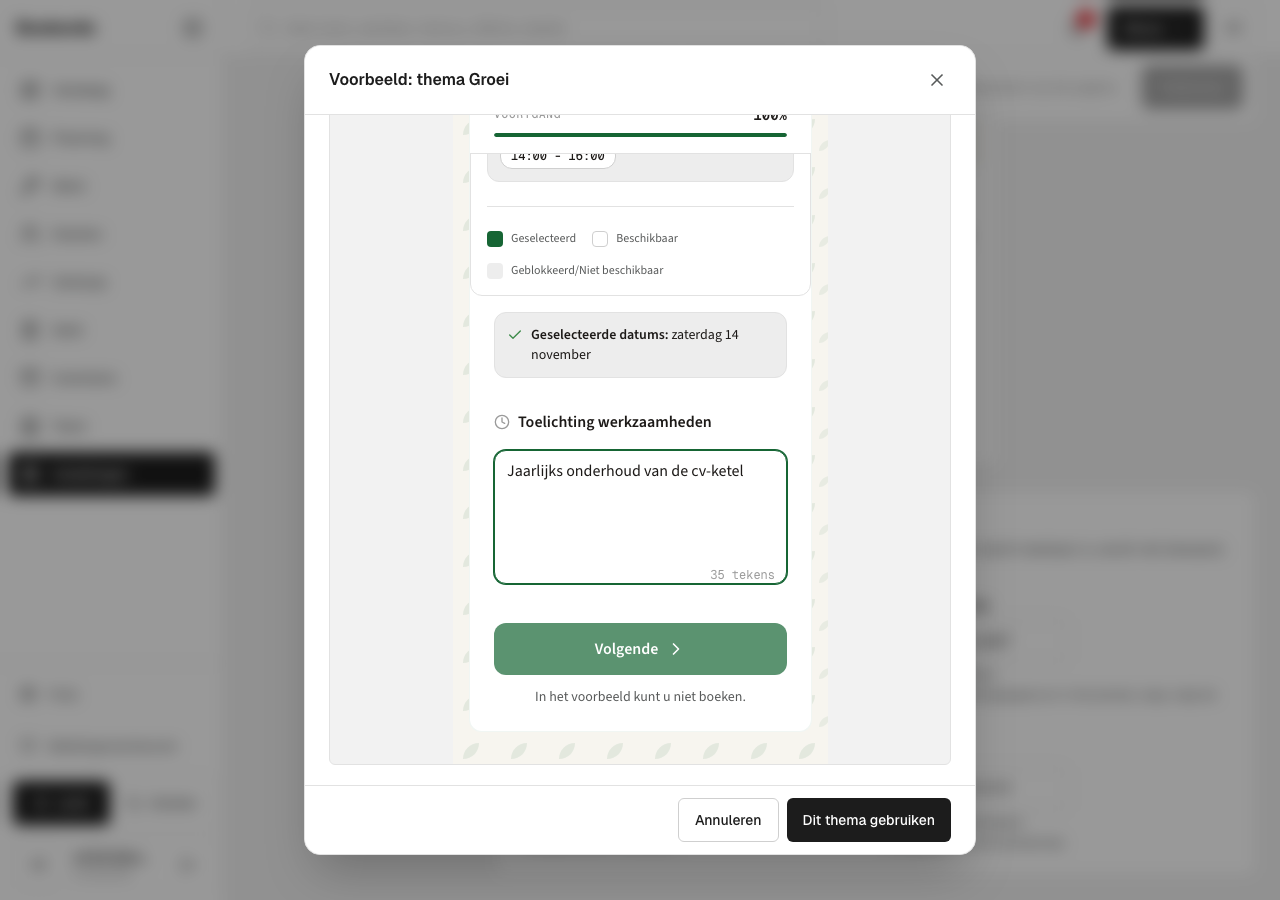
- Klik op een kaart op Voorbeeld bekijken. Er opent een venster met de titel "Voorbeeld: thema Groei".
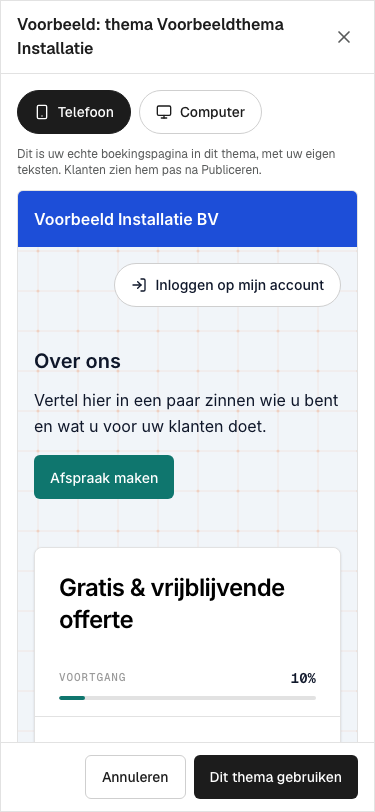
- Je ziet je echte boekingspagina in dat thema, met je eigen teksten, en geen plaatje. Boven de pagina staat: "Dit is uw echte boekingspagina in dit thema, met uw eigen teksten. Klanten zien hem pas na Publiceren."
- Kies boven de pagina Telefoon of Computer. Telefoon is de vorm van een telefoon, Computer een brede pagina die op je scherm wordt verkleind. De pagina in het venster schuift gewoon mee als je scrolt.
- Klik op Dit thema gebruiken om het thema te kiezen, of op Annuleren om niets te veranderen.
Het voorbeeld van een thema toont het thema met de eigen kleuren van dat thema, niet met de basiskleuren die je zelf hebt ingesteld.
In het voorbeeld kun je niet boeken. Je kunt de stappen doorlopen, een dienst, een dag en een tijd kiezen en tekst invullen, zodat je alles in het thema ziet. De laatste knop is uit en op die plek staat "In het voorbeeld kunt u niet boeken." Er wordt niets verstuurd en geen foto geüpload, dus er ontstaat geen afspraak of werkbon.
Het voorbeeld werkt alleen als je bent ingelogd en het recht bewerken hebt. Een bezoeker die dezelfde link opent, ziet gewoon de gepubliceerde pagina.
Een thema kiezen
- Klik op een kaart op Dit thema gebruiken, of in het voorbeeld op Dit thema gebruiken.
- Je ziet "Thema Groei gekozen. Klanten zien het na Publiceren." De kaart krijgt het label Gekozen, en de opslagstatus gaat via "Bezig met opslaan" naar "Opgeslagen".
- De knop Ongedaan maken heet nu "Ongedaan maken: Thema Groei gekozen". Klik erop als je je bedenkt.
Het label Live staat op het thema dat je klanten nu zien. Zolang je nooit hebt gepubliceerd, is dat Standaard, met de kleuren die je eerder instelde. De kaart van het gekozen thema heeft geen knop Dit thema gebruiken; wel Voorbeeld bekijken.
Wat blijft en wat verandert
| Blijft staan | Verandert met het nieuwe thema |
|---|---|
| Je teksten van de boekingspagina (Instellingen, Klantportaal en website, Boekpagina) | De kleuren: ze komen uit het nieuwe thema |
| Je afbeeldingen, zoals je logo uit Instellingen, Bedrijf, Gegevens | Het lettertype |
| De kleuren van je diensten (Instellingen, Diensten): elke dienst houdt zijn eigen kleur | De vorm van de kop, de hoeken en kaarten, de ruimte, de ronde knoppen en het patroon |
| Wat live staat, tot je publiceert | Je eigen basiskleuren: die worden gewist en je kiest ze opnieuw |
Je eigen basiskleuren gaan dus niet mee naar een nieuw thema. Wil je ze terug, gebruik dan meteen Ongedaan maken, of voer ze opnieuw in onder Basiskleuren.
Standaardsecties van een thema
Een thema kan standaardsecties meebrengen: eigen secties op je boekingspagina, op het Overzicht van je klantportaal of op beide. Kies je zo'n thema met Dit thema gebruiken, dan zet Bookordo ze in je concept, op de plekken waar je nog geen secties had. De melding eindigt dan met: "Dit thema heeft standaardsecties toegevoegd op de plekken waar u nog geen secties had."
- Je eigen secties blijven altijd staan. Een plek waar al minstens één sectie van jou staat, wordt niet aangeraakt.
- Dit gebeurt alleen met een abonnement dat de bewerker op de pagina heeft (Installateur, Installateur Plus en Beta). Op Gratis en Start krijg je geen standaardsecties.
- Eén keer Ongedaan maken haalt het thema en de standaardsecties samen weg.
- Het voorbeeld op dit tabblad toont alleen je boekingspagina, dus niet de standaardsecties van het portaal. Het voorbeeld in de bewerker toont beide.
Alles over deze secties (ook wat er gebeurt als ze niet in je ontwerp passen, en dat je ze daarna zelf aanpast) staat in Standaardsecties uit een thema.
De basiskleuren
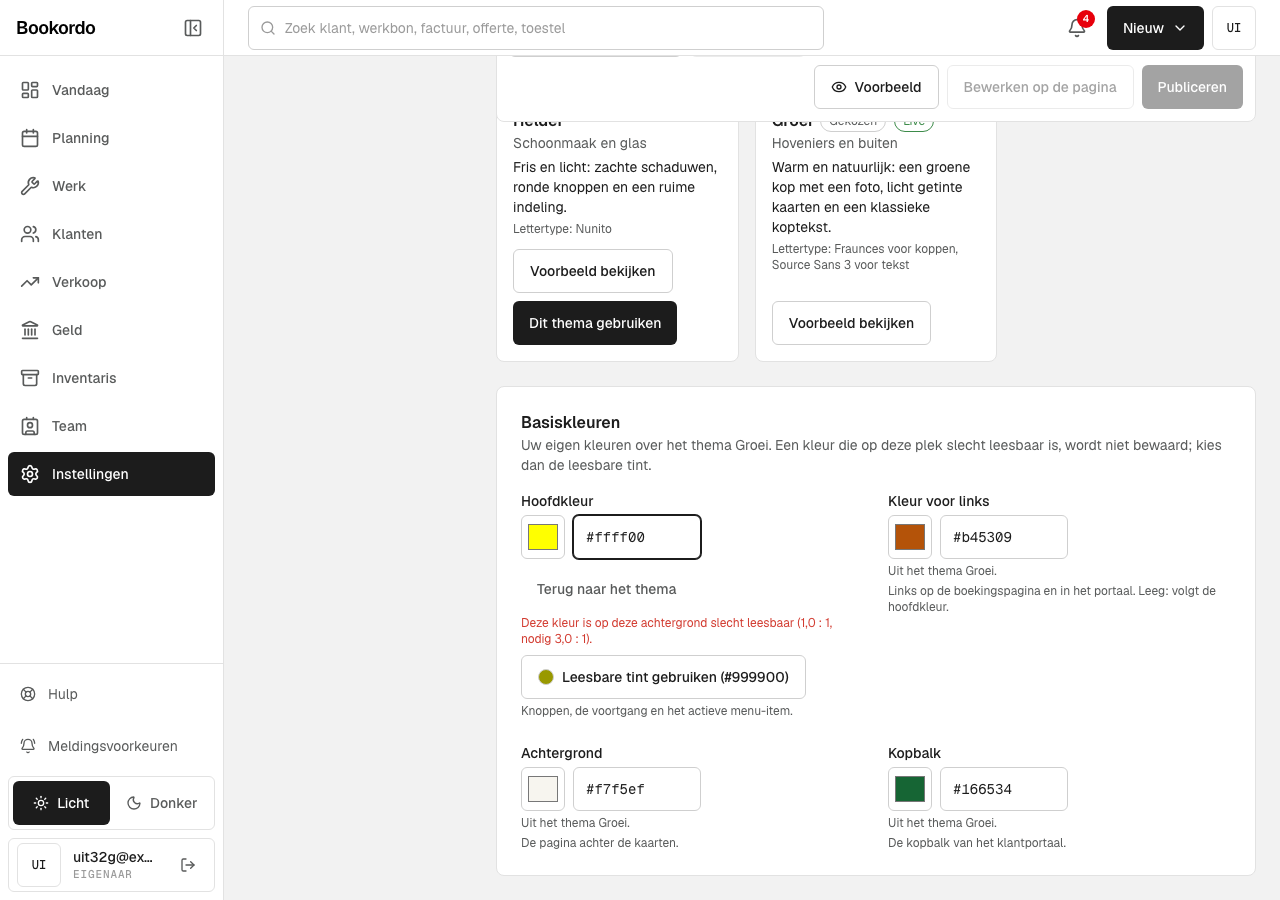
Onder Basiskleuren staan vier kleuren. De uitleg zegt "Uw eigen kleuren over het thema Groei." Bij elke kleur staat waar hij voor dient en waar hij vandaan komt.
Een donker oppervlak met lichte tekst. De regel voor leesbare kleuren laat dat toe, en het klantportaal volgt het nu helemaal: alle vlakken nemen de kaartkleur, de grijze teksten en randen worden afgeleid van je tekstkleur en je kaartkleur, en de gekleurde meldingen blijven licht met donkere tekst. Hetzelfde gebeurt bij een licht getinte kaart zoals die van het thema Groei. Kies wel een achtergrond waarop je tekstkleur ook leest, zie De contrastregel. Zie De kaarten van het portaal.
| Kleur | Waar zit hij | Als je niets kiest |
|---|---|---|
| Hoofdkleur | Knoppen, de voortgang en het actieve menu-item. | "Uit het thema Groei." |
| Kleur voor links | Links op de boekingspagina en in het portaal. | "Volgt de hoofdkleur." (bij thema's zonder eigen linkkleur), anders "Uit het thema ..." |
| Achtergrond | De pagina achter de kaarten. | "Uit het thema Groei." |
| Kopbalk | De kopbalk van het klantportaal. | "Uit het thema Groei." |
Bookordo kiest zelf de tekstkleur op je knoppen en in de kopbalk, wit of donker, wat het best leest.
De kopbalk zonder eigen keuze onder een donkere of getinte kaart. Kies je bij Kopbalk niets en heeft je thema daar ook geen eigen kleur, dan is de kopbalk wit. Maak je de kaarten donker of getint, dan neemt de kopbalk van het klantportaal de kaartkleur over, met je tekstkleur erop. Een kleur die je zelf bij Kopbalk kiest blijft altijd staan, ook wit.
- Kies een kleur op een van twee manieren: klik op het kleurvlak naast het veld voor de kleurkiezer van je browser, of typ de code in het veld, bijvoorbeeld
#0055A4. Een code bestaat uit een#en zes tekens. - Na een seconde bewaart Bookordo je wijziging als concept. Je ziet "Bezig met opslaan" en daarna "Opgeslagen". Er is geen Opslaan-knop.
- Heb je zelf een kleur gekozen, dan staat er "Eigen kleur." en verschijnt de knop Terug naar het thema. Een klik zet alleen die ene kleur terug naar wat het thema doet. Typ je precies de kleur die het thema zelf al heeft, dan telt dat ook als "terug naar het thema".
Typ je iets wat geen kleur is, bijvoorbeeld #12, dan staat onder het veld "Kies een kleur als #RRGGBB, bijvoorbeeld #0055A4." en wordt niets bewaard.
De contrastregel
Een pagina moet leesbaar blijven. Bookordo meet daarom hoe goed twee kleuren van elkaar afsteken. Dat getal heet de contrastverhouding: "1 : 1" is niet te onderscheiden, "21 : 1" is zwart op wit.
Voor de Hoofdkleur is de regel streng, omdat hij op de knoppen en links van je boekingsformulier zit. Hij moet minstens 3 : 1 halen op een witte kaart, en de tekst op een knop in die kleur minstens 4,5 : 1. Haalt hij dat niet, dan staat onder het veld, bijvoorbeeld voor #ffff00:
"Deze kleur is op deze achtergrond slecht leesbaar (1,0 : 1, nodig 3,0 : 1)."
De opslagstatus wordt dan "Niet opgeslagen: een kleur is slecht leesbaar", de kleur wordt niet bewaard en Publiceren is grijs. Onder het veld staat de knop Leesbare tint gebruiken met de code van de dichtstbijzijnde kleur die wel werkt, bijvoorbeeld "Leesbare tint gebruiken (#999900)". Een klik zet die kleur in en daarna wordt alles bewaard. Het getal in de melding is naar beneden afgerond.
Voor de andere drie kleuren is de regel een waarschuwing: je kunt ze wel bewaren en publiceren. Onder het veld staat dezelfde soort melding, en de lijst Aandachtspunten bij het publiceren noemt hem nog een keer.
- Kleur voor links wordt gemeten op de witte kaart (nodig 3 : 1).
- Achtergrond wordt gemeten met de tekstkleur van het thema (nodig 4,5 : 1).
- Kopbalk wordt gemeten met de tekst in de kopbalk (nodig 4,5 : 1).
Twee strengere gevallen voor het klantportaal. Twee van die metingen zijn voor het portaal strenger dan hierboven staat.
- Tekst op de achtergrond kan geweigerd worden. Heeft je kaart een kleur waarop de vaste grijzen van het portaal niet lezen (een donkere kaart, of een lichte tint zoals die van Groei), dan volgen de koppen en lijnen die op de pagina zelf staan je tekstkleur. Je tekstkleur moet dan ook op de Achtergrond lezen, anders is het geen waarschuwing maar een weigering: Publiceren is grijs en de lijst met de reden noemt "Tekst op de achtergrond" met de melding "Deze kleur is op deze achtergrond slecht leesbaar" en de getallen. Pas de achtergrond of je tekstkleur aan. Bij elk ander ontwerp, met een witte kaart, blijft het een waarschuwing en kun je publiceren.
- Tekst op de kaarten wordt gemeten op de kaart zoals die er echt staat. Heeft je ontwerp de kaartstijl met een gevulde kaart, dan moet je tekst 4,5 : 1 halen op de gevulde kaart, niet alleen op het gewone oppervlak. Een tekstkleur die op het oppervlak leest maar op de gevulde kaart niet, wordt geweigerd met "Tekst op de kaarten". De hoofdkleur van knoppen en links en de accentkleur op de kaarten worden ook tegen die gevulde kaart gemeten. De vijf thema's halen deze regel.
Ongedaan maken en opnieuw
Elke wijziging op het tabblad is een stap: een thema kiezen, een kleur wijzigen, een kleur terugzetten. In de werkbalk staan twee knoppen:
- Ongedaan maken draait je laatste stap terug. Achter de naam staat wat er terug gaat, bijvoorbeeld "Ongedaan maken: Hoofdkleur gewijzigd".
- Opnieuw zet een teruggedraaide stap weer terug, bijvoorbeeld "Opnieuw: Kopbalk gewijzigd".
Staat er niets om terug te draaien, dan is de knop grijs. Op een telefoon staat alleen een icoon, met de volledige tekst als naam voor een schermlezer.
Het toetsenbord. Ctrl Z draait terug, Ctrl Shift Z en Ctrl Y zetten terug. Op een Mac gebruik je Cmd in plaats van Ctrl. Staat je cursor in een kleurveld waarin je net hebt getypt, dan draait Ctrl Z eerst de tekst in dat veld terug, met de terugknop van je browser. Is het veld terug bij waar je begon, dan gaat de volgende Ctrl Z naar de stap van Bookordo.
Hoe een stap wordt gemaakt. Typen in een kleurveld is per pauze één stap. Een nieuwe wijziging nadat je een stap terug deed, wist de stappen bij Opnieuw.
De stappen leven zolang je op het tabblad blijft. Ververs je de pagina of ga je weg, dan zijn ze weg. Het bewaarde concept blijft.
Ongedaan maken draait ook het bewaarde concept terug. Klanten zien daar niets van, want ze zien alleen wat je hebt gepubliceerd.
Bewaard als concept, niet live
Elke wijziging wordt een seconde na je laatste handeling bewaard als concept. De status in de werkbalk laat zien hoe het ervoor staat:
| Status | Betekenis |
|---|---|
| Opgeslagen | Het concept is bewaard. |
| Bezig met opslaan | Bookordo bewaart nu. |
| Niet opgeslagen | Het opslaan is mislukt, bijvoorbeeld door een netwerkfout. Er staat een melding en op een brede pagina een knop Opnieuw proberen. |
| Niet opgeslagen: een kleur is slecht leesbaar | Een kleur haalt de contrastregel niet, zie hierboven. |
Zolang je concept afwijkt van wat live staat, zie je: "Er zijn wijzigingen die nog niet live staan. Klik op Publiceren om ze aan uw klanten te tonen." Je klanten zien geen enkele wijziging tot je publiceert. Dat geldt voor het thema, voor elke kleur en voor het klantportaal.
Twee tabbladen of twee mensen. Wijzigt iemand anders het concept terwijl jij ook bezig bent, dan staat er bovenaan: "Het concept is intussen elders gewijzigd. Laad het nieuwste concept, of bewaar uw thema en kleuren over de nieuwste teksten heen." Met Nieuwste laden haal je het nieuwste concept op en gaan je eigen wijzigingen verloren, en dat staat er ook bij: "Het nieuwste concept is geladen. Uw eigen wijzigingen zijn niet bewaard." Met Mijn versie bewaren blijft je thema met je kleuren staan over de nieuwste teksten heen. Wie het tabblad open heeft, houdt het ontwerp ook vast: zie Als iemand anders het ontwerp bewerkt.
Het voorbeeld van je concept
De knop Voorbeeld in de werkbalk laat je boekingspagina zien zoals je concept nu is, met de titel "Voorbeeld van uw concept". Op een telefoon staat Voorbeeld onder de plakkende rij en schuift het met de pagina mee. Het venster werkt als het voorbeeld van een thema: Telefoon en Computer, geen afspraak mogelijk, en Sluiten. Een wijziging die nog niet is bewaard, wordt eerst bewaard.
Publiceren
- Klik op Publiceren. De knop is grijs zolang er niets nieuws is ("Er is niets nieuws om te publiceren.") en zolang een kleur de contrastregel niet haalt. Heb je het recht publiceren niet, dan is hij altijd grijs, met "Publiceren mag [namen]." eronder.
- Er opent een venster: "Uw boekingspagina en klantportaal krijgen meteen het nieuwe uiterlijk. U kunt het daarna ongedaan maken."
- Lees de lijst Aandachtspunten. Die weigert nooit iets, maar vertelt wat je moet weten. Staat er niets, dan staat er "Geen aandachtspunten."
- Vul eventueel een Notitie (niet verplicht) in, hoogstens 120 tekens, bijvoorbeeld "nieuwe huisstijl". De notitie komt bij de versie te staan.
- Klik op Publiceren. Je ziet "Gepubliceerd. Klanten zien het nieuwe uiterlijk nu." met de knop Ongedaan maken.
Je klanten zien het nieuwe uiterlijk de volgende keer dat ze een pagina openen.
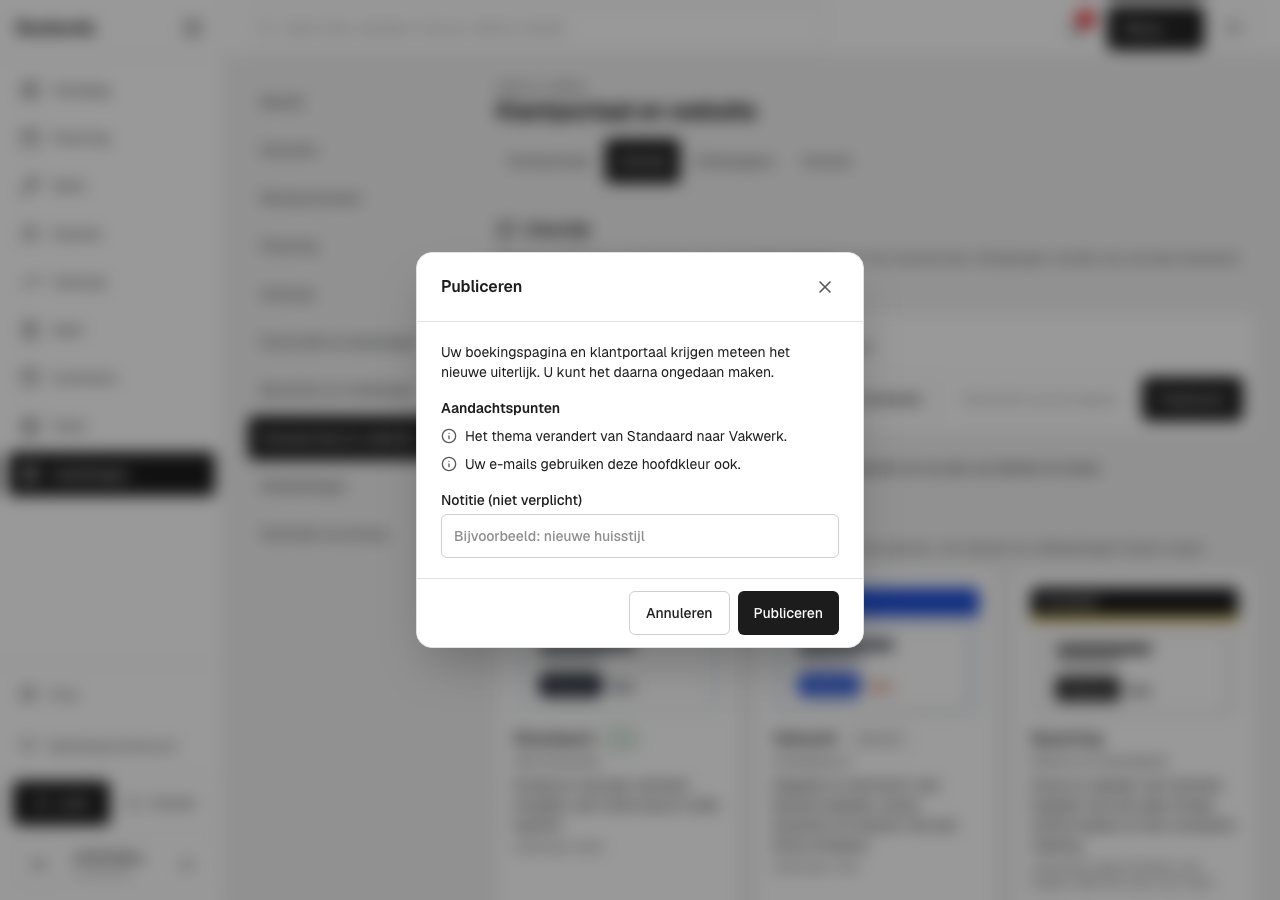
De lijst Aandachtspunten
Dit kan erin staan:
| Aandachtspunt | Wanneer |
|---|---|
| "Het thema verandert van Groei naar Vakwerk." | Je publiceert een ander thema dan het thema dat nu live staat. |
| Een melding over een kleur, met de naam van de plek, bijvoorbeeld "Tekst in de kop: Deze kleur is op deze achtergrond slecht leesbaar (4,4 : 1, nodig 4,5 : 1)." | Een kleur haalt de contrastregel niet, maar het is een waarschuwing en geen weigering. |
| "Uw e-mails gebruiken deze hoofdkleur ook." | Je Hoofdkleur verandert en de Huisstijl van je e-mails heeft geen eigen Hoofdkleur. |
| "De links in uw e-mails: ..." of "De tekst op de knoppen in uw e-mails: ..." met een melding | De nieuwe Hoofdkleur zou de links of de knoppen in je e-mails slecht leesbaar maken tegen de kaart van je Huisstijl. |
Waarom de e-mails meeverkleuren. De Hoofdkleur van je e-mails is, tenzij je er een eigen Hoofdkleur voor kiest op het tabblad Huisstijl onder Instellingen, Berichten en meldingen, de Hoofdkleur van je klantportaal. Publiceer je een andere Hoofdkleur, dan krijgen je e-mails dus ook die kleur, voor de band, de knoppen en de links. Wil je dat niet, geef dan je e-mails op het tabblad Huisstijl een eigen Hoofdkleur, zie E-mails opmaken.
Ongedaan maken na het publiceren
De melding "Gepubliceerd. ..." blijft tien seconden staan en heeft de knop Ongedaan maken.
- Klik op Ongedaan maken in de melding.
- Je ziet "Het vorige uiterlijk staat weer live." en de pagina's van je klanten tonen weer het uiterlijk van vóór je publicatie.
Bij de eerste publicatie zet Bookordo de kleuren en het logo terug zoals ze waren, ook als een oude kleur de contrastregel van nu niet zou halen.
Is er intussen iets anders gebeurd, bijvoorbeeld iemand anders publiceerde of wijzigde het concept, dan weigert Bookordo en verandert er niets: "Er is intussen opnieuw gepubliceerd of iets gewijzigd. Ongedaan maken kan daardoor niet meer." Een scherm met de geschiedenis van oudere versies is er nu nog niet. Zet de wijziging zelf terug op het tabblad en publiceer opnieuw.
Elke publicatie en elke terugzetting komt in het Auditlogboek als "Uiterlijk: ontwerp gepubliceerd" of "Uiterlijk: vorige versie teruggezet".
De boekingspagina na het publiceren
Zo ziet een klant de boekingspagina in vier van de thema's, met de kop bovenaan.
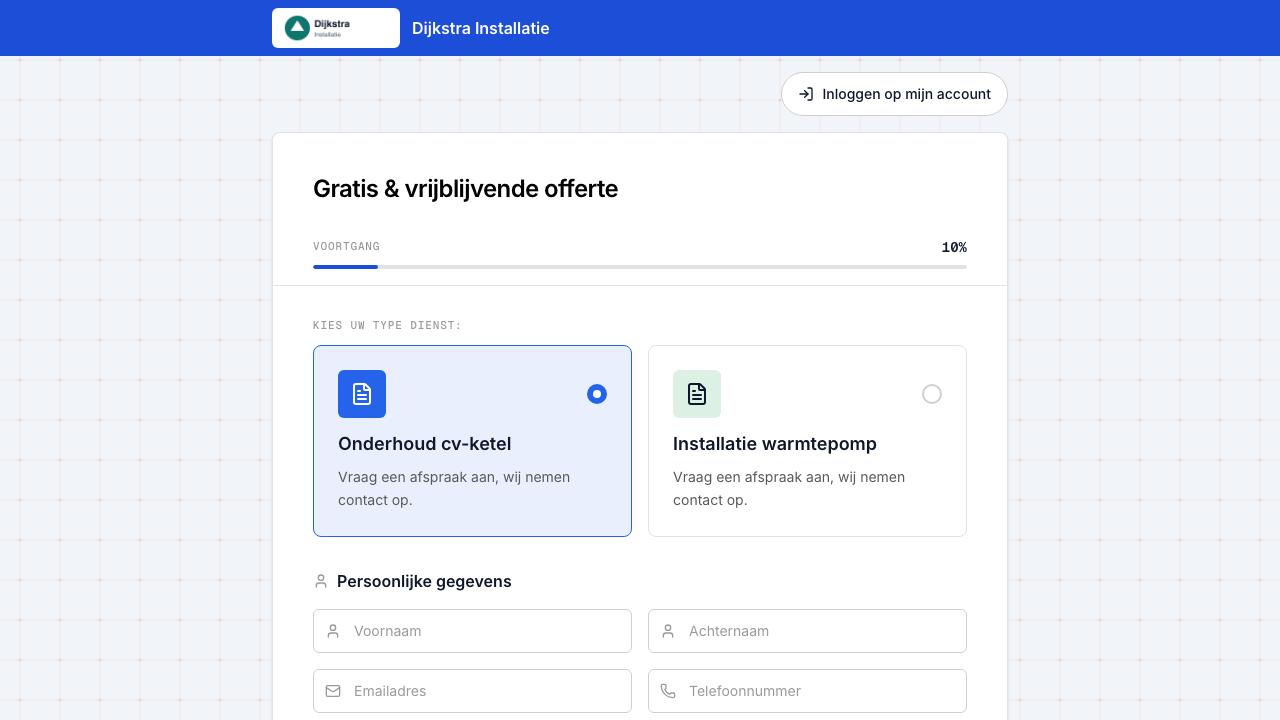
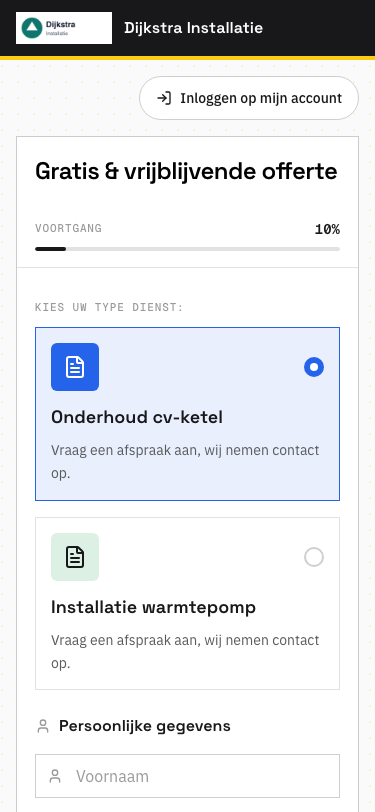
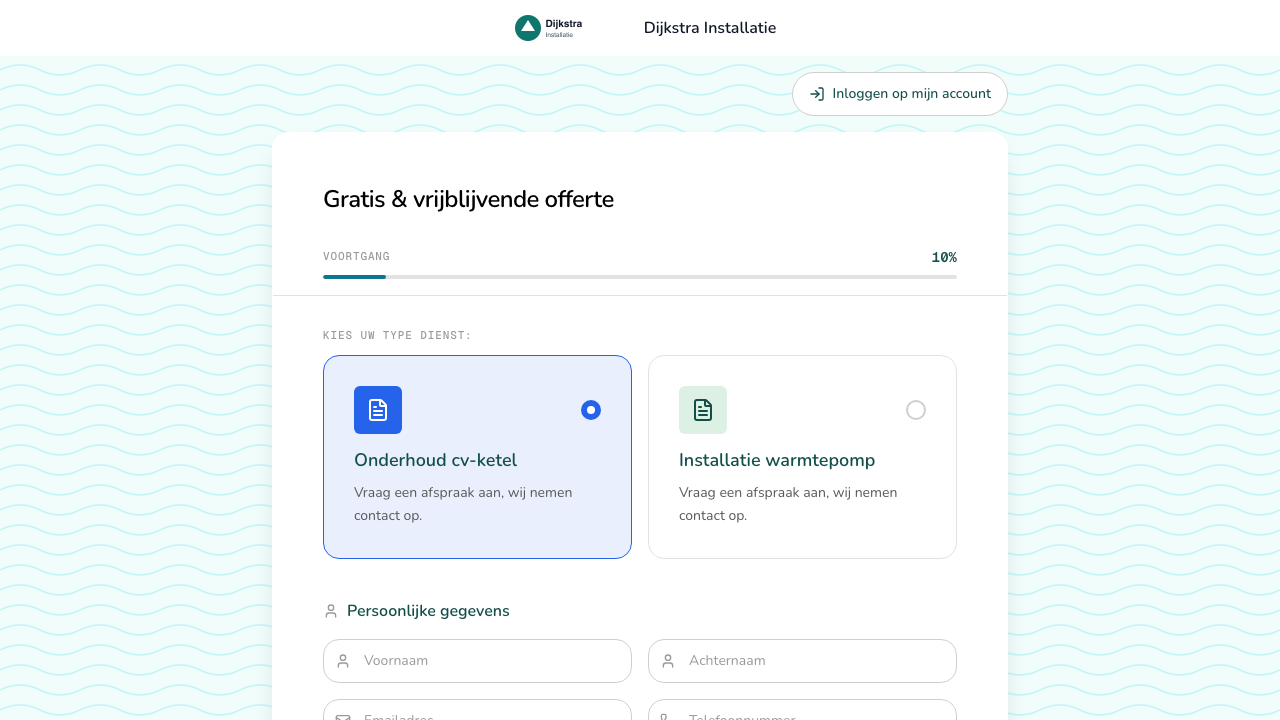
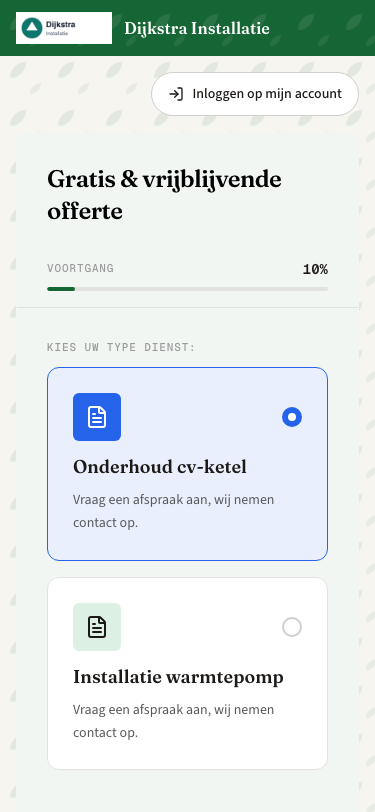
De pagina is altijd licht, ook als de telefoon van de klant op donker staat. Op een telefoon passen de kaarten zonder zijwaarts scrollen. De kleur van elke dienst op de kaart waarmee de klant kiest, blijft de kleur die je bij de diensttypen instelde, zie Diensttypen.
De teksten van de boekingspagina
De teksten van je boekingspagina pas je aan onder Instellingen, Klantportaal en website, Boekpagina, zie Instellingen. Het formulier toont de teksten zoals ze nu gepubliceerd zijn. Het werkt op elk pakket door in je uiterlijk:
- Nog nooit gepubliceerd: een tekst die je opslaat, staat meteen op je boekingspagina, zoals altijd.
- Wel gepubliceerd en je hebt het recht publiceren: je tekst wordt direct als nieuwe versie gepubliceerd, met de notitie "Teksten van de boekingspagina gewijzigd". Andere wijzigingen in je concept gaan daarbij niet mee live.
- Je mag het uiterlijk niet bewerken (Uiterlijk staat op Geen): het formulier toont de teksten alleen-lezen, met "U mag het uiterlijk niet bewerken. Vraag de eigenaar om het recht." en zonder knop om op te slaan.
- Wel gepubliceerd en je hebt alleen het recht bewerken: je tekst komt in het concept en klanten zien hem pas na Publiceren. Je ziet: "De teksten staan in het concept van het uiterlijk. Klanten zien ze na Publiceren op het tabblad Uiterlijk."
In welk pakket zit dit
| Onderdeel | Gratis | Start | Installateur, Installateur Plus en Beta, en je proefperiode |
|---|---|---|---|
| Een thema kiezen | ja | ja | ja |
| De vier basiskleuren | ja | ja | ja |
| Voorbeeld, Publiceren, Ongedaan maken | ja | ja | ja |
| Bewerken op de pagina | nee | nee | ja (Installateur, Installateur Plus en Beta), zie Je boekingspagina bewerken op de pagina zelf |
Op Gratis en Start staat de knop Bewerken op de pagina er niet. Alles anders in dit artikel werkt op elk pakket.
Wat er met de oude instellingen is gebeurd
- De kleuren op het tabblad Klantportaal zijn verdwenen. Daar staat nu een kaart "Kleuren en thema" met de zin "De kleuren en het thema van uw klantportaal en boekingspagina stelt u in op het tabblad Uiterlijk. Thema's en kleuren gelden voor elk pakket." en de knop Naar Uiterlijk. De blokken van het portaal blijven op het tabblad Klantportaal, zie Het klantportaal inrichten.
- Je oude kleuren zijn niet gewist. Wat je eerder instelde (hoofdkleur, kleur voor links, kopbalk en achtergrond) staat op het tabblad Uiterlijk over het thema Standaard, als Eigen kleur voor zover het afwijkt van dat thema. Je pagina's zien er daarom hetzelfde uit tot je een ander thema kiest en publiceert.
- Een pagina die nog met de oude kleurvelden openstond weigert het opslaan van een kleur. Je ziet "De kleuren stelt u nu in op het tabblad Uiterlijk. Vernieuw de pagina en sla de blokken opnieuw op." en er wordt niets gewijzigd. Ververs de pagina.
- Het formulier met de teksten werkt door in je uiterlijk, zie hierboven.
De geschiedenis
Elke publicatie is een versie. De knop Geschiedenis in de werkbalk (voor wie het recht bewerken heeft, op elk pakket) opent een paneel met die versies, met per versie het nummer, de datum en tijd, het e-mailadres van wie publiceerde en de notitie. Daar kun je:
- een versie bekijken: je ziet haar in het voorbeeldvenster, met de zin "U bekijkt versie 2 van 14 november 2026. Dit is niet uw concept." en de knoppen Sluiten (of Annuleren) en Deze versie terugzetten. Het venster werkt als het voorbeeld van een thema: geen afspraak mogelijk en links doen niets;
- een versie terugzetten: je concept wordt gelijk aan die versie, met "Versie 2 is nu uw concept. Klanten zien het na Publiceren." De werkbalk krijgt de stap "Versie 2 teruggezet", die je met Ongedaan maken terugdraait. Klanten zien niets tot je publiceert;
- een versie verwijderen, met het recht publiceren: na een bevestiging verdwijnt ze uit de geschiedenis. De versie die nu live staat kun je niet verwijderen.
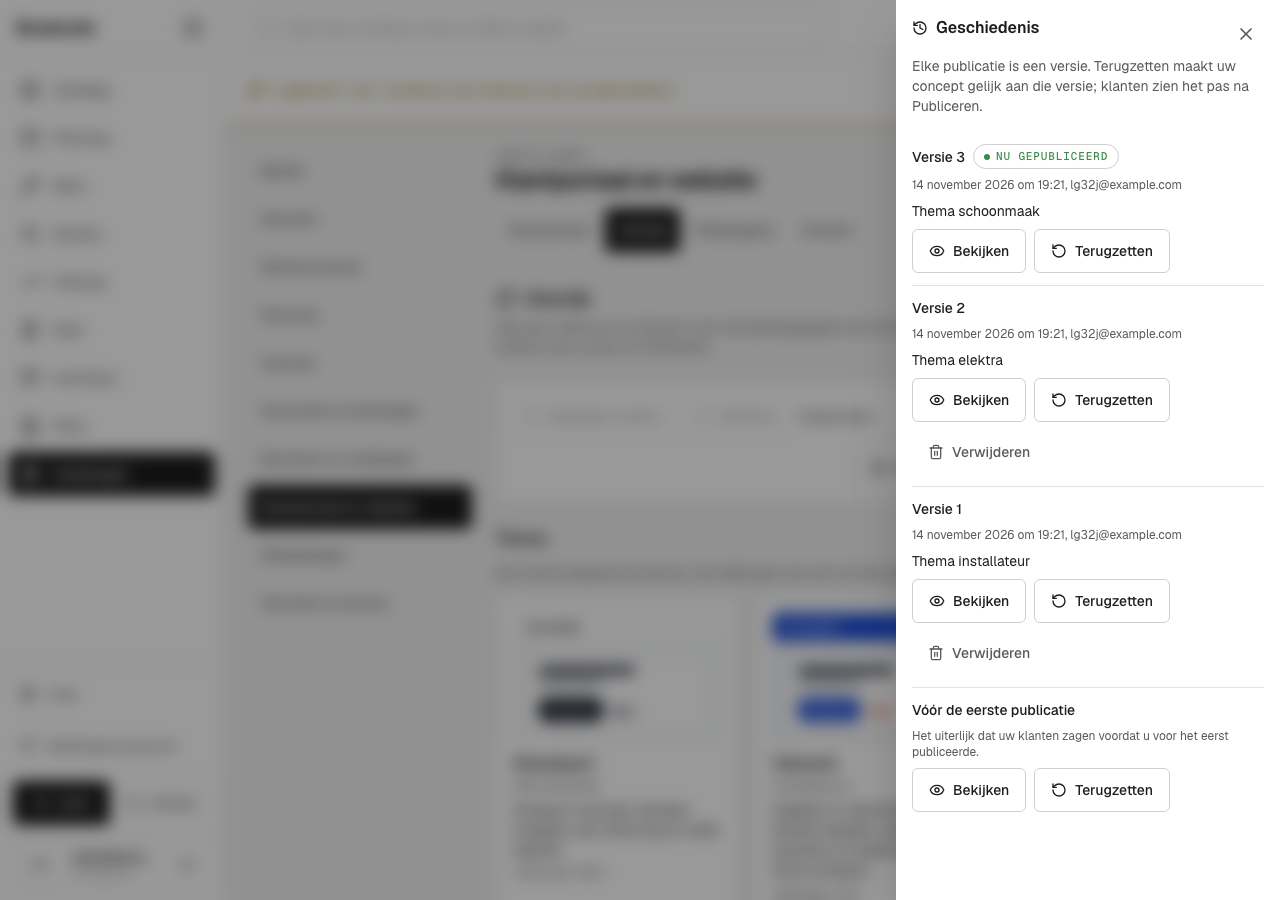
De volledige uitleg, ook over de rij Vóór de eerste publicatie en wat Terugzetten weglaat, staat in De geschiedenis en terugzetten.
Als iemand anders het ontwerp bewerkt
Het ontwerp heeft één concept en één persoon tegelijk bewerkt het. Wie het tabblad Uiterlijk (of de bewerker) opent, houdt het ontwerp vast. Opent een tweede persoon het terwijl het is genomen, dan staat boven de thema's de balk "[naam] bewerkt nu het ontwerp." met de knop Overnemen; [naam] is het e-mailadres. Tot je overneemt, kijk je alleen mee: de knoppen van de werkbalk doen niets. Met Overnemen en een bevestiging neem je het ontwerp over: de ander verliest wat hij nog niet had opgeslagen. Zie Samen bewerken en overnemen.
Als er thema's bijkomen of verdwijnen
De galerij toont nu vijf thema's, maar het aanbod kan veranderen: er kunnen thema's bijkomen, en een thema kan uit de galerij worden gehaald. Voor jouw pagina verandert daar niets door.
- Een thema dat uit de galerij is gehaald, blijft werken voor wie het al gebruikt. Heb je dat thema gekozen, dan blijft je boekingspagina en je klantportaal er precies zo uitzien. Je krijgt er geen melding van en je hoeft niets te doen. Alleen wie nog een thema kiest, ziet het niet meer in de galerij.
- Er kunnen thema's bijkomen. Een nieuw thema staat na zijn komst in de galerij, naast de andere. Je kunt het bekijken met Voorbeeld bekijken en kiezen als je het mooi vindt. Het is een aanbod, geen verandering.
- Je eigen thema verandert nooit vanzelf. Je houdt het thema in de versie die je koos, ook als het aanbod verandert. Krijgt je thema een nieuwe versie, dan zie je de balk "Er is een nieuwe versie van uw thema." en kies je zelf, zie Een nieuwe versie van je thema. Wat je zelf instelde, zoals je basiskleuren, blijft er altijd overheen staan.
- De galerij kan een minuut achterlopen. Een thema dat net is bijgekomen of verdwenen, staat soms pas na hoogstens een minuut in je galerij of is er dan pas uit. Laad de pagina opnieuw als je het nog niet ziet of nog wel ziet.
Een nieuwe versie van je thema
Een thema kan een nieuwe versie krijgen: de maker van het thema verbetert iets en publiceert die verbetering als een nieuwe versie. Je boekingspagina verandert daar nooit door. Je houdt de versie die je koos tot je zelf besluit om over te stappen.
Wanneer verschijnt de balk
Zodra van het thema in je ontwerp een nieuwere versie is gepubliceerd dan die jij gebruikt, staat er de balk "Er is een nieuwe versie van uw thema." met de knoppen Voorbeeld, Bijwerken en Niet nu.
- Op het tabblad Uiterlijk staat de balk onder de werkbalk en boven de galerij. In de bewerker op de pagina staat hij als strook over de volle breedte onder de werkbalk, zie Je boekingspagina bewerken op de pagina zelf.
- De balk vergelijkt je concept met het thema in de galerij, niet met wat nu live staat. Heb je nog nooit gepubliceerd, maar staat je concept op een thema met een nieuwere versie, dan zie je de balk ook.
- Je ziet de balk alleen met het recht bewerken, zie Wie wat mag.
- Je ziet de balk niet zolang een collega het ontwerp bewerkt: dan staat er de balk "[naam] bewerkt nu het ontwerp." en kijk je alleen mee, zie Als iemand anders het ontwerp bewerkt. Zodra je het ontwerp overneemt of het vrijkomt, staat de balk er weer.
- Je ziet de balk niet als je in de bewerker een oude versie uit de geschiedenis bekijkt. Na Terug naar het concept is hij er weer.
- Een thema dat uit de galerij is gehaald, geeft geen melding. Zie Als er thema's bijkomen of verdwijnen. Je houdt de versie die je had, ook als er daarna nog een nieuwere versie van dat thema wordt gepubliceerd.
Er verandert niets vanzelf. Het tonen van de balk, Voorbeeld en Niet nu veranderen je concept niet en je klanten zien er niets van. Alleen Bijwerken, door jou zelf gedaan, verandert je concept, en je klanten zien dat pas na Publiceren.
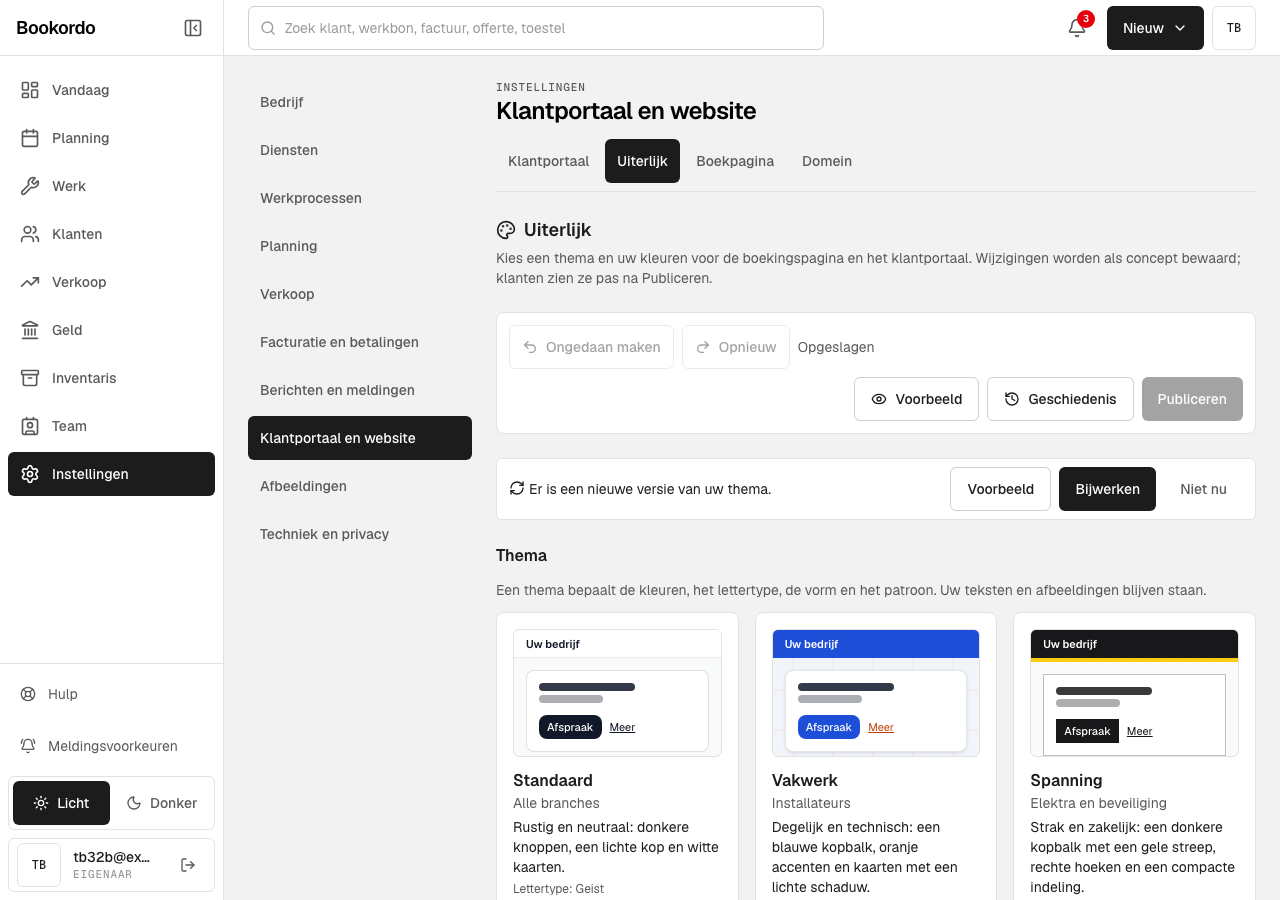
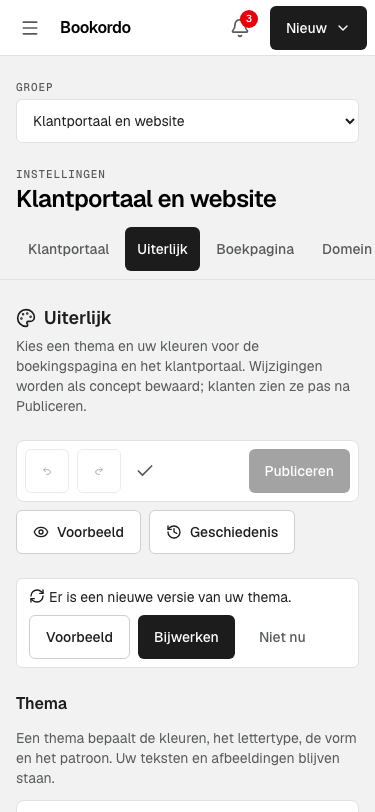
Op een telefoon staat de zin op een eigen regel en staan de drie knoppen eronder, elk minstens 44 px hoog. Op een smal scherm kan de laatste knop op een tweede rij staan.
Voorbeeld
Met Voorbeeld zie je je echte boekingspagina met de nieuwe versie van het thema, met je eigen kleuren, keuzes, teksten en afbeeldingen. Je klanten zien niets.
- Klik in de balk op Voorbeeld. Wat je nog niet had opgeslagen, bewaart Bookordo eerst.
- Er opent een venster met de titel "Voorbeeld: thema Groei, versie 2" (met de naam van jouw thema en het nummer van de nieuwe versie) en de zin "Dit is uw echte boekingspagina met de nieuwe versie van uw thema, met uw eigen kleuren, keuzes, teksten en afbeeldingen. Klanten zien hem pas na Bijwerken en Publiceren."
- Kijk rond en klik op Sluiten. Er is niets veranderd.
Het venster werkt als het voorbeeld van een thema, zie Voorbeeld bekijken: je kunt niet boeken en er wordt niets verstuurd. Bijwerken staat in dit venster niet; dat doe je in de balk, zodat de melding bij een geweigerde kleur op één plek staat.
Lukt het bewaren van je laatste wijziging niet, dan opent het venster niet en zie je de melding van het bewaren zelf. Lost dat op en klik opnieuw op Voorbeeld.
In de bewerker toont Voorbeeld de nieuwe versie op het canvas zelf, zie Je boekingspagina bewerken op de pagina zelf.
Bijwerken
Met Bijwerken stap je over naar de nieuwe versie.
- Klik in de balk op Bijwerken. De knop toont even "Even geduld...". Wat je nog niet had opgeslagen, bewaart Bookordo eerst.
- Alleen de versie van het thema in je concept verandert. Al het eigene blijft staan: je basiskleuren, je eigen keuzes bij de onderdelen, je teksten en je afbeeldingen.
- Je ziet "Thema Groei bijgewerkt naar versie 2. Klanten zien het na Publiceren." De balk verdwijnt.
- Klanten zien het pas na Publiceren. Tot dan staat je live pagina precies zoals hij was.
Bijwerken is één stap in de geschiedenis van het tabblad, met de naam "Thema bijgewerkt naar versie 2". Ongedaan maken draait die stap in één keer terug: je concept staat dan weer op je oude versie, met al je eigen waarden. Opnieuw zet de nieuwe versie weer terug.
Bookordo zet het Bijwerken in het Auditlogboek als "Uiterlijk: thema bijgewerkt naar een nieuwe versie", met je e-mailadres. Doe je Opnieuw na een Ongedaan maken, dan komt daar geen tweede regel bij: de regel hoort bij het Bijwerken door jou.
Als je eigen kleuren niet bij de nieuwe versie passen
Soms haalt een kleur die je zelf instelde de contrastregel niet op de nieuwe versie, bijvoorbeeld omdat de nieuwe versie een andere achtergrond heeft. Dan werkt Bookordo je concept niet bij en zie je in de balk:
Uw eigen kleuren passen niet bij de nieuwe versie. Pas ze aan en probeer het opnieuw.
Daaronder staat een lijst met per kleur de naam en de melding, bijvoorbeeld "Kleur van Kop van een stap: Deze kleur is op deze achtergrond slecht leesbaar (3,9 : 1, nodig 4,5 : 1)."
Wat je doet:
- Pas de genoemde kleur aan, bij de basiskleuren op het tabblad of in de bewerker bij het onderdeel dat de lijst noemt. De knop Leesbare tint gebruiken helpt, zie De contrastregel.
- Klik opnieuw op Bijwerken.
Er is bij de weigering niets veranderd: je concept en je live pagina staan nog zoals ze waren.
Niet nu
Niet nu verbergt de balk voor deze versie, in deze browser. Ook na het verversen van de pagina blijft hij weg.
- Het onthouden gebeurt in je browser, niet in Bookordo. Een collega, of jijzelf in een andere browser, ziet de balk nog.
- Wordt er later een nog nieuwere versie gepubliceerd, dan staat de balk er weer.
- Je kunt de melding altijd zelf terughalen, zie hieronder.
- Blokkeert je browser het opslaan van sitegegevens, dan verdwijnt de balk alleen voor dit bezoek en komt hij bij het volgende bezoek terug.
Je concept verandert door Niet nu niet.
De melding terughalen. Na Niet nu staat in de galerij, op de kaart van het thema dat je gebruikt, de regel "Er is een nieuwe versie van dit thema." met de knop Melding weer tonen. Klik erop en de balk "Er is een nieuwe versie van uw thema." staat er weer, met Voorbeeld, Bijwerken en Niet nu. De knop verandert niets aan je ontwerp. In de bewerker staat dezelfde regel op de kaart van je thema in het paneel Thema. De regel staat er alleen wanneer de balk zonder Niet nu te zien zou zijn: je mag bewerken, geen collega bewerkt het ontwerp, je bekijkt geen oude versie en het thema is niet uit de galerij gehaald.
Standaardsecties in een nieuwe versie
Kan een nieuwe versie van je thema standaardsecties meebrengen, dan staat er in de balk een tweede zin: "Er is een nieuwe versie van uw thema. Deze versie voegt standaardsecties toe waar u zelf nog geen secties heeft."
- De tweede zin staat er alleen als Bijwerken echt secties in je concept zou zetten: op een plek waar nog geen sectie van jou staat, en als ze in je ontwerp passen. Staat al je werk op de plekken waar de versie secties heeft, of zouden ze niet passen, dan blijft de balk bij de eerste zin.
- Bijwerken zet de standaardsecties in die lege plekken, ook in een plek die je zelf had leeggemaakt, en de melding eindigt met "Dit thema heeft standaardsecties toegevoegd op de plekken waar u nog geen secties had." Past een plek niet, dan staat er ook: "Niet alle standaardsecties van dit thema pasten in uw ontwerp; die zijn weggelaten."
- Je eigen secties blijven staan. Ongedaan maken draait het Bijwerken en de standaardsecties in één keer terug.
- In de bewerker toont Voorbeeld de nieuwe versie met de standaardsecties op de plekken waar Bijwerken ze zou zetten, op de boekingspagina en op het Overzicht van het portaal. Op dit tabblad toont het venster alleen je boekingspagina. Je ontwerp verandert pas bij Bijwerken, en je klanten zien het pas na Publiceren.
Zie Standaardsecties uit een thema voor de volledige uitleg.

Veelgestelde vragen en problemen
Mijn kleur wordt geweigerd. Er staat "Deze kleur is op deze achtergrond slecht leesbaar (1,0 : 1, nodig 3,0 : 1)." Het eerste getal is wat jouw kleur haalt, het tweede wat nodig is. Klik op Leesbare tint gebruiken voor de dichtstbijzijnde kleur die wel werkt, of kies zelf een donkerdere kleur. Zie De contrastregel. Het getal is naar beneden afgerond: "2,9 : 1" haalt de 3 dus niet.
Ik kan niet publiceren. Kijk wat je ziet:
- De knop is grijs en er staat "Publiceren mag [namen].": je hebt alleen het recht bewerken. Vraag een van die personen, of de eigenaar om het recht. De server zegt het zo: "U mag het uiterlijk niet publiceren. Vraag het de eigenaar of een beheerder."
- De knop is grijs en er staat "Er is niets nieuws om te publiceren.": je concept is gelijk aan wat live staat.
- De knop is grijs en de status is "Niet opgeslagen: een kleur is slecht leesbaar": los de kleur op met Leesbare tint gebruiken.
- Je krijgt "Uw laatste wijziging is nog niet opgeslagen. Los de melding op en probeer het opnieuw.": het bewaren van je laatste wijziging is mislukt. Kijk naar de melding bovenaan het tabblad.
- Je krijgt "Het concept is intussen elders gewijzigd.": iemand anders heeft het concept veranderd. Kies Nieuwste laden of Mijn versie bewaren en kijk of het nu klopt voor je opnieuw publiceert. Er is dan niets gepubliceerd.
Mijn klanten zien mijn wijziging niet. Dan is hij niet gepubliceerd. Staat er op het tabblad "Er zijn wijzigingen die nog niet live staan.", klik dan op Publiceren. Is de knop Publiceren grijs met "Publiceren mag [namen].", vraag het dan een van die personen. Is hij wel gepubliceerd, laat je klant de pagina dan verversen.
Het concept is intussen elders gewijzigd. Wat nu? Iemand anders heeft het concept gewijzigd, bijvoorbeeld door het formulier Teksten onder Boekpagina op te slaan terwijl jij dit tabblad open had. Nieuwste laden haalt het nieuwste concept op en gooit je eigen wijzigingen weg. Mijn versie bewaren bewaart je thema en kleuren over de nieuwste teksten heen.
Mijn e-mails hebben een andere kleur gekregen. Je Hoofdkleur is veranderd en de Huisstijl van je e-mails heeft geen eigen Hoofdkleur, dus ze volgen die van je portaal. De lijst Aandachtspunten waarschuwde daarvoor: "Uw e-mails gebruiken deze hoofdkleur ook." Geef je e-mails een eigen Hoofdkleur onder Instellingen, Berichten en meldingen, Huisstijl, zie E-mails opmaken.
Ik wil terug naar hoe het was. Net gepubliceerd? Klik binnen tien seconden op Ongedaan maken in de melding. Daarna is er geen knop meer: kies dan het vorige thema op het tabblad, zet je kleuren terug (bij een kleur kan dat met Terug naar het thema) en publiceer opnieuw. Nog niet gepubliceerd? Gebruik Ongedaan maken of Ctrl Z in de werkbalk, of kies het thema Standaard.
Ik zie "Ongedaan maken is mislukt" of "Er is intussen opnieuw gepubliceerd of iets gewijzigd." Iemand heeft na jouw publicatie opnieuw gepubliceerd of het concept gewijzigd. Bookordo zet dan niets terug, zodat het werk van die ander niet verdwijnt. Zet de wijziging zelf terug op het tabblad en publiceer opnieuw. Staat er "Het uiterlijk van voor de eerste publicatie is niet bewaard.", dan kan de eerste publicatie van dit account niet meer worden teruggedraaid.
Waarom kan ik in het voorbeeld niet boeken? Het voorbeeld is bedoeld om te kijken. De laatste knop is uit en er staat "In het voorbeeld kunt u niet boeken." Zo ontstaat er nooit per ongeluk een afspraak. Wil je zelf een afspraak proberen, publiceer dan en open je boekingspagina in een privévenster.
Mijn eigen kleuren zijn weg na een nieuw thema. Een thema brengt zijn eigen kleuren mee en wist je eigen basiskleuren. Je teksten en afbeeldingen blijven. Klik op Ongedaan maken om terug te gaan, of voer je kleuren opnieuw in.
Ik zie het tabblad Uiterlijk niet. Het tabblad is er voor de eigenaar en de beheerder, tenzij de eigenaar je recht op Geen zette. Een planner, administratiemedewerker of moderator ziet het alleen met het recht Bewerken, via de ingang Uiterlijk onderaan het menu. Zie Gebruikers en rollen.
Ik pas een tekst aan en zie "De teksten staan in het concept van het uiterlijk." Je hebt het recht bewerken maar niet het recht publiceren. Je tekst staat in het concept. Iemand met het recht publiceren zet hem live met Publiceren op het tabblad Uiterlijk.
Ik zie "De teksten zijn opgeslagen, maar het ontwerp van uw boekingspagina kon niet worden bijgewerkt." Je teksten zijn bewaard en gelden zoals eerder. Alleen het concept van je uiterlijk kon niet worden meegenomen. Open het tabblad Uiterlijk en kijk of alles klopt.
Het thema ziet er op de pagina anders uit dan op de kaart. De schets op de kaart is een tekening met de kleuren van het thema, geen echte pagina. Open Voorbeeld bekijken voor het echte resultaat.
Kan ik mijn boekingspagina ook op de pagina zelf aanpassen? Ja, in Installateur en Installateur Plus. Klik op het tabblad Uiterlijk op Bewerken op de pagina: je opent je echte boekingspagina, klikt een onderdeel aan en ziet je wijziging meteen. Wat je daar doet, is ook een concept tot je publiceert. Zie Je boekingspagina bewerken op de pagina zelf. Op Gratis en Start staat de knop er niet; het thema en de basiskleuren stel je daar wel in op dit tabblad.
Ik zie de balk "Er is een nieuwe versie van uw thema." niet, terwijl er een nieuwe versie is. Kijk of een van deze dingen speelt:
- Je hebt het recht bewerken niet, zie Wie wat mag.
- Een collega bewerkt het ontwerp: dan staat er "[naam] bewerkt nu het ontwerp." en kijk je mee. Kies Overnemen of wacht tot het ontwerp vrijkomt.
- Je bekijkt in de bewerker een oude versie uit de geschiedenis. Kies Terug naar het concept.
- Je klikte eerder op Niet nu voor deze versie, in deze browser. Klik in de galerij op de kaart van je thema op Melding weer tonen; de balk komt ook vanzelf terug bij een nog nieuwere versie.
- Het thema is uit de galerij gehaald. Dan krijg je geen melding en houd je je versie.
- De nieuwe versie is net gepubliceerd: de galerij kan hoogstens een minuut achterlopen. Laad de pagina na een minuut opnieuw.
Bijwerken zegt "Uw eigen kleuren passen niet bij de nieuwe versie. Pas ze aan en probeer het opnieuw." Een kleur die je zelf instelde is op de nieuwe versie slecht leesbaar. Er is niets veranderd. De lijst onder de zin noemt welke kleuren het zijn. Pas ze aan en klik opnieuw op Bijwerken, zie Als je eigen kleuren niet bij de nieuwe versie passen. Staat er "Uw laatste wijziging is nog niet opgeslagen. Los de melding op en probeer het opnieuw.", dan is het bewaren van je laatste wijziging mislukt: kijk naar de melding bovenaan het tabblad.
Ik klikte op Bijwerken en wil terug naar mijn oude versie. Klik op Ongedaan maken, de stap heet "Thema bijgewerkt naar versie 2" (met het nummer van jouw nieuwe versie). Je concept staat dan weer op je oude versie, met al je eigen waarden. Ben je al van het tabblad weg of heb je gepubliceerd, dan zet je een eerdere versie van je ontwerp terug via Geschiedenis, zie De geschiedenis.
Zie ook Het klantportaal inrichten voor de blokken van het portaal, E-mails opmaken voor de kleuren van je e-mails, Diensttypen voor de kleur van elke dienst en Abonnement en plannen voor de pakketten.