Eigen secties op je boekingspagina
Eigen secties zitten in de bewerker op de pagina, en die zit in Installateur en Installateur Plus (en in Beta). Zie Abonnement en plannen. Een thema kiezen en de vier basiskleuren instellen kan in elk pakket op het tabblad Uiterlijk, zie Uiterlijk en thema's.
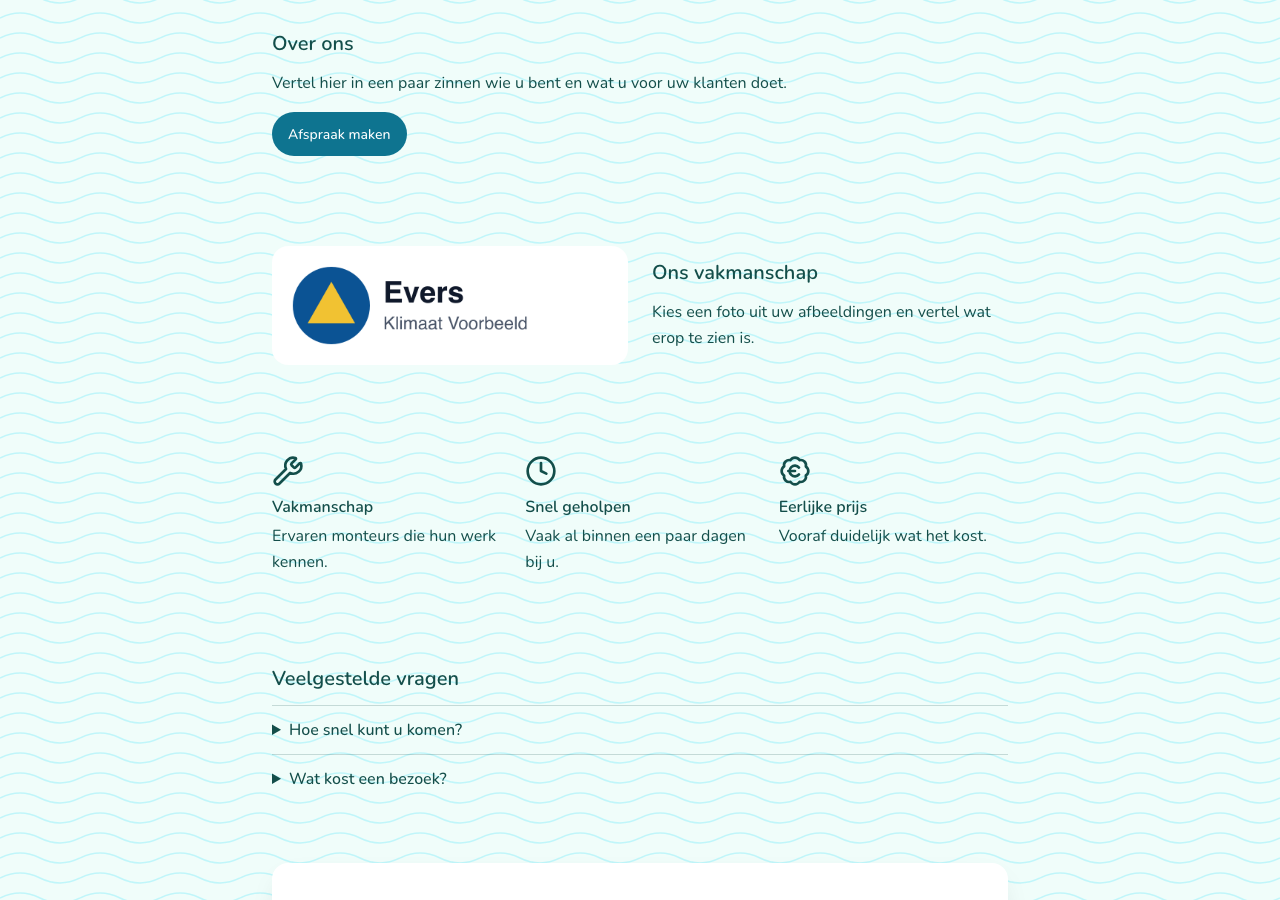
Met een eigen sectie zet je zelf een stuk pagina boven of onder het boekingsformulier: een welkomsttekst, een foto met uitleg, je drie sterkste punten, de vragen die klanten vaak stellen, je contactgegevens of de plaatsen waar je werkt. Je voegt een sectie toe in de bewerker, typt de tekst op de pagina zelf en klanten zien hem zodra je op Publiceren klikt. Dit artikel gaat over de secties zelf. De bewerker leg je uit in Je boekingspagina bewerken op de pagina zelf.
Voor wie
- Je moet de bewerker kunnen openen: de eigenaar en de beheerder kunnen dat, en een planner, een administratiemedewerker of een moderator alleen als de eigenaar daar het recht voor geeft. Een monteur kan het nooit. Zie Wie het uiterlijk mag bewerken en publiceren.
- Bewerken en publiceren zijn twee rechten. Heb je alleen het recht bewerken, dan kun je secties toevoegen en aanpassen, maar de knop Publiceren is grijs: iemand met het recht publiceren zet je concept live.
- Het gaat om je openbare boekingspagina, de pagina waar je klanten een afspraak maken. Dezelfde secties staan ook rond het boekingsformulier in het klantportaal, zie Je secties in het klantportaal bij het boekingsformulier. Ook het Overzicht van het klantportaal heeft plekken voor secties, zie Secties in het klantportaal.
- Heeft iemand anders het ontwerp open, dan zie je de secties wel maar kun je ze niet wijzigen: er staan geen plusknoppen en de knoppen in de lijst Indeling zijn grijs. Zie Samen bewerken en overnemen.
Wat een sectie is en waar ze staat
De boekingspagina heeft twee plekken voor secties: boven het boekingsformulier en onder het boekingsformulier. Op elke plek passen hoogstens 12 secties, onder elkaar in de volgorde die je kiest.
Die twee plekken zie je op twee plaatsen. Een klant ziet je secties op je openbare boekingspagina, en ook boven en onder het boekingsformulier in het klantportaal: de pagina waar een ingelogde klant een afspraak maakt, en Opnieuw boeken vanuit een afspraak. Het zijn dezelfde secties in dezelfde volgorde: je bewerkt ze één keer, met de boekingspagina in beeld in de bewerker, en er is geen aparte plek of aparte lijst voor het portaal. Het formulier voor een storing is een ander formulier en heeft geen secties. Zie Je secties in het klantportaal bij het boekingsformulier.
Schrijf een sectie zo dat hij ook past voor een klant die al bij je is. Wie ingelogd is in het klantportaal leest dezelfde tekst, dus een zin die alleen voor een nieuwe klant bedoeld is, past daar minder goed.
Het formulier zelf staat vast. Je kunt er geen sectie tussen de stappen zetten: de stappen (dienst, dag en tijd, gegevens) blijven één blok. In de lijst Indeling staat dat blok als een grijze rij met een slotje, "Boekingsformulier (staat vast)", en een sectie kun je er wel overheen slepen: van boven het formulier naar eronder, en terug.
Elke sectie heeft dezelfde drie instellingen voor hoe ze eruitziet (Achtergrond, Ruimte en Uitlijning) en daarnaast haar eigen velden, die per soort verschillen. Kleuren, lettertypen en maten kies je niet per sectie: die volgen je thema en je basiskleuren, zodat de pagina bij elkaar blijft passen.
Houd de plek boven het formulier kort. Een lange rij secties boven het formulier duwt het boeken naar beneden, en een klant die wil boeken moet dan eerst scrollen. Zet vooral korte dingen boven het formulier (een welkom, drie voordelen) en de langere dingen eronder (veelgestelde vragen, contact). Een nieuwe boekingspagina heeft geen secties.
De zes soorten
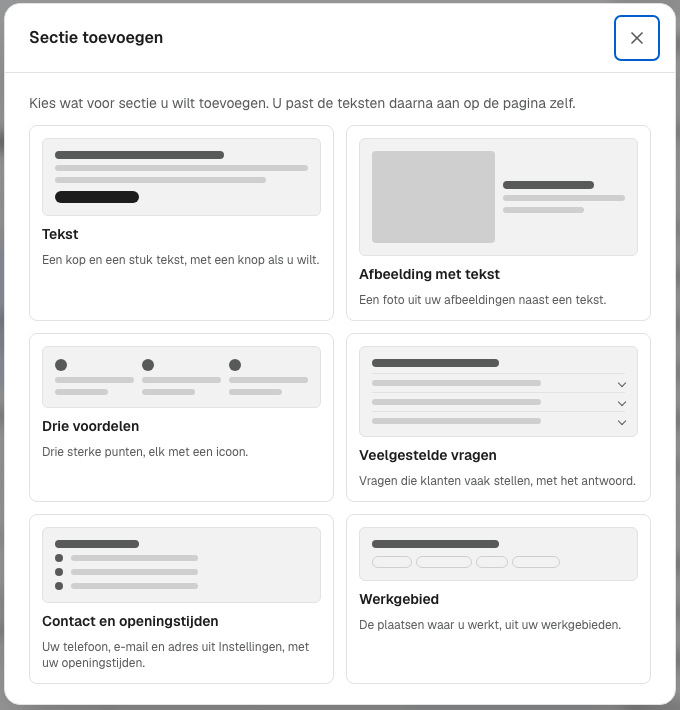
Kies in de galerij uit zes soorten. Bij elke soort staat in de galerij een regel uitleg, en een nieuwe sectie komt met een voorbeeldtekst in het Nederlands die je daarna aanpast.
Tekst
"Een kop en een stuk tekst, met een knop als u wilt." Je vult in:
- Kop (hoogstens 100 tekens);
- Tekst (hoogstens 1500 tekens, met regeleinden);
- eventueel een knop, zie De knop.
Afbeelding met tekst
"Een foto uit uw afbeeldingen naast een tekst." Je kiest een afbeelding uit je afbeeldingenbibliotheek en zet haar links of rechts van de tekst. Je vult in:
- de Afbeelding, met een Beschrijving voor schermlezers (hoogstens 200 tekens) en de Plaats van de afbeelding, Links of Rechts, zie Een afbeelding kiezen;
- Kop (hoogstens 100 tekens);
- Tekst (hoogstens 1000 tekens);
- eventueel een knop.
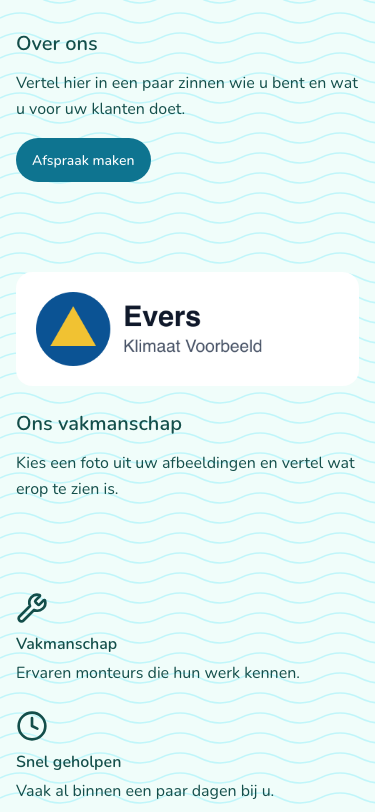
Op een telefoon staat de afbeelding boven de tekst, wat je ook kiest.
Drie voordelen
"Drie sterke punten, elk met een icoon." Er zijn altijd precies drie. Je vult in:
- een Kop boven de drie voordelen (hoogstens 100 tekens, mag leeg);
- per voordeel een Icoon, een Kop van voordeel (hoogstens 60 tekens) en een Tekst van voordeel (hoogstens 240 tekens).
Op een computer staan de drie naast elkaar, op een telefoon onder elkaar.
Veelgestelde vragen
"Vragen die klanten vaak stellen, met het antwoord." Je vult in:
- een Kop (hoogstens 100 tekens);
- 1 tot 10 vragen, elk met een Vraag (hoogstens 150 tekens, één regel) en een Antwoord (hoogstens 600 tekens).
Een klant klikt of tikt op een vraag en het antwoord klapt open. Dat werkt ook zonder dat de pagina scripts laadt.
Contact en openingstijden
"Uw telefoon, e-mail en adres uit Instellingen, met uw openingstijden." Je vult zelf alleen de Kop (hoogstens 100 tekens) en de Openingstijden (hoogstens 400 tekens, met regeleinden) in. De rest haalt Bookordo uit Instellingen, Bedrijf, Gegevens: je bedrijfsnaam, je telefoonnummer, je e-mailadres en je adres. Wijzig je ze daar, dan staat het meteen goed in de sectie, ook zonder opnieuw te publiceren. Het telefoonnummer wordt een link waarmee een klant op een telefoon direct belt, het e-mailadres een link die een e-mail opent.
Let op: de sectie volgt de schakelaars van de voet. Heb je bij het onderdeel Voet met de bedrijfsgegevens de regel E-mailadres tonen op Uit gezet, dan staat je e-mailadres ook niet in de sectie Contact. Hetzelfde geldt voor Naam tonen, Adres tonen en Telefoonnummer tonen. Het paneel van de sectie zegt dat ook. Zie Een regel van de voet verbergen.
De woorden Telefoon, E-mail, Adres en Openingstijden vóór elke regel kun je aanpassen onder Instellingen, Klantportaal en website, Boekpagina, in de groep Eigen secties. Maak je zo'n woord leeg, dan staat de regel er zonder woord.
Werkgebied
"De plaatsen waar u werkt, uit uw werkgebieden." Je vult alleen de Kop in (hoogstens 100 tekens). De plaatsen komen uit je werkgebieden bij de diensten in Instellingen:
- elke plaats staat één keer, op alfabet, ook als hij bij meer diensten voorkomt;
- een werkgebied van een dienst die uit staat telt niet mee;
- de plaatsen van een werkgebied dat voor alle diensten geldt, staan er wel.
Wil je een plaats toevoegen of weghalen, pas dan je werkgebieden aan. Hier verander je alleen de kop en de stijl.
Een sectie toevoegen
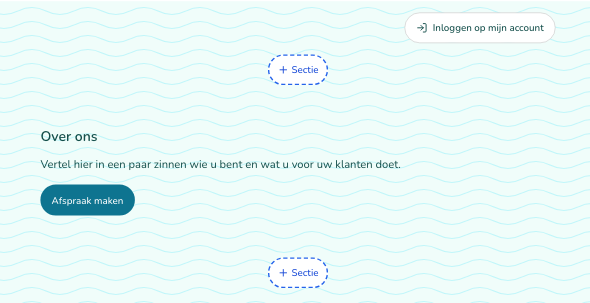
- Open de bewerker, zie De bewerker openen. Op de pagina staat boven en onder het formulier, en tussen twee secties, een gestippelde knop + Sectie.
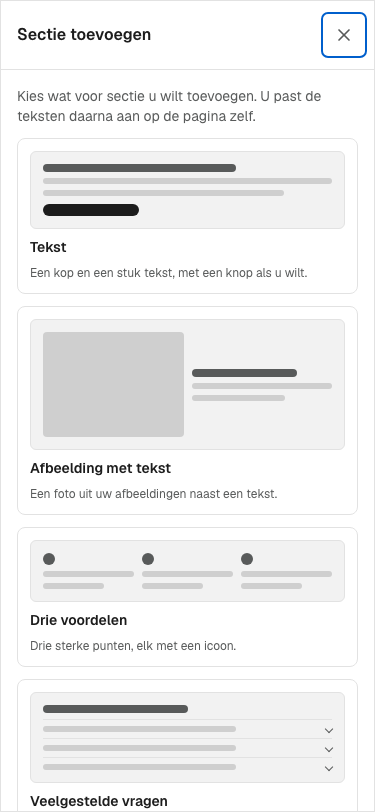
- Klik of tik op de plek waar je de sectie wilt hebben. De galerij Sectie toevoegen opent, met de zin "Kies wat voor sectie u wilt toevoegen. U past de teksten daarna aan op de pagina zelf." en de zes soorten, elk met zijn naam, een regel uitleg en een schets. Op een telefoon vult de galerij het hele scherm.
- Kies een soort. De sectie komt op de plek waar je klikte, met voorbeeldtekst, en is meteen gekozen: rechts staat haar paneel. Er is één stap toegevoegd, die je kunt terugdraaien met Ongedaan maken.
- Sluit je de galerij zonder iets te kiezen (met Escape of de sluitknop), dan wordt er niets toegevoegd. Opende je de galerij met een plusknop op de pagina, dan staat de focus weer op die knop.
Een tweede weg: de lijst Indeling. Staat de plusknop niet binnen handbereik, of werk je met het toetsenbord, dan opent Sectie bovenaan toevoegen (bovenaan de lijst Indeling) en Sectie onderaan toevoegen (onderaan) dezelfde galerij. De nieuwe sectie komt als eerste boven het formulier, of als laatste onder het formulier. Zie Verplaatsen en de lijst Indeling.
Zit een plek vol? Staan er 12 secties, dan zijn de plusknoppen van die plek grijs en staat erbij: "Hier passen hoogstens 12 secties." Dezelfde zin staat bij de knoppen Sectie bovenaan toevoegen en Sectie onderaan toevoegen. Verwijder eerst een sectie, of zet er een op de andere plek.
Een sectie aanpassen
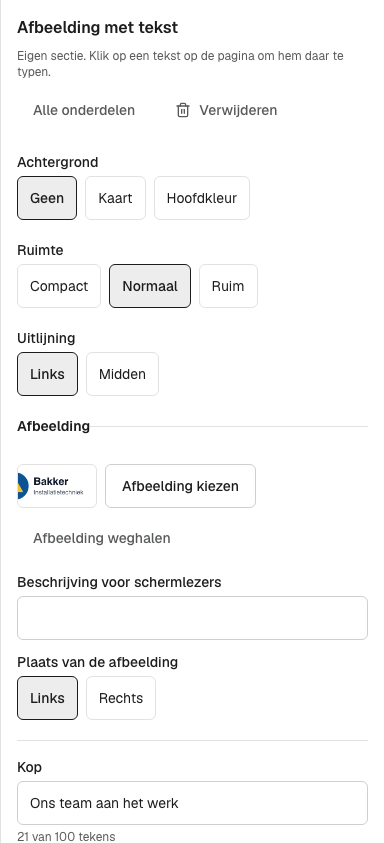
Klik of tik op een sectie op de pagina om haar te kiezen. Ze krijgt een rand en rechts opent haar paneel (op een telefoon: een blad van onderen). Bovenaan staat de soort, bijvoorbeeld "Afbeelding met tekst", met de zin "Eigen sectie. Klik op een tekst op de pagina om hem daar te typen." en twee knoppen: Alle onderdelen (terug naar de lijst) en Verwijderen.
Achtergrond, Ruimte en Uitlijning
Elke sectie heeft deze drie keuzes, als een rij knoppen. De gekozen knop staat ingedrukt en je ziet de wijziging meteen op de pagina.
| Keuze | Mogelijkheden |
|---|---|
| Achtergrond | Geen (de achtergrond van je pagina), Kaart (een vlak in de kleur van de kaarten van je pagina, met hun rand en hoeken) en Hoofdkleur (je hoofdkleur, met een tekstkleur die erop leesbaar is) |
| Ruimte | Compact, Normaal of Ruim: de ruimte binnen de sectie |
| Uitlijning | Links of Midden |
Een nieuwe sectie begint met Achtergrond Geen, Ruimte Normaal en Uitlijning Links. De teksten in een sectie blijven leesbaar onder de thema's van Bookordo en onder elk van de drie achtergronden; daar hoef je zelf niets voor te doen.
Tekst typen
Je kunt de tekst van een sectie op de pagina zelf typen of in het paneel, onder Teksten. Op de pagina kies je eerst de sectie met een klik of tik, en klik of tik je daarna nog een keer op de tekst: er verschijnt een omlijnd vak waarin je typt. Elke toets verschijnt meteen op de pagina en in het paneel. Zo werkt typen op de pagina overal in de bewerker, zie Tekst typen op de pagina.
- Onder elk veld in het paneel staat een teller, bijvoorbeeld "21 van 100 tekens". Bij het maximum stopt het typen en staat er "Hier passen hoogstens 100 tekens."
- Een veld dat je leegmaakt, laat Bookordo weg: een lege kop geeft geen kop, een lege tekst geen tekst.
- Een sectie waarin niets overblijft om te tonen, verschijnt niet op de pagina van je klanten.
- De AI-hulp herschrijft geen tekst van een eigen sectie: is een sectie gekozen, dan biedt Hulp geen herschrijving aan. Typ de tekst zelf.
Een afbeelding kiezen
Bij Afbeelding met tekst kies je de afbeelding uit je eigen afbeeldingen.
- Klik in het paneel op Afbeelding kiezen. Het venster "Afbeelding voor de sectie" opent met je afbeeldingenbibliotheek.
- Kies een afbeelding, of upload er een nieuwe. Een afbeelding van een ander adres kan niet: alleen afbeeldingen uit je eigen bibliotheek. Zie Afbeeldingen.
- Vul de Beschrijving voor schermlezers in: één regel die zegt wat er op de foto staat, voor wie de afbeelding niet kan zien. Heeft de afbeelding in de bibliotheek al een beschrijving, dan staat die er al. Laat je het veld leeg, dan geldt de afbeelding als versiering.
- Kies bij Plaats van de afbeelding Links of Rechts.
Afbeelding weghalen haalt de afbeelding uit de sectie; de tekst blijft staan.
De knop
Bij Tekst en Afbeelding met tekst kun je een knop onder de tekst zetten. Een knop is optioneel.
- Zet Knop tonen aan.
- Typ de Tekst op de knop, hoogstens 40 tekens.
- Kies bij De knop gaat naar wat er gebeurt als een klant klikt:
- Naar het boekingsformulier: de pagina scrolt naar het formulier. Dat is de vaste keuze waarmee een nieuwe knop begint, met de tekst "Afspraak maken".
- Een eigen adres: typ dan het Adres. Het moet beginnen met
https://,http://,mailto:oftel:, en mag geen spaties bevatten (hoogstens 300 tekens). Metmailto:opent een e-mail, mettel:belt een telefoon.
Typ je een adres dat niet mag, dan staat er onder het veld waarom, bijvoorbeeld "Een link begint met https://, http://, mailto: of tel:." of "Dit is geen geldig adres.", gevolgd door "De knop houdt zijn vorige adres tot dit klopt." De knop wijst dus nooit naar een kapot adres. Een adres met een gebruikersnaam en wachtwoord erin kan ook niet.
Zet je Knop tonen uit en later weer aan, dan krijgt de knop de tekst en het adres terug die hij had, zolang je de bewerker niet verlaat.
De iconen van Drie voordelen
Elk voordeel heeft een Icoon van voordeel, een keuzelijst met 24 iconen met een Nederlandse naam: Moersleutel, Bouwhelm, Vlam, Thermometer, Verwarming, Druppel, Bliksem, Stekker, Lamp, Zon, Sneeuwvlok, Ventilator, Huis, Schild met vinkje, Keurmerk, Klok, Agenda, Bus, Eerlijke prijs, Blad, Team, Handdruk, Duim omhoog en Klantenservice. Een eigen icoon uploaden kan niet.
Vragen toevoegen en verwijderen
Onder de velden van Veelgestelde vragen staan de knoppen Vraag toevoegen en per vraag Vraag 1 verwijderen, Vraag 2 verwijderen en zo verder. Er blijft altijd minstens één vraag staan en er passen er hoogstens tien: bij tien is Vraag toevoegen grijs en staat er "Hier passen hoogstens 10 vragen." Beide acties zijn een stap die je ongedaan kunt maken.
Verplaatsen en de lijst Indeling
De lijst Indeling laat zien hoe je pagina is opgebouwd: de secties boven het formulier, het formulier zelf als vaste rij, en de secties eronder. Elke rij heeft de soort en de kop van de sectie, bijvoorbeeld "Tekst: Over ons". De lijst staat in het paneel onder de lijst Onderdelen, zolang je geen onderdeel hebt gekozen (klik op Alle onderdelen of druk op Escape om er te komen). Op een telefoon open je hem met Menu en dan Onderdelen.
De regel onder de kop Indeling. Met de boekingspagina in beeld staat direct onder de kop Indeling de regel "Deze secties staan ook bij het boekingsformulier in het klantportaal." Hij zegt dat wat je hier zet, ook in het portaal te zien is. Met het klantportaal in beeld (het Overzicht of een andere pagina) staat de regel er niet, want daar gaat de lijst over de secties van het Overzicht.
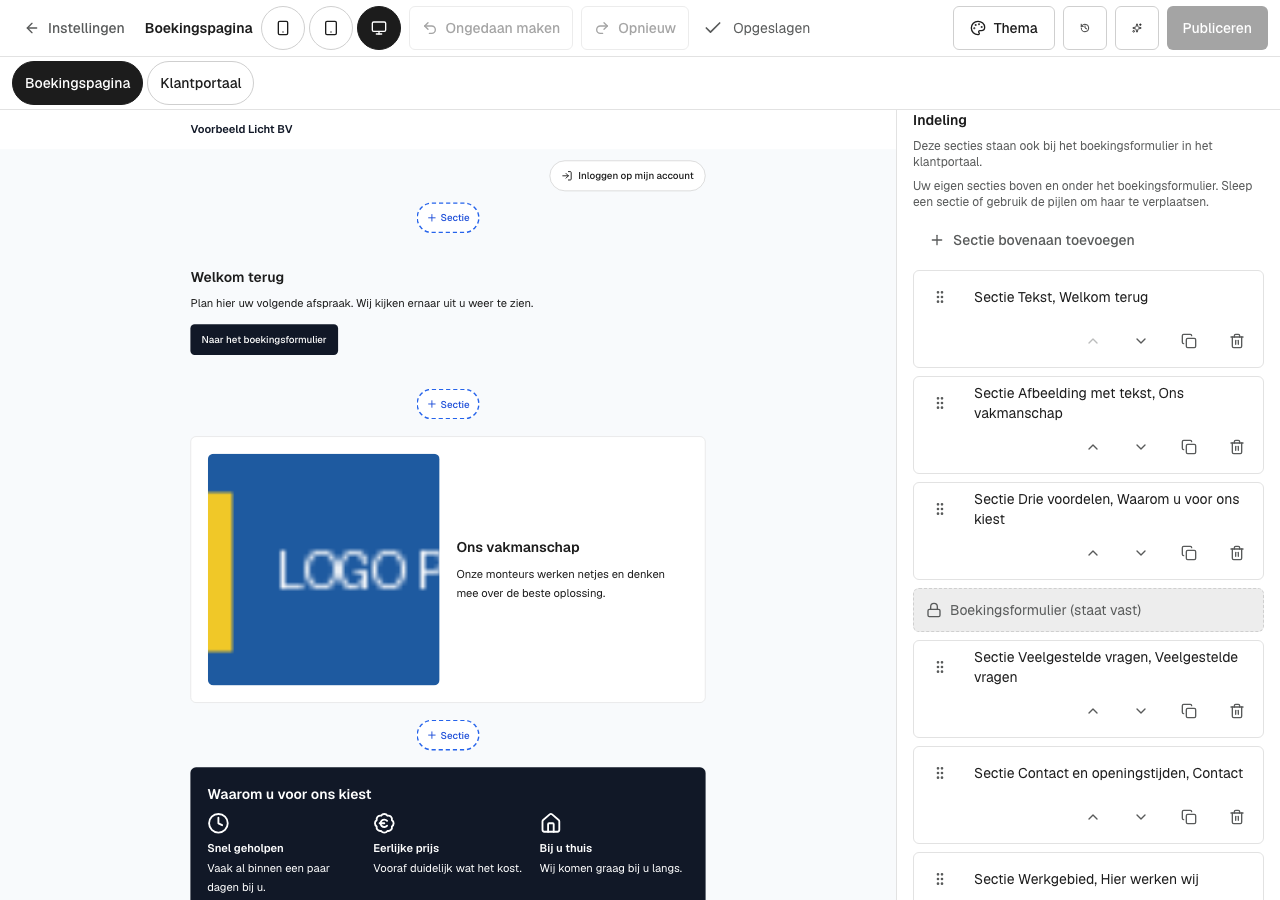
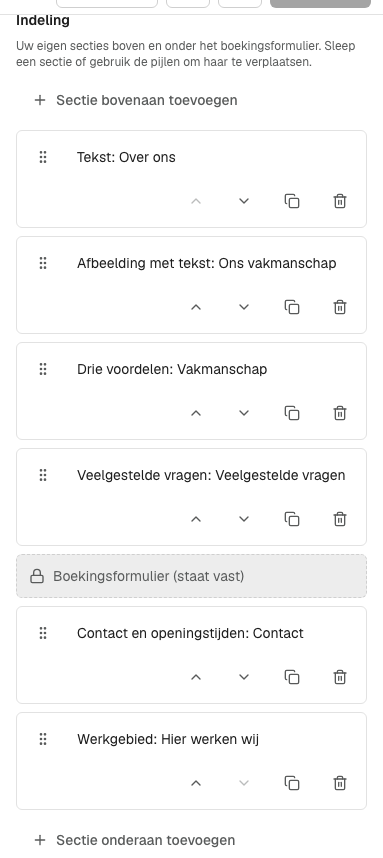
Per rij heb je:
- een greep om de sectie te slepen, met de muis of met je vinger;
- omhoog en omlaag (pijlen). Deze werken ook over het formulier heen: omlaag op de laatste sectie boven het formulier zet haar onder het formulier. Bij de allereerste en de allerlaatste rij is de pijl grijs;
- dupliceren: de kopie komt direct onder het origineel;
- verwijderen.
Klik of tik op de naam van een rij om die sectie te kiezen en haar paneel te openen.
Met het toetsenbord:
- Tab naar de greep van een rij. Een schermlezer leest bijvoorbeeld "Sectie Tekst, Over ons verslepen" en de uitleg: "Druk op spatie of Enter om de sectie op te pakken. Verplaats haar met de pijltjestoetsen omhoog en omlaag, ook over het boekingsformulier heen. Druk nog een keer op spatie of Enter om haar neer te zetten, of op Escape om te annuleren."
- Pak de sectie op met Spatie of Enter, verplaats haar met de pijltjes en zet haar neer met Spatie of Enter. Escape annuleert.
- Elke stap wordt in het Nederlands omgeroepen, bijvoorbeeld "Sectie Tekst, Over ons neergezet op plaats 2 van 2 onder het formulier". De knoppen omhoog, omlaag, dupliceren en verwijderen melden ook wat er gebeurde, bijvoorbeeld "Sectie Contact en openingstijden, Contact verplaatst naar plaats 1 van 2 boven het formulier".
Past een sectie niet meer op de plek waar je haar naartoe sleept (er staan al 12), dan gebeurt er niets en staat er in een melding "Hier passen hoogstens 12 secties."
Waar de focus naartoe gaat. Na verwijderen staat de focus op de greep van de volgende rij, of anders de vorige (ook over het formulier heen), of anders op Sectie bovenaan toevoegen. Na dupliceren staat de focus op de rij van de kopie. Na een sectie toevoegen vanuit de lijst staat de focus op de naam van het nieuwe paneel.
Dupliceren en verwijderen
Dupliceren maakt een kopie met dezelfde teksten, afbeelding en instellingen. Dat is handig voor een tweede sectie in dezelfde stijl. Past de kopie niet meer op de plek (er staan al 12), dan staat er "Hier passen hoogstens 12 secties." en er verandert niets.
Verwijderen kan in de lijst Indeling (de prullenbak in de rij) en in het paneel van de sectie (de knop Verwijderen). Bookordo vraagt niets: de sectie is weg en er verschijnt een melding "Sectie verwijderd." met de knop Ongedaan maken.
- Ongedaan maken in de melding zet precies die sectie terug, op de plek waar ze stond, met haar inhoud van toen, ook als je daarna nog andere dingen deed. Het is een stap van zichzelf, "Sectie teruggezet", die je weer ongedaan kunt maken. Is de plek intussen vol, dan komt er niets terug en staat er "Hier passen hoogstens 12 secties."
- Verwijder je meer secties kort na elkaar, dan staat er één melding tegelijk: de nieuwste. De oudere verwijderingen draai je terug met Ongedaan maken in de werkbalk.
- Ctrl Z (op een Mac Cmd Z) draait de laatste stap terug, ook een verwijdering. Zie Ongedaan maken en opnieuw.
Ongedaan maken en de geschiedenis
Elke handeling met een sectie is een stap met een naam in de werkbalk, bijvoorbeeld "Ongedaan maken: Sectie toegevoegd". De namen zijn: Sectie toegevoegd, Sectie teruggezet, Sectie verwijderd, Sectie verplaatst, Sectie gedupliceerd, Tekst van een sectie, Achtergrond van een sectie, Ruimte van een sectie, Uitlijning van een sectie, Afbeelding van een sectie, Plaats van de afbeelding, Knop van een sectie, Icoon van een voordeel, Vraag toegevoegd en Vraag verwijderd. Je kunt ze stap voor stap ongedaan maken en opnieuw doen, tot je de bewerker verlaat.
- Het concept slaat zichzelf op, zie Automatisch opslaan.
- Een versie in de Geschiedenis heeft de secties zoals ze toen gepubliceerd waren. Bekijken toont ze zonder plusknoppen. Terugzetten maakt je concept gelijk aan die versie, secties inbegrepen. Zie De geschiedenis en terugzetten.
- Een ander thema kiezen laat je secties staan. Een ontwerpvoorstel van de AI-hulp verandert je secties ook niet.
Hoeveel er past
| Wat | Grens |
|---|---|
| Secties per plek | Hoogstens 12 boven en hoogstens 12 onder het formulier |
| Kop van een sectie | 100 tekens, één regel |
| Tekst van Tekst | 1500 tekens |
| Tekst van Afbeelding met tekst | 1000 tekens |
| Tekst op een knop | 40 tekens, één regel |
| Adres van een knop | 300 tekens |
| Beschrijving van een afbeelding | 200 tekens, één regel |
| Kop van een voordeel | 60 tekens, één regel |
| Tekst van een voordeel | 240 tekens |
| Vragen in een sectie | 1 tot 10 |
| Een vraag | 150 tekens, één regel |
| Een antwoord | 600 tekens |
| Openingstijden | 400 tekens |
Raak je de grens van een veld, dan zegt Bookordo het: "Hier passen hoogstens 100 tekens." (met het getal van dat veld). Zit je op het maximum van een plek, dan staat er "Hier passen hoogstens 12 secties."
Het hele ontwerp heeft ook een grens. Je boekingspagina met alles wat je erin hebt gezet (kleuren, teksten en secties) past samen in 64 KB, geteld in bytes. Een gewoon teken telt voor één byte, een emoji voor vier. Met gewone teksten bereik je dit zelden. Zou een wijziging in een sectie het ontwerp te groot maken, dan voert Bookordo haar niet uit en staat er in het paneel (en in een melding): "Uw eigen secties bevatten samen te veel tekst. Maak een tekst korter of verwijder een sectie." Typ je zo'n tekst op de pagina, dan springt hij meteen terug naar de tekst van daarvoor.
Wat een tekst mag bevatten
Een tekst in een sectie is gewone tekst. Je mag alles typen wat een mens leest: letters, cijfers, leestekens, een e-mailadres tussen hoek-haken, twee accolades om een woord. Het staat op je pagina precies zoals je het typte. Bookordo leest een tekst nooit als opmaak: typ je een stukje dat op een HTML-label lijkt, dan lezen klanten die letters, en er wordt niets vetgedrukt of uitgevoerd. Wil je een regeleinde, druk dan op Enter in een veld van meerdere regels (in een veld van één regel kan dat niet).
Wat niet kan:
- Onzichtbare stuurtekens, zoals die soms meekomen als je tekst uit Word of een pdf plakt, en tekens die de leesrichting omdraaien. Ook een tabteken wordt geweigerd. Het veld zegt dan: "Deze tekst bevat tekens die hier niet passen." De tekst wordt niet bewaard; op de pagina springt het veld terug naar de tekst van daarvoor en de rest van je werk blijft gewoon opslaan. Typ de tekst opnieuw, of plak hem eerst in een kladblok en daarna hier.
- Een regeleinde in een veld van één regel (een kop, de tekst op een knop, een vraag, de beschrijving van een afbeelding): "Deze tekst past op één regel: een nieuwe regel kan hier niet."
Een hoge afbeelding
Een heel hoge afbeelding, bijvoorbeeld een flyer of een schermafbeelding van een telefoon, zou het boekingsformulier ver naar beneden duwen. Daarom is het vak van de afbeelding hoogstens 4 op 3 (de hoogte is nooit meer dan een derde groter dan de breedte) en hoogstens 480 px hoog. Een hogere afbeelding wordt rond het midden bijgesneden. Je afbeelding in je bibliotheek blijft heel; alleen in de sectie zie je een uitsnede.
Wil je dat de hele afbeelding te zien is, kies dan een afbeelding die breder is dan hoog, of knip hem zelf bij voordat je hem uploadt.
Publiceren
Je klanten zien een sectie pas als je Publiceert. Zolang je werkt, is alles een concept dat alleen jij en je collega's met het recht bewerken zien. Zie Publiceren.
- Na Publiceren staan de secties op je openbare boekingspagina, boven en onder het formulier, op een computer en op een telefoon. Ze staan dan ook boven en onder het boekingsformulier in het klantportaal.
- Een sectie zonder inhoud laat Bookordo weg. Contact en openingstijden zonder een enkele regel (geen naam, telefoon, e-mail en adres, en ook geen openingstijden) en Werkgebied zonder plaatsen zie je als bezoeker niet. In de bewerker blijft zo'n sectie wel staan, zodat je haar kunt aanpassen. Bij een Werkgebied zonder plaatsen staat dan alleen de kop op het scherm.
- Hebben klanten de pagina al open, dan zien ze de secties de volgende keer dat ze de pagina laden.
- Elke publicatie komt in het Auditlogboek.
Als je abonnement de bewerker niet meer heeft
Zakt je abonnement naar een pakket zonder de bewerker op de pagina (Gratis of Start), dan blijven je gepubliceerde secties staan: klanten zien ze nog, ook rond het boekingsformulier in het klantportaal. Je kunt ze dan alleen niet meer wijzigen of weghalen, want de bewerker is dicht. Weghalen kan op twee manieren:
- zet je abonnement terug naar Installateur of Installateur Plus en verwijder de secties in de bewerker, en publiceer;
- zet een oudere versie terug waar de secties nog niet in stonden, bijvoorbeeld de rij Vóór de eerste publicatie, en publiceer. De geschiedenis staat op het tabblad Uiterlijk, op elk pakket. Let op: dan gaat ook alles weg wat je sindsdien aan je uiterlijk veranderde.
Secties in het klantportaal
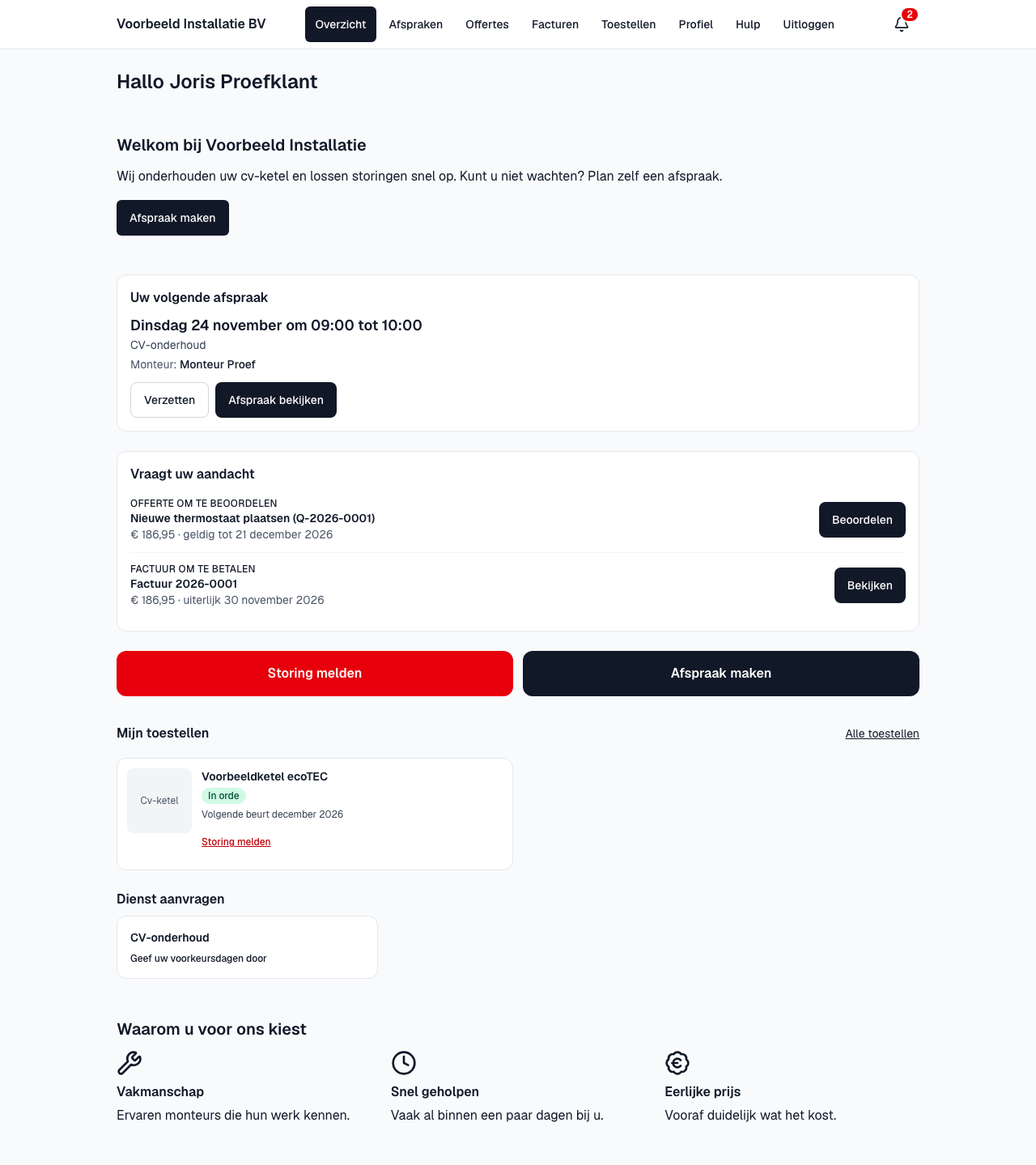
Ook het klantportaal heeft plekken voor eigen secties. Ze staan op de pagina Overzicht: de startpagina die een klant ziet na het inloggen.
- Twee plekken. De ene staat boven het overzicht, direct onder de begroeting. De andere staat onder het overzicht, helemaal onderaan na het laatste blok van de pagina. Op elke plek passen hoogstens 12 secties, net als op de boekingspagina.
- Het overzicht zelf staat vast. De vaste bovenkant (de eerstvolgende afspraak, wat aandacht vraagt en de knoppen) en de blokken Storing melden, Mijn toestellen en Dienst aanvragen blijven zoals ze zijn. In de lijst Indeling staat dat deel als een grijze rij met een slotje, "Overzicht (staat vast)", met je eigen secties erboven en eronder. Welke blokken aan staan en in welke volgorde, stel je in zoals beschreven in Je klantportaal bewerken op de pagina zelf.
- Dezelfde zes soorten. Tekst, Afbeelding met tekst, Drie voordelen, Veelgestelde vragen, Contact en openingstijden en Werkgebied, met dezelfde velden, dezelfde grenzen en dezelfde regels voor wat een tekst mag bevatten. Toevoegen, aanpassen, verplaatsen, dupliceren, verwijderen en ongedaan maken gaan precies zoals hierboven beschreven.
Zo voeg je een sectie toe aan het portaal.
- Open de bewerker, zie De bewerker openen.
- Kies bovenaan Klantportaal en kies bij Pagina de pagina Overzicht. De bewerker moet dus het klantportaal en de pagina Overzicht tonen: alleen dan staan er plusknoppen op de pagina.
- Klik of tik op de gestippelde knop + Sectie onder de begroeting of na het laatste blok, of gebruik Sectie bovenaan toevoegen en Sectie onderaan toevoegen in de lijst Indeling. Kies een soort in de galerij en pas de sectie aan zoals bij de boekingspagina.
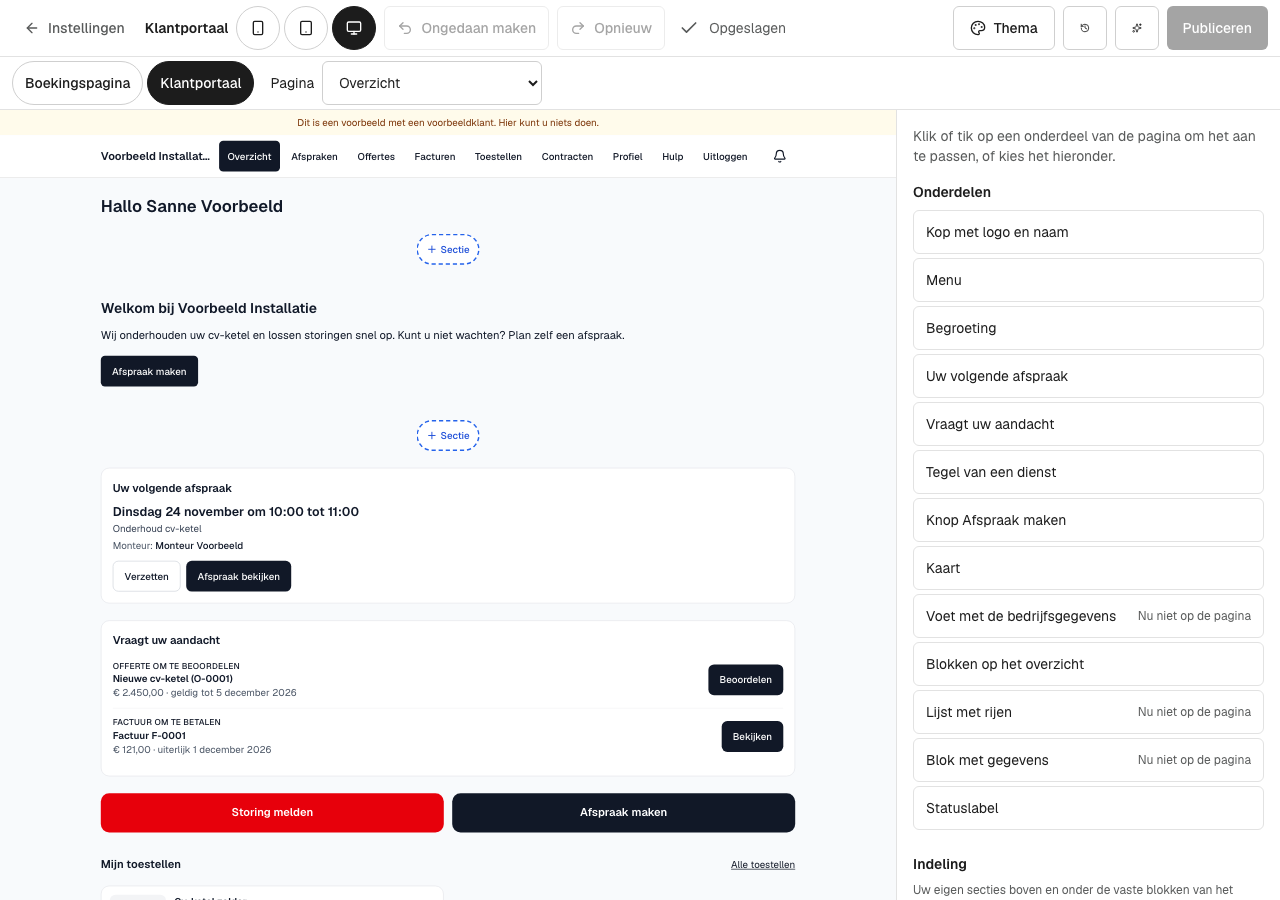
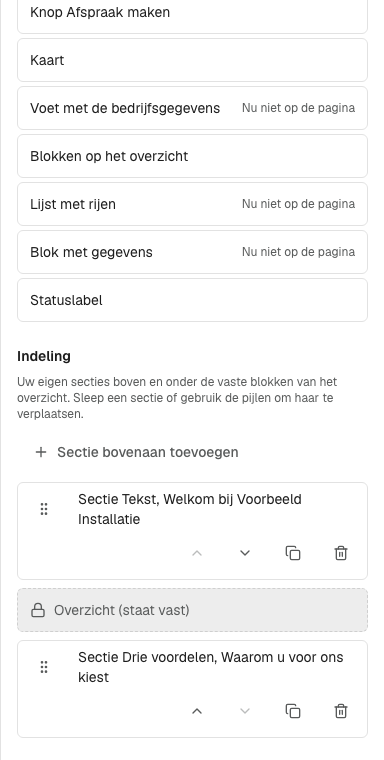
De lijst Indeling volgt de pagina die je ziet. Met de boekingspagina in beeld toont de lijst de plekken van de boekingspagina. Met het Overzicht van het portaal in beeld toont ze de plekken van het portaal. Kijk je naar een andere pagina van het portaal (Afspraken, Offertes, Profiel en de rest), dan staat er geen lijst en geen plusknop, maar de zin "Eigen secties staan op de pagina Overzicht." met de knop Naar Overzicht, die de pagina Overzicht opent.
Wat anders is dan op de boekingspagina:
- De knop gaat naar "afspraak maken". Bij De knop gaat naar staat in het portaal de vaste keuze Naar afspraak maken: de pagina waar een klant in het portaal een afspraak maakt. Een nieuwe knop begint met de tekst "Afspraak maken". Naar het boekingsformulier is bij een sectie van het Overzicht geen keuze: op het Overzicht staat het formulier niet op dezelfde pagina. Een sectie van de boekingspagina die die knop heeft, werkt wel, ook rond het boekingsformulier in het portaal: zie Je secties in het klantportaal bij het boekingsformulier. Een eigen adres werkt zoals op de boekingspagina, met dezelfde regels.
- Het uiterlijk is dat van het portaal. Kaart is de kaart van het portaal in de kaartkleur van je ontwerp, Hoofdkleur is de hoofdkleur van je ontwerp, en de koppen hebben het lettertype van de koppen van het portaal. Een sectie is nooit breder dan het scherm van je klant, ook niet op een telefoon van 320 px breed.
- Contact en openingstijden volgt de voet van de boekingspagina. Een regel die je daar uitzette (Voet met de bedrijfsgegevens), staat ook in de sectie van het portaal niet. Het paneel zegt dat.
- Werkgebied toont dezelfde plaatsen als op de boekingspagina: de werkgebieden van de diensten die aan staan.
- Op het canvas doet niets iets. Een knop of een link in een sectie voert in de bewerker niets uit en toont daar geen adres, net als de rest van het portaal in de bewerker. Wat de klant doet, zie je pas op de echte pagina na Publiceren.
- Eén geschiedenis voor beide pagina's. Draai je een stap terug die een sectie van het portaal raakte terwijl de boekingspagina in beeld is, dan zegt de melding waar die stap staat: "Dit staat op het klantportaal, Overzicht." met de knop Tonen. Het canvas wisselt nooit zelf.
Wat een klant ziet. Na Publiceren ziet je klant de secties op zijn startpagina, op een computer en op een telefoon, op de plekken waar je ze zette. Een sectie zonder inhoud laat Bookordo weg, zoals bij de boekingspagina. Een klant van een bedrijf zonder secties op het Overzicht ziet precies de pagina van voorheen.

Je secties in het klantportaal bij het boekingsformulier
De secties die je boven en onder het formulier van je boekingspagina zet, staan ook boven en onder het boekingsformulier in het klantportaal. Dat is de pagina Afspraak maken die een ingelogde klant opent, en ook Opnieuw boeken vanuit een afspraak. Opent een ingelogde klant je boekingspagina op je website, dan brengt die de klant vanzelf naar dit formulier, zie Een afspraak maken vanuit het portaal. Je hoeft er niets voor in te stellen.
- Dezelfde secties. Er is geen aparte plek en geen aparte lijst. Wat je met de boekingspagina in beeld toevoegt, verplaatst of verwijdert, geldt op beide plaatsen, in dezelfde volgorde. Er verandert niets aan de bewerker, behalve de regel in de lijst Indeling, zie Verplaatsen en de lijst Indeling.
- Na Publiceren. Net als op de boekingspagina zien klanten de secties pas als je Publiceert.
- Het uiterlijk is dat van het portaal. Kaart is de kaart van het portaal in de kaartkleur van je ontwerp, en Hoofdkleur is de hoofdkleur van je ontwerp. De tekst volgt de tekstkleur van het portaal, ook als je boekingspagina een donkere achtergrond heeft. Een sectie is niet breder dan het scherm van je klant, ook niet op een telefoon van 320 px breed.
- De knop "Naar het boekingsformulier" brengt de klant naar het formulier op dezelfde pagina. De pagina laadt niet opnieuw. Een knop met een eigen adres werkt zoals op de boekingspagina.
- Een sectie zonder inhoud laat Bookordo weg, zoals overal. Een bedrijf zonder secties op de boekingspagina ziet in het portaal geen verschil: het formulier staat er precies zoals voorheen.
- Ook zonder de bewerker in je abonnement. Zakt je abonnement naar een pakket zonder de bewerker, dan blijven je gepubliceerde secties ook hier staan, net als op de boekingspagina. Zie Als je abonnement de bewerker niet meer heeft.
- Het formulier voor een storing heeft geen secties. Storing melden gaat via een eigen scherm en blijft zoals het was.
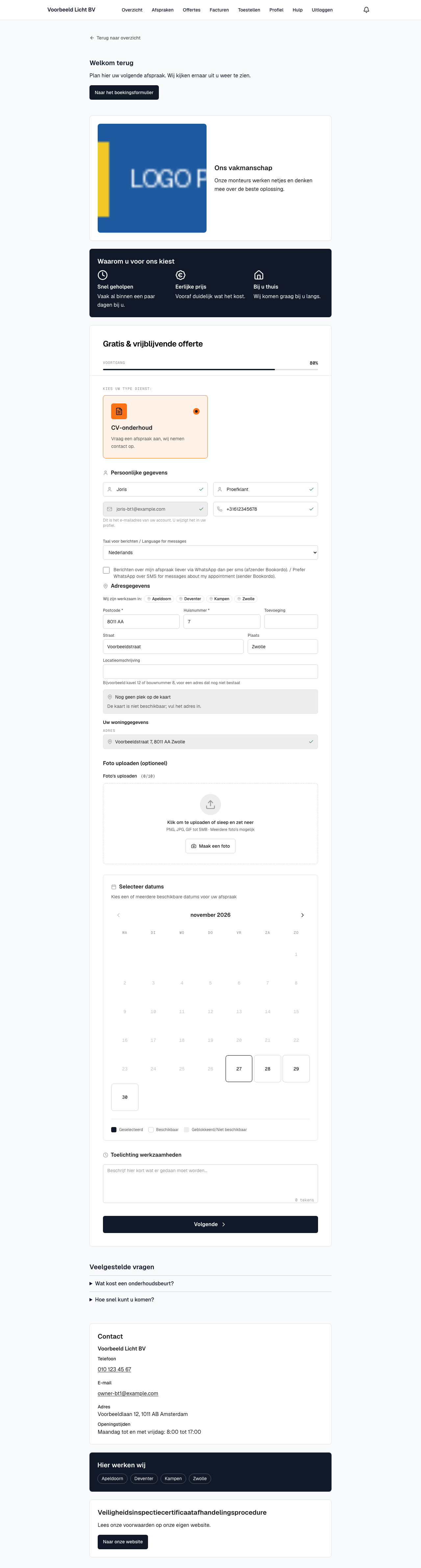

Het verschil met de secties van het Overzicht. Dit zijn andere secties, op andere plekken. De secties van het Overzicht staan op de startpagina van het portaal en bewerk je met het Overzicht in beeld. Hun knop heeft de vaste keuze Naar afspraak maken. De secties van de boekingspagina staan rond het formulier, bewerk je met de boekingspagina in beeld, en hun knop Naar het boekingsformulier blijft bij het formulier. Een sectie die je op het Overzicht zet, staat dus niet bij het formulier, en andersom.
Standaardsecties uit een thema
Een thema kan standaardsecties meebrengen: de maker van het thema zet een welkomsttekst, drie voordelen of veelgestelde vragen alvast klaar op de boekingspagina, op het Overzicht van het portaal, of op beide. Zo begin je met een pagina die al iets laat zien.
Wanneer je ze krijgt.
- Als je een thema kiest met Dit thema gebruiken, op het tabblad Uiterlijk of in de bewerker.
- Als je Bijwerken kiest op de balk "Er is een nieuwe versie van uw thema." Zie Een nieuwe versie van je thema.
- Alleen als je abonnement de bewerker op de pagina heeft (Installateur, Installateur Plus en Beta). Op Gratis en Start worden er geen standaardsecties gekopieerd, want je zou ze daar niet kunnen aanpassen of weghalen.
Alleen op plekken zonder eigen secties. Er zijn vier plekken: boven en onder het boekingsformulier, en boven en onder het overzicht van het portaal. Voor elke plek kijkt Bookordo apart:
- Staat er in je concept geen enkele sectie op die plek, dan worden de standaardsecties van het thema voor die plek erin gezet, met dezelfde tekst en dezelfde stijl.
- Staat er al minstens één sectie, dan blijft die plek helemaal zoals ze is.
- Dat geldt ook voor een plek die je zelf had leeggemaakt. Kies je later weer een thema, of werk je bij, dan staan de standaardsecties daar opnieuw. De melding hieronder zegt dat.
Je eigen secties worden nooit aangeraakt. Een thema verandert, verplaatst of verwijdert een sectie die jij maakte nooit. Een ander thema kiezen laat al je secties staan, ook de standaardsecties die je eerder kreeg, en geeft geen dubbele.
De melding. Kopieert een keuze standaardsecties in je concept, dan eindigt de melding met de zin "Dit thema heeft standaardsecties toegevoegd op de plekken waar u nog geen secties had." Bijvoorbeeld: "Thema Groei gekozen. Klanten zien het na Publiceren. Dit thema heeft standaardsecties toegevoegd op de plekken waar u nog geen secties had." Bij Bijwerken staat dezelfde zin achter "Thema Groei bijgewerkt naar versie 2. Klanten zien het na Publiceren." Brengt een thema geen secties mee, of zijn alle plekken die het zou vullen al van jou, dan staat er geen zin over secties.
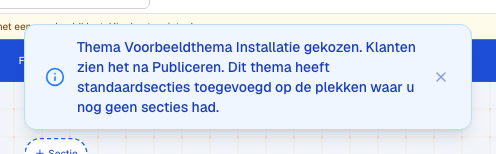
Past het niet? Je ontwerp heeft een grens van 64 KB (zie Hoeveel er past). Zouden de standaardsecties van een plek je ontwerp te groot maken, dan worden de standaardsecties van die plek helemaal weggelaten en staat er achter de melding: "Niet alle standaardsecties van dit thema pasten in uw ontwerp; die zijn weggelaten." Zijn er plekken wel gevuld en andere niet, dan staan beide zinnen er, eerst die van wat er is toegevoegd. Ze komen niet vanzelf alsnog: bij een volgende themakeuze of een nieuwe versie probeert Bookordo het opnieuw voor de plekken zonder secties.
Ongedaan maken. De standaardsecties horen bij dezelfde stap als de themakeuze of het Bijwerken. Eén keer Ongedaan maken (in de werkbalk of met Ctrl Z) haalt het thema en de standaardsecties samen weer weg, en je concept staat zoals ervoor.
Daarna zijn ze van jou. Een standaardsectie is vanaf dat moment een gewone sectie. Je past haar aan, verplaatst haar, dupliceert haar of verwijdert haar zoals alles in dit artikel. Dat geldt ook voor de knop: in een standaardsectie gaat de knop eerst altijd naar de vaste bestemming (naar het boekingsformulier, of in het portaal naar afspraak maken), en daarna kun je hem aanpassen. Een thema brengt nooit een afbeelding mee, dus er zijn standaardsecties van vijf soorten: Afbeelding met tekst zit er niet bij. Contact en openingstijden en Werkgebied tonen jouw eigen bedrijfsgegevens en plaatsen, niet die van het thema.
Klanten zien ze pas na Publiceren. Net als al het andere is het kopiëren van standaardsecties een wijziging in je concept.
Het voorbeeld. Het voorbeeld van een thema in de bewerker toont de standaardsecties op de plekken waar ze zouden komen, zowel op de boekingspagina als op het Overzicht van het portaal. Het voorbeeld op het tabblad Uiterlijk toont alleen de boekingspagina, en dus nooit de standaardsecties van het portaal.
Veelgestelde vragen en problemen
Mijn sectie staat niet op mijn pagina. Kijk wat het is:
- Je hebt hem nog niet gepubliceerd. Een sectie in de bewerker is een concept. Klik op Publiceren, zie Publiceren.
- De sectie heeft niets te tonen: een Contact en openingstijden zonder gegevens (let op de schakelaars van de voet, zie hieronder) of een Werkgebied zonder plaatsen toont een bezoeker niets. Controleer je gegevens in Instellingen, of je werkgebieden bij je diensten.
- Je ziet hem in je eigen browser nog niet: laad de pagina opnieuw.
Ik kan geen sectie toevoegen. Kijk wat je ziet:
- Er staat geen knop + Sectie en de knoppen in de lijst Indeling zijn grijs: iemand anders heeft het ontwerp open ("[naam] bewerkt nu het ontwerp."). Zie Samen bewerken en overnemen.
- Er staat geen knop + Sectie omdat je een oudere versie bekijkt: bij Bekijken in de geschiedenis staan geen plusknoppen. Ga terug naar je concept.
- Je hebt het recht bewerken niet: dan opent de bewerker niet. Vraag de eigenaar om het recht, zie Voor wie.
- De knop is grijs en er staat "Hier passen hoogstens 12 secties.": die plek zit vol. Verwijder een sectie of gebruik de andere plek.
- Je ziet de knop Bewerken op de pagina niet: de bewerker zit in Installateur en Installateur Plus, zie Abonnement en plannen.
- Het ontwerp is te groot geworden: er staat "Uw eigen secties bevatten samen te veel tekst. Maak een tekst korter of verwijder een sectie."
Mijn afbeelding is bijgesneden. Dat is zo bedoeld voor een hoge afbeelding: het vak is hoogstens 4 op 3 en 480 px hoog, en een hogere afbeelding wordt rond het midden bijgesneden, zodat het formulier niet wegzakt. Kies een bredere afbeelding, of een afbeelding waarvan het belangrijkste in het midden staat. Zie Een hoge afbeelding.
Kan ik een sectie tussen de stappen van het formulier zetten? Nee. Het formulier is één vast blok. Je kunt secties boven en onder het formulier zetten. Wil je een uitleg bij een bepaalde stap, zet hem dan in een sectie boven het formulier, of pas een tekst van het formulier zelf aan onder Instellingen, Klantportaal en website, Boekpagina.
De sectie Contact toont mijn e-mailadres niet. Dat kan drie dingen zijn:
- De regel E-mailadres tonen staat bij het onderdeel Voet met de bedrijfsgegevens op Uit. Een regel die je in de voet uitzet, staat ook niet in de sectie. Zet de schakelaar weer aan, zie Een regel van de voet verbergen.
- Je hebt geen e-mailadres ingevuld onder Instellingen, Bedrijf, Gegevens. Een leeg veld staat er niet.
- Je hebt het woord E-mail voor de regel leeggemaakt onder Instellingen, Klantportaal en website, Boekpagina, groep Eigen secties: het adres staat er dan wel, zonder woord ervoor.
Ik heb per ongeluk een sectie verwijderd. Klik direct op Ongedaan maken in de melding "Sectie verwijderd." (die zet precies die sectie terug, ook na andere wijzigingen), of druk op Ctrl Z. Is de melding al weg, gebruik dan Ongedaan maken in de werkbalk, stap voor stap. Heb je de bewerker al verlaten maar niet gepubliceerd, dan is de sectie niet terug te halen uit je concept; heb je haar eerder gepubliceerd, dan staat ze nog in een oudere versie in de Geschiedenis: Bekijken en dan Terugzetten, zie De geschiedenis en terugzetten. Klanten zien de verwijdering pas na Publiceren.
Mijn tekst springt terug of wordt niet bewaard. Er staat onder het veld een reden. "Deze tekst bevat tekens die hier niet passen." betekent dat er een onzichtbaar teken in zit, bijvoorbeeld uit Word. "Deze tekst past op één regel: een nieuwe regel kan hier niet." betekent dat je een regeleinde in een veld van één regel zette. "Hier passen hoogstens 1000 tekens." (of een ander getal) betekent dat je het maximum van het veld bereikte. Staat er "Uw eigen secties bevatten samen te veel tekst. Maak een tekst korter of verwijder een sectie.", dan is het hele ontwerp vol: maak een tekst korter. Zie Wat een tekst mag bevatten.
Mijn knop doet niets of verdween.
Een knop verschijnt alleen met een tekst en een geldig adres. Controleer of Knop tonen aan staat, of de Tekst op de knop gevuld is en of het Adres begint met https://, http://, mailto: of tel:. Onder het veld staat waarom een adres wordt geweigerd; zolang dat zo is, houdt de knop zijn vorige adres.
Mijn secties staan nog op de pagina, maar ik kan ze niet meer wijzigen. Je abonnement heeft de bewerker niet meer. Gepubliceerde secties blijven staan, zie Als je abonnement de bewerker niet meer heeft.
Er staan ineens secties op mijn pagina. Je hebt waarschijnlijk een thema gekozen of bijgewerkt dat standaardsecties meebrengt. Die komen in je concept op de plekken waar je nog geen secties had, en de melding zei het: "Dit thema heeft standaardsecties toegevoegd op de plekken waar u nog geen secties had." Klanten zien ze pas na Publiceren. Wil je ze niet, draai dan de themakeuze of het Bijwerken met Ongedaan maken terug (die haalt thema en secties samen weg), of verwijder de secties. Zie Standaardsecties uit een thema.
Ik had een plek leeggemaakt en de secties zijn terug. Dat is zo bedoeld. Een thema vult elke plek waar in je concept geen enkele sectie staat, ook een plek die je zelf leegmaakte. Zet je er één eigen sectie in, dan blijft die plek bij een volgende keuze of een volgend Bijwerken zoals ze is. Wil je een plek leeg houden, verwijder de secties dan opnieuw na de keuze of het Bijwerken.
Het voorbeeld op het tabblad Uiterlijk toont de secties van het portaal niet. Dat klopt. Het voorbeeld op het tabblad Uiterlijk toont alleen je boekingspagina, dus ook alleen de standaardsecties van de boekingspagina. Het voorbeeld in de bewerker toont beide: de boekingspagina en het Overzicht van het portaal. Zie Standaardsecties uit een thema.
Er staat "Niet alle standaardsecties van dit thema pasten in uw ontwerp; die zijn weggelaten." Je ontwerp zit dicht tegen de grens van 64 KB. De standaardsecties van een plek komen helemaal of niet, dus een plek die niet paste, heeft er geen. Zie Hoeveel er past.
Mijn secties staan ook in het klantportaal. Klopt dat? Ja. De secties boven en onder het formulier van je boekingspagina staan ook boven en onder het boekingsformulier in het klantportaal, op de pagina Afspraak maken en bij Opnieuw boeken. Het zijn dezelfde secties: je bewerkt ze één keer. Zie Je secties in het klantportaal bij het boekingsformulier.
Ik wil een sectie alleen op de openbare pagina. Dat kan niet kiezen: een sectie van de boekingspagina staat op allebei de plaatsen. Past een tekst niet voor een klant die al ingelogd is, schrijf hem dan zo dat hij voor beide past, of laat de sectie weg. Een sectie op het Overzicht van het portaal staat daarentegen alleen in het portaal, zie Secties in het klantportaal.
Ik zie geen plusknop op het klantportaal. Kijk welke pagina van het portaal in beeld staat. Secties kunnen alleen op de pagina Overzicht: kies die bij Pagina, of klik in de lijst Indeling op Naar Overzicht. Voor de rest gelden dezelfde antwoorden als bij "Ik kan geen sectie toevoegen". Zie Secties in het klantportaal.
Mijn klanten zien de secties van het portaal niet. Kijk of je gepubliceerd hebt: een sectie in de bewerker is een concept. Een Contact en openingstijden zonder gegevens of een Werkgebied zonder plaatsen toont een klant niets, en een regel die je bij de Voet met de bedrijfsgegevens van de boekingspagina uitzette, staat ook in de sectie van het portaal niet.
Zie ook Je boekingspagina bewerken op de pagina zelf voor de bewerker zelf, Uiterlijk en thema's voor het thema en de kleuren, Afbeeldingen voor je afbeeldingenbibliotheek, Online een afspraak maken voor wat een klant op de pagina ziet en Abonnement en plannen voor de pakketten.