Bestanden bij een offerte
De bestanden bij een offerte zijn er voor elk pakket. Recepten zijn er vanaf Installateur. Zie Abonnement en plannen.
Een offerte gaat altijd als PDF naar de klant. Daarnaast kunnen er bestanden meegaan: het productblad van de ketel, een handleiding, een garantiebewijs, een certificaat en je algemene voorwaarden. Bookordo zet ze vanzelf bij de offerte als je ze eerst aan een artikel, een recept of de voorwaarden hebt gehangen, en je kunt er zelf een toevoegen. Daarna kies je hoe alles naar de klant gaat: in de mail als los bestand, samengevoegd in de offerte-PDF, of alleen op de online offertepagina. Voordat je verstuurt, laat de knop Voorbeeld zien wat de klant krijgt. Bookordo bewaart wat de klant kreeg, zodat je later altijd kunt terugzien wat er is verstuurd.
Dit artikel gaat over het blok Bestanden in het offerteformulier en op de offertepagina. Hoe je een offerte maakt en verstuurt, staat in Offertes maken en versturen. De bibliotheek met bestanden, de algemene voorwaarden en de standaard verzendwijze staan bij Offerte-instellingen.
Waar de bestanden vandaan komen
Een bestand komt op een offerte uit een van vier bronnen:
- Het artikel op een regel. Heeft een artikel uit de catalogus standaard-PDF's, dan komen die op de offerte zodra je een regel met dat artikel toevoegt. Hoe je ze aan een artikel hangt, staat bij Standaard-PDF's bij een artikel.
- Een recept. Zet je een recept in de offerte, dan komen de standaard-PDF's van het recept erbij, plus die van de artikelen in zijn regels.
- De algemene voorwaarden van je bedrijf. Heb je onder Offerte-instellingen een voorwaardenbestand gekozen, dan gaat dat mee met elke nieuwe offerte, tenzij je het voor die offerte uitzet.
- Wat je zelf toevoegt met Bestand toevoegen, uit de bibliotheek of met een nieuwe upload.
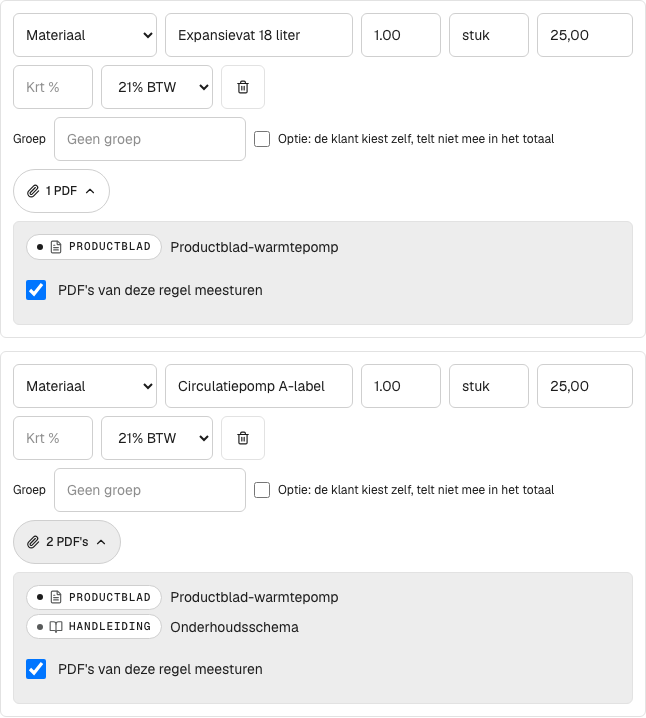
Eén bestand via twee regels
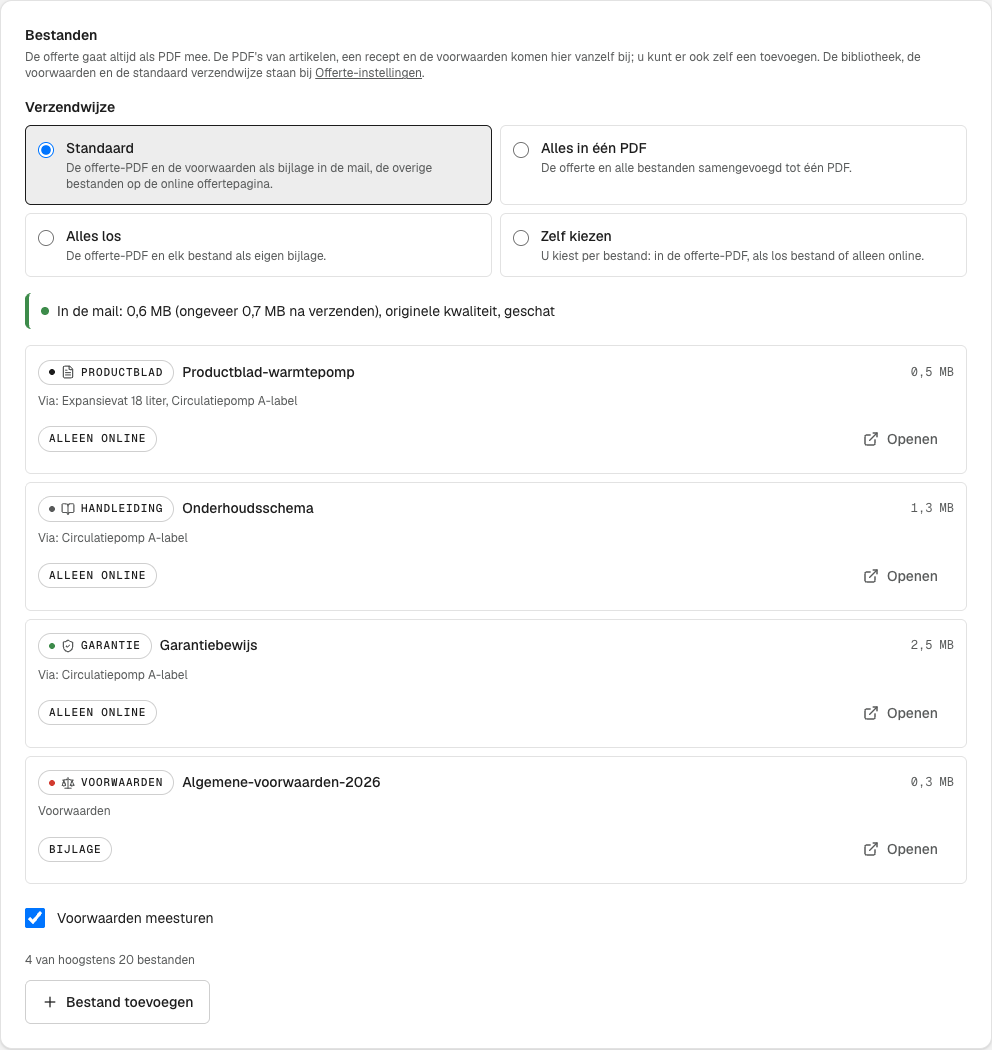
Hangt hetzelfde bestand aan twee artikelen die allebei op de offerte staan, dan gaat het maar één keer mee. In het blok Bestanden staat het één keer, met bij Via beide regels, bijvoorbeeld "Via: Expansievat 18 liter, Circulatiepomp A-label". Haal je één van de regels weg of zet je bij één regel de schakelaar uit, dan blijft het bestand staan zolang de andere regel het nog brengt.
Ook twee bestanden met precies dezelfde inhoud tellen als één, ook als ze onder een andere titel in de bibliotheek staan. Het eerste dat Bookordo tegenkomt blijft staan en het blok zegt dat met één regel: "[titel B] is gelijk aan [titel A] en gaat één keer mee."
De schakelaar per regel
Heeft een regel standaard-PDF's, dan staat er in de regel een label zoals "1 PDF" of "2 PDF's", met een paperclip. Houd je de muis erboven, dan zie je in de titel van het label de soorten, bijvoorbeeld "Productblad, Handleiding". Tik op het label om de bestanden van die regel te zien. Daaronder staat de schakelaar PDF's van deze regel meesturen.
- Staat de schakelaar aan (standaard), dan komen de bestanden van de regel op de offerte.
- Zet je hem uit, dan komen ze niet op de offerte via deze regel, en het label zegt "gaan niet mee". Brengt een andere regel of een recept hetzelfde bestand, dan gaat het toch mee.
Een regel zonder standaard-PDF's heeft geen label.
Hoogstens twintig bestanden
Een offerte draagt hoogstens twintig bestanden, de voorwaarden meegerekend en nadat dubbele zijn weggehaald. Onder de lijst staat de teller, bijvoorbeeld "8 van hoogstens 20 bestanden". Bij twintig is Bestand toevoegen uitgeschakeld. Komen er door een regel of een recept meer dan twintig op, dan zegt het blok: "Deze offerte heeft 21 bestanden; er kunnen er hoogstens 20 mee. Zet bij een regel "PDF's van deze regel meesturen" uit of haal een bestand weg." Opslaan lukt pas als je onder de twintig bent.
Wanneer de bestanden worden vastgelegd
Bookordo bepaalt de bestanden bij elke keer dat je een concept opslaat. Hang je later een extra PDF aan een artikel, dan komt die op een bestaand concept zodra je het concept opnieuw opslaat. Op een offerte die al is verstuurd verandert er nooit iets, zie Wat de klant ziet en tekent. Heb je in een ander tabblad een bestand aan een artikel gehangen, laad dan het formulier opnieuw om het in het blok te zien. Bij het opslaan kijkt Bookordo hoe dan ook opnieuw.
Een bestand dat in de bibliotheek is gearchiveerd komt niet nieuw op een offerte. Een concept dat het al droeg houdt het, met de regel "Gearchiveerd: blijft op dit concept en telt mee tot het eraf gaat." Een gearchiveerd bestand van een artikel of recept dat er nog niet op stond, laat Bookordo weg met de regel "[titel] is gearchiveerd en gaat niet mee."
Het blok Bestanden in het offerteformulier
Onder de regels en de totalen staat het blok Bestanden. Het heette eerder Bijlagen. Bovenaan staat: "De offerte gaat altijd als PDF mee. De PDF's van artikelen, een recept en de voorwaarden komen hier vanzelf bij; u kunt er ook zelf een toevoegen." met een link naar Offerte-instellingen. Zonder bestanden staat er "Alleen de offerte-PDF. Bestanden van artikelen, een recept en de voorwaarden komen hier vanzelf bij."
Per bestand zie je:
- de soort als label (Productblad, Handleiding, Garantie, Certificaat, Voorwaarden of Overig);
- de titel, die de klant ook ziet;
- de grootte van het exemplaar dat meegaat, bijvoorbeeld "1,2 MB". Gaat een kleinere kopie mee omdat de mail anders te groot wordt, dan staat erbij ", hoge kwaliteit" of ", compacte kwaliteit";
- waar het vandaan komt: "Via: Ketel, Pomp" (de regels), "Via: Recept Ketelvervanging", "Met de hand", "Met de hand, ook via: Ketel" of "Voorwaarden";
- de plaats waar het naartoe gaat: Bijlage, In de offerte-PDF of Alleen online;
- Openen, dat het bestand in een nieuw tabblad opent;
- Weghalen, alleen bij een bestand dat je zelf hebt toegevoegd of dat uit een recept komt. Een bestand van een regel haal je weg met de schakelaar van die regel of door de regel te verwijderen. De voorwaarden zet je uit met de schakelaar.
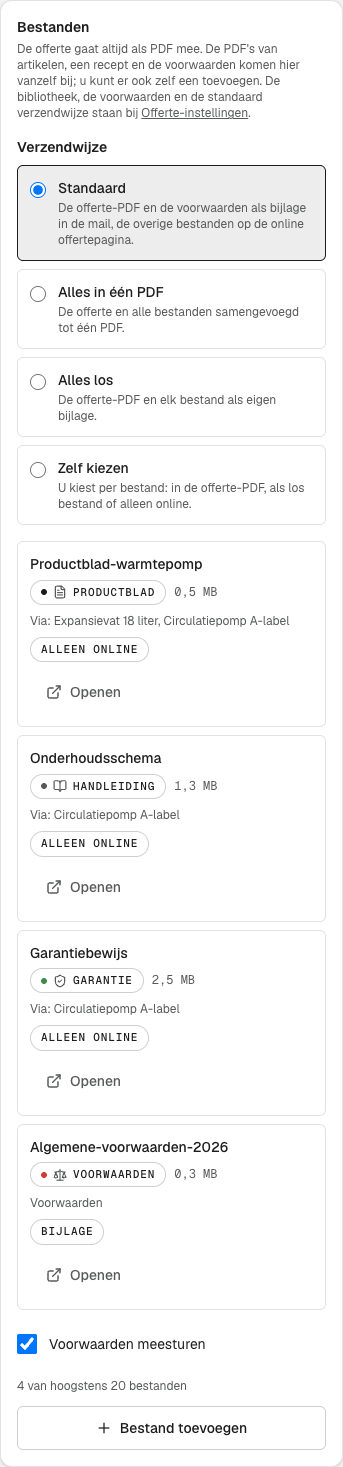
Op een telefoon staat de titel van een bestand op een eigen regel over de volle breedte, ook een lange titel, met de soort en de grootte eronder. Alle knoppen zijn minstens 44 pixels hoog.
Bestand toevoegen
Klik op Bestand toevoegen. Het venster met dezelfde naam opent, met de bibliotheek: zoek op titel of bestandsnaam, filter op soort en vink een of meer bestanden aan. Een bestand dat al op de offerte staat, staat er aangevinkt en niet te wijzigen, met Al gekoppeld. Heb je het recht om instellingen te wijzigen, dan kun je er ook een nieuw bestand uploaden; het komt dan ook in de bibliotheek. Het venster werkt zoals bij een artikel.
Voorwaarden meesturen
Heeft je bedrijf algemene voorwaarden gekozen, dan staat onder de lijst de schakelaar Voorwaarden meesturen, standaard aan. Zet je hem uit, dan gaan de voorwaarden niet mee met deze offerte, en ze staan ook niet in de lijst. De voorwaarden worden bij elke keer opslaan opnieuw gecontroleerd. Kunnen ze niet mee, dan zegt het blok waarom, en de offerte blijft gewoon opslaan:
- "De algemene voorwaarden ([titel]) zijn gearchiveerd en gaan niet mee. Kies nieuwe voorwaarden onder Instellingen, Verkoop, Offerte-instellingen."
- "De algemene voorwaarden ([titel]) kunnen niet worden gelezen en gaan niet mee. Upload ze opnieuw onder Instellingen, Verkoop, Offerte-instellingen."
- "De algemene voorwaarden staan niet meer in de bibliotheek en gaan niet mee. Kies ze opnieuw onder Instellingen, Verkoop, Offerte-instellingen."
De verzendwijze: vier keuzes
Boven de lijst staan vier kaarten onder Verzendwijze. De gekozen kaart heeft een donkere rand. Een nieuwe offerte begint op de standaard verzendwijze van je bedrijf, die je bij Offerte-instellingen instelt. Per offerte kies je een andere.
| Kaart | De zin op de kaart | Wat de klant krijgt |
|---|---|---|
| Standaard | "De offerte-PDF en de voorwaarden als bijlage in de mail, de overige bestanden op de online offertepagina." | In de mail de offerte-PDF en de voorwaarden als los bestand. De andere bestanden staan op de online offertepagina; de mail noemt ze met "Op de online offertepagina staan ook deze bestanden:". |
| Alles in één PDF | "De offerte en alle bestanden samengevoegd tot één PDF." | In de mail één PDF: eerst de offerte en daarachter de bestanden. Een bestand dat niet samengevoegd kan worden, gaat als los bestand ernaast. |
| Alles los | "De offerte-PDF en elk bestand als eigen bijlage." | In de mail de offerte-PDF en elk bestand als een eigen bijlage. |
| Zelf kiezen | "U kiest per bestand: in de offerte-PDF, als los bestand of alleen online." | Wat jij per bestand kiest. |

Op een telefoon staan de kaarten onder elkaar. De hele kaart is de knop.
In de offerte-PDF zelf staat, zodra er bestanden bij de offerte horen, een lijst Bestanden bij deze offerte met per bestand waar het is: "in dit document vanaf pagina 4", "als los bestand bij de e-mail" of "op de online offertepagina". Die lijst klopt met wat er echt meegaat.
Zelf kiezen
Kies je Zelf kiezen, dan krijgt elk bestand een keuzeveld Plaats met In de offerte-PDF, Als los bestand en Alleen online. Kom je van een andere wijze, dan blijft elk bestand waar het stond. Een bestand dat je daarna toevoegt, begint als los bestand. In de offerte-PDF kan alleen voor een gewone PDF waarvan Bookordo de pagina's heeft geteld, dus niet voor een ondertekend, beveiligd of onleesbaar bestand.
Een ondertekend, beveiligd of onleesbaar bestand
Zo'n bestand kun je gewoon op een offerte zetten. Het krijgt in het blok een label en een uitleg die altijd zichtbaar is, onder elke verzendwijze:
- Ondertekend: "Dit bestand is digitaal ondertekend. Samenvoegen zou de handtekening ongeldig maken, daarom komt het nooit in de offerte-PDF. Het gaat mee als los bestand of staat op de online offertepagina."
- Beveiligd: "Dit bestand is beveiligd. Samenvoegen zou de beveiliging verbreken, en zonder wachtwoord kan Bookordo het niet openen; daarom komt het nooit in de offerte-PDF. Het gaat mee als los bestand of staat op de online offertepagina."
- Kan niet worden gelezen: "Bookordo kan dit bestand niet verwerken, omdat het beschadigd is of te complex om te lezen; daarom komt het nooit in de offerte-PDF. Het gaat mee als los bestand of staat op de online offertepagina. Sla het opnieuw op als PDF (bijvoorbeeld via Afdrukken, Opslaan als PDF) en upload het nog eens om het samen te kunnen voegen."
De uitleg zegt wat nooit gebeurt: het bestand komt nooit in de offerte-PDF. Waar het wel naartoe gaat, zie je aan de plaats onder het bestand: onder Standaard staat zo'n bestand op Alleen online, onder Alles in één PDF en Alles los gaat het als Bijlage mee, en onder Zelf kiezen kies jij tussen Als los bestand en Alleen online.
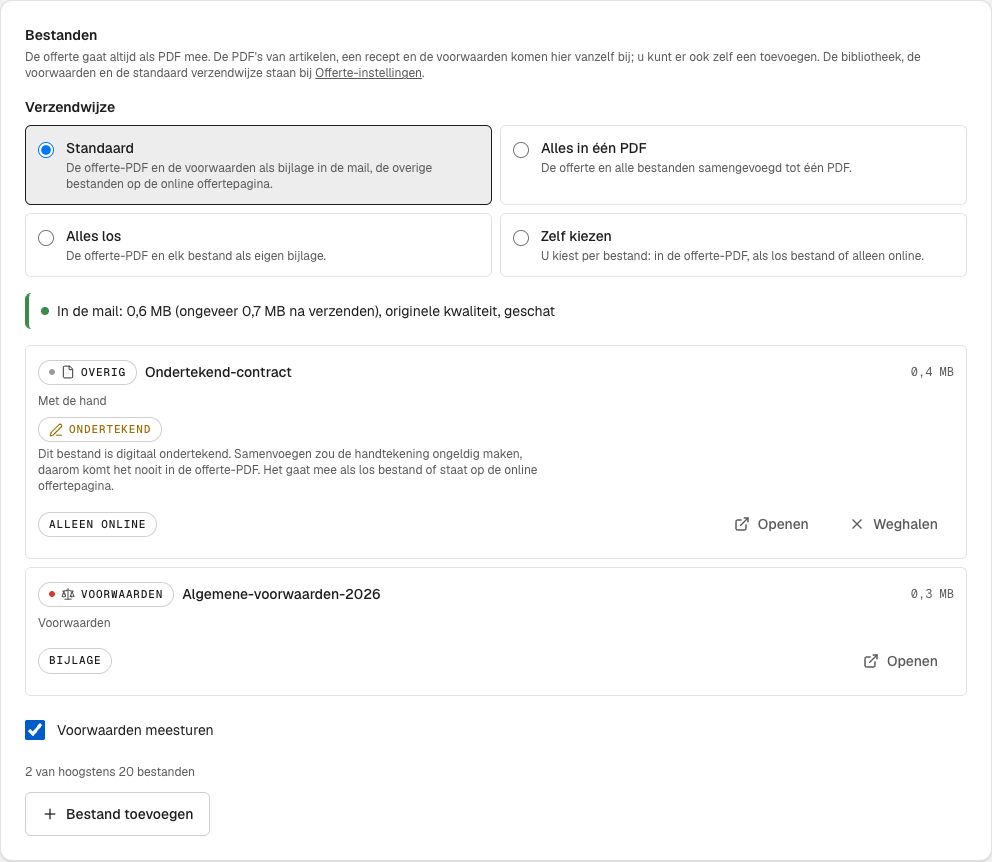
De meter: hoe groot wordt de mail
Onder de kaarten van de verzendwijze staat de meter. Hij telt wat er als bijlage meegaat: de offerte-PDF, de bestanden die los gaan en de PDF waarin bestanden zijn samengevoegd. Bestanden die alleen online staan, tellen niet mee. Een MB is 1 000 000 bytes, de strengste lezing, omdat mailboxen verschillend tellen. Overal waar de grootte van een bestand van een offerte staat, is dat dezelfde schrijfwijze: in het blok Bestanden, in het voorbeeld, in het blok Verzonden, op de klantpagina, in het portaal en op het tekenscherm van de monteur. De grootte wordt naar boven afgerond op 0,1 MB, dus een klein bestand staat op een offerte als "0,1 MB", en een bestand van 15 000 000 bytes staat in de meter en in zijn eigen rij allebei als "15,0 MB". In de bibliotheek onder Offerte-instellingen en in het venster Bestand toevoegen staat een bestand kleiner dan 1 MB in kilobytes, bijvoorbeeld "401 kB" waar de offerte "0,5 MB" zegt; vanaf 1 MB staat er op beide plekken hetzelfde getal. Een megabyte is overal 1 000 000 bytes en er wordt overal naar boven afgerond.
| Kleur | Vanaf | Wat je ziet |
|---|---|---|
| Groen | tot 10 MB | De regel, bijvoorbeeld "In de mail: 6,2 MB (ongeveer 8,5 MB na verzenden), hoge kwaliteit, geschat". |
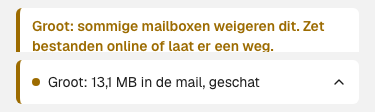
| Oranje | 10 MB | "Groot: sommige mailboxen weigeren dit. Zet bestanden online of laat er een weg." |
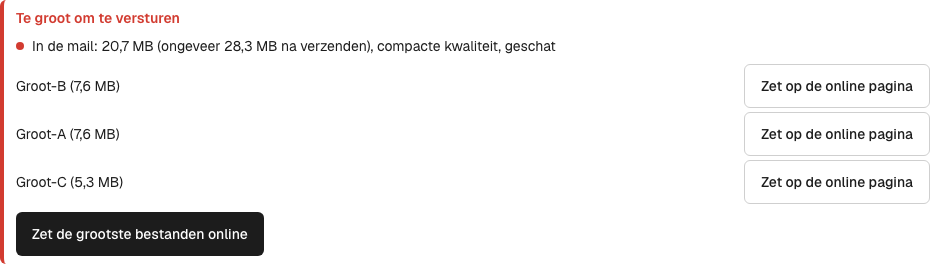
| Rood | boven 14 MB | "Te groot om te versturen", met de drie grootste bestanden en de twee uitwegen. Versturen kan dan niet. |
Wat de regel zegt:
- In de mail is het getal waarop de kleur en de grens rekenen. Het getal bij na verzenden is hoe groot de mail wordt nadat een mailprogramma de bijlagen heeft omgezet; het is ongeveer een derde groter en alleen ter informatie.
- Hoge kwaliteit, compacte kwaliteit of originele kwaliteit zegt welk exemplaar van de bestanden meegaat. Bookordo neemt eerst de originelen. Komt de mail dan op 10 MB of meer, dan neemt het de kleinere kopieën van de bibliotheek in hoge kwaliteit, en als dat nog niet genoeg is die in compacte kwaliteit. Een bestand dat alleen online staat, blijft altijd het origineel. Hoe die kopieën ontstaan, staat bij Het verkleinen.
- geschat staat erbij zolang de offerte-PDF nog niet echt is gemaakt. De meter rekent dan met 0,3 MB voor de offerte-PDF plus 0,4 MB per foto uit een opname, voor hoogstens twaalf foto's, want zoveel staan er in de PDF. Op de offertepagina van een verstuurde offerte is de grootte niet geschat: die komt uit de laatste verzending.

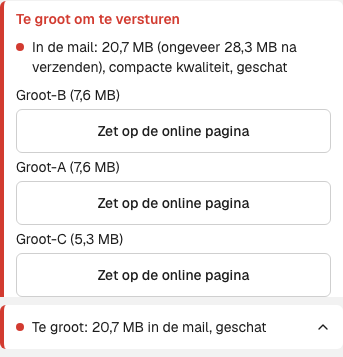
De meter op een telefoon
Vanaf een schermbreedte van 640 pixels, zoals een tablet, staat de meter in het blok Bestanden, direct onder de kaarten, zodat een keuze meteen zijn effect laat zien. Op een telefoon plakt alleen één regel onderaan het scherm, bijvoorbeeld "Past in de mail: 6,2 MB in de mail, geschat", of "Groot: ..." en "Te groot: ...". Is de regel oranje of rood, dan is hij een knop: tik erop en de rest van de meter (de zin, de grootste bestanden en de uitwegen) klapt open boven de regel, in de pagina zelf. Tik nog een keer om hem te sluiten. De regel bedekt de kaarten en de knop Opslaan niet.
Boven 14 MB: Bookordo weigert te versturen
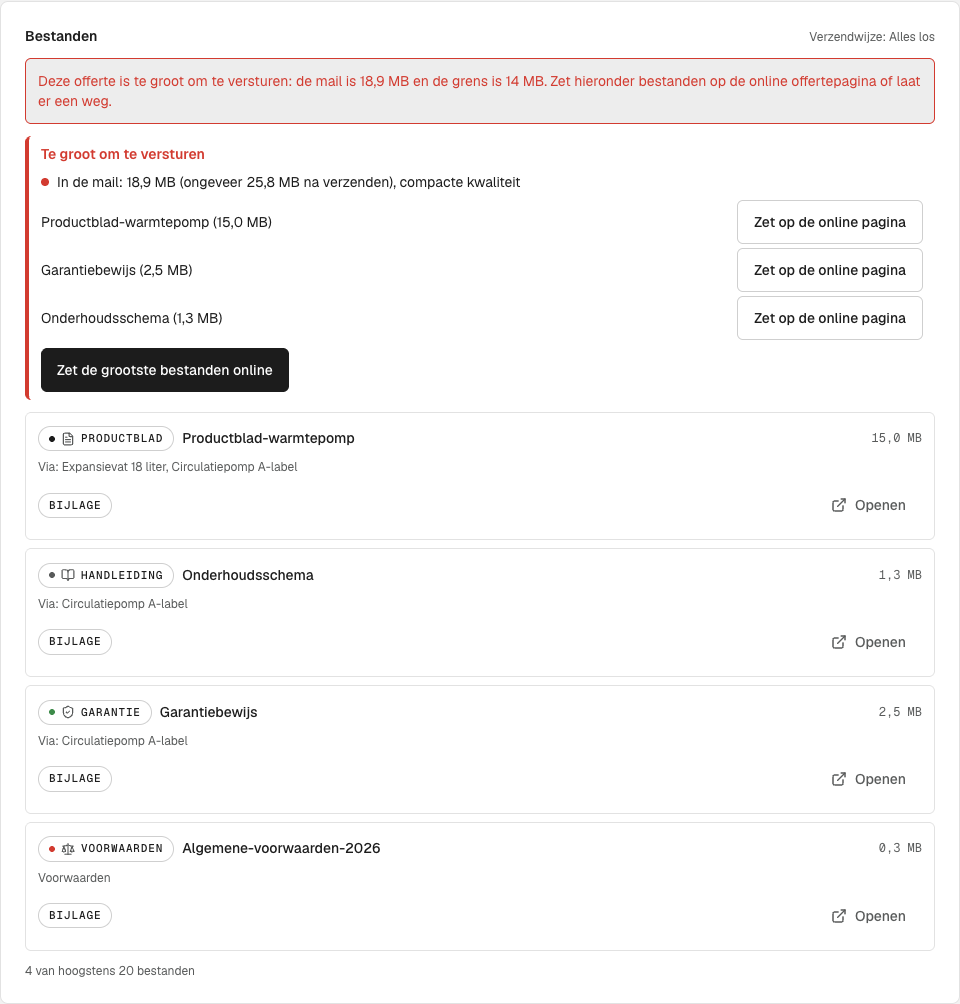
Is de mail boven de 14 MB, dan verstuurt Bookordo de offerte niet. Dat kan geen mailbox meer ontvangen. De knop Versturen is niet grijs: klik je erop, dan blijft de offerte een concept en zie je op de offertepagina, in het blok Bestanden, één zin met het getal dat de meter ook toont: "Deze offerte is te groot om te versturen: de mail is 14,6 MB en de grens is 14 MB. Zet hieronder bestanden op de online offertepagina of laat er een weg." Naast de knop Versturen staat: "Deze offerte is te groot om te versturen. Onder Bestanden ziet u wat helpt." Er komt geen pop-up. De meter eronder toont vanaf dat moment de echte grootte, zonder "geschat", met de drie grootste bestanden.
Verstuur je vanuit de offertelijst met de knop Versturen bij een rij, dan zie je de melding van de weigering als toast en blijft de offerte een concept. Open de offerte om de bestanden aan te passen.
Je hebt twee uitwegen. Beide zetten bestanden op de online offertepagina; de klant vindt ze daar en de mail noemt ze.
- Zet op de online pagina bij een van de drie grootste bestanden. De verzendwijze wordt dan Zelf kiezen, elk ander bestand blijft waar het was en dit bestand wordt Alleen online. Na afloop staat er "De bestanden staan nu op de online offertepagina. U kunt de offerte opnieuw versturen." Past de mail dan nog niet, dan zegt Bookordo: "De mail is nog 15,1 MB, boven de grens van 14 MB. Zet nog een bestand op de online pagina."
- Zet de grootste bestanden online zet het grootste bestand in de mail online, rekent opnieuw, en gaat zo door tot de mail onder 10 MB komt of er niets meer is om weg te halen. De voorwaarden slaat deze knop over: die zet je alleen online met hun eigen knop Zet op de online pagina, zodat ze niet buiten jou om verdwijnen uit de mail. Na afloop staat er dezelfde melding als bij de eerste uitweg. Hoefde er niets te verhuizen, omdat de echte offerte-PDF kleiner is dan de schatting, dan staat er "De offerte past nu in de mail. U kunt hem opnieuw versturen."
Lukt een uitweg op de offertepagina niet, dan zegt Bookordo dat, en verandert er niets:
- "De offerte-PDF zelf is 14,5 MB. Er kan geen bestand meer naar de online pagina; maak de offerte korter of haal foto's weg."
- "Ook met de grootste bestanden op de online pagina blijft de mail 14,2 MB, boven de grens van 14 MB. De offerte-PDF zelf is 6,0 MB; maak de offerte korter, haal foto's weg of zet de voorwaarden met hun eigen knop online."
De uitwegen staan in het formulier in de rode meter, en op de offertepagina van een concept. Op de offertepagina zijn ze er alleen met het recht om offertes te beheren. Daar rekenen ze met de echte grootte van de offerte-PDF; in het formulier rekenen ze met de schatting.
Na het opslaan en na het versturen
Na het opslaan opent de offertepagina. Het blok Bestanden staat daar alleen-lezen: bovenaan "Verzendwijze: Standaard", de meter, en de lijst met per bestand dezelfde gegevens als in het formulier, met Openen. Wijzigen doe je met Bewerken (in Meer).
Na het versturen staat in dat blok "Verzendwijze: Standaard, zoals verstuurd", en komt er een blok Verzonden bij. Daarin staat per verzending, nieuwste eerst:
- "Verstuurd op 14 nov 2026 om 10:15" of, bij een offerte die de monteur ter plekke liet tekenen, "Ter plekke getekend op ...";
- de staat van het bewaren: "Wordt bewaard." (net verstuurd), "Bewaard op ... om ...", of "Nog niet bewaard: het opslaan mislukte, het wordt automatisch opnieuw geprobeerd." Na vijf pogingen zonder resultaat staat er "Bewaren is niet gelukt.". Bij beide staten krijg je een melding, zie Als het bewaren van de verzonden bestanden niet lukt;
- hoe groot de mail was: "In de e-mail: 3,2 MB.";
- elk deel dat de klant kreeg, met soort, plaats ("In de e-mail", "Als los bestand in de e-mail" of "Op de online offertepagina"), grootte en Openen. Het eerste deel is de offerte zelf;
- na een akkoord de rij Getekende offerte.
Elk Openen geeft het bestand zoals de klant het kreeg, ook als je het productblad later hebt vervangen. Een herinnering stuurt precies dezelfde bestanden als de verzending, en Opnieuw versturen (in Meer) maakt een nieuwe verzending met zijn eigen regel. Wil je de bestanden naast elkaar zien, met de PDF ernaast, kies dan Wat de klant kreeg, zie Wat de klant kreeg.
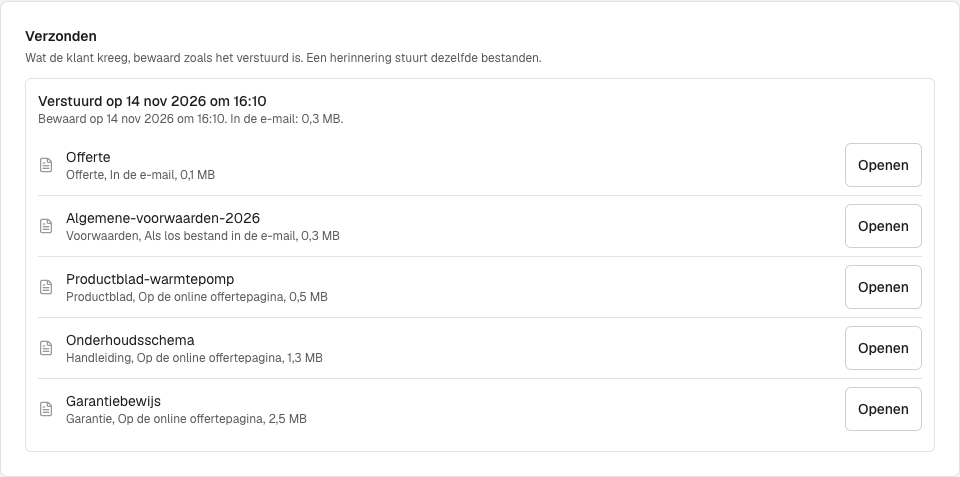
Zegt de regel bij een verzending "Opnieuw opgemaakt uit het plan; niet de bytes van de mail.", dan kon Bookordo de bestanden van de mail niet meteen bewaren en heeft het ze later opnieuw opgemaakt volgens dezelfde lijst. De bestanden zijn dan inhoudelijk wat de lijst zegt, maar niet byte voor byte wat de mail droeg. De klant ziet en opent ze hoe dan ook. Bij een verstuurde offerte van vóór deze stap staat er geen blok Verzonden.
Staat er bij een deel "Wordt nog opgemaakt.", dan is de offerte met een handtekening ter plekke getekend en moet Bookordo de PDF van de offerte nog maken. Dat gebeurt vanzelf bij de eerstvolgende controle, binnen een kwartier. Tot dan staat er geen grootte.
Als het bewaren van de verzonden bestanden niet lukt
Bij elke verzending bewaart Bookordo wat de klant kreeg. Lukt dat bewaren niet, bijvoorbeeld omdat de opslag even niet bereikbaar is, dan gaat de mail toch uit: de klant moet de offerte krijgen. Het blok Verzonden zegt dan "Nog niet bewaard: het opslaan mislukte, het wordt automatisch opnieuw geprobeerd." en Bookordo probeert het elk kwartier opnieuw, hoogstens vijf keer. Daarbij hoort een melding voor iedereen die offertes mag beheren, ook voor degene die de offerte verstuurde. Je vindt hem in het belletje en op de pagina Meldingen, in de categorie Offertes, en de link opent de offerte. Zie Meldingen.
- Verzonden bestanden nog niet bewaard (een update). De tekst is "Van offerte Q-2026-0001 konden de verzonden bestanden nog niet worden bewaard. Bookordo probeert het opnieuw." Hij komt één keer per verzending, bij de eerste mislukte poging, en daarna niet nog een keer. Je hoeft niets te doen. Lukt het bewaren alsnog, dan gaat de melding vanzelf naar Opgelost en staat in het blok Verzonden "Bewaard op ..." of "Opnieuw opgemaakt uit het plan; niet de bytes van de mail.".
- Verzonden bestanden niet bewaard (actie nodig). De tekst is "Van offerte Q-2026-0001 zijn de verzonden bestanden niet bewaard. De mail aan de klant staat daar los van. Wilt u vastleggen wat de klant kreeg, verstuur de offerte dan opnieuw." Hij komt als Bookordo het bewaren opgeeft, na de vijfde mislukte poging, en vervangt de eerste melding. In het blok Verzonden staat dan "Bewaren is niet gelukt.". Ging de mail uit, dan heeft de klant de bestanden gekregen; wat ontbreekt, is de vastlegging ervan. Of de mail uitging, lees je niet in deze melding: ging hij niet uit, dan heb je daarnaast de melding Offerte niet gemaild.
Wil je die vastlegging alsnog hebben, kies dan op de offerte Meer en dan Opnieuw versturen. Dat maakt een nieuwe verzending met een eigen regel in het blok Verzonden, en de klant krijgt de offerte dan nog een keer per mail. Lukt het bewaren nu wel, dan zie je daar wat de klant kreeg. De melding gaat vanzelf naar Opgelost zodra je de offerte opnieuw verstuurt. Hoeft het niet, dan kun je de melding archiveren, zie Later herinneren en archiveren.
Is de offerte ter plekke getekend door een monteur, dan ging er geen mail van het versturen en zijn de zinnen anders: "Van offerte Q-2026-0001, ter plekke getekend, konden de bestanden nog niet worden bewaard. Bookordo probeert het opnieuw." en "Van offerte Q-2026-0001, ter plekke getekend, zijn de bestanden niet bewaard. Bookordo probeert het niet meer." Daar staat geen advies om opnieuw te versturen.
Bestanden die van de mail naar de online pagina gingen
Je ziet de grootte van de mail vooraf in de meter, maar die rekent met een schatting zolang de offerte-PDF nog niet is gemaakt. Bij het versturen maakt Bookordo de echte PDF. Blijkt de mail dan boven de 14 MB te komen, dan verplaatst Bookordo de grootste losse bestanden naar de online offertepagina, een voor een tot de mail past, en verstuurt de offerte toch. Dat gaat zonder dat je erom vraagt.
Daarover krijgt kantoor de melding Minder bijlagen in de mail (een update), met de tekst "Offerte Q-2026-0001 is verstuurd. 1 bestand paste niet in de mail en staat op de online pagina van de offerte." Bij meer bestanden staat er "3 bestanden pasten niet in de mail en staan op de online pagina van de offerte." Hij komt voor iedereen die offertes mag beheren, ook voor degene die verstuurde.
- Wat de klant kreeg: de mail met minder bijlagen. De mail noemt de verplaatste bestanden met "Op de online offertepagina staan ook deze bestanden:", en de klant opent ze op de offertepagina onder Ook op deze pagina.
- Waar jij het ziet: in het blok Verzonden staan die bestanden met de plaats "Op de online offertepagina", en Wat de klant kreeg toont ze zo.
- Wanneer de melding komt: alleen als de mail echt uitging. Ging de mail niet uit, dan krijg je Offerte niet gemaild en geen melding over bijlagen. Ook een herinnering en een herhaalde mail door de beheerder van Bookordo geven de melding niet.
- Wat je doet: meestal niets, de klant vindt alles op de online pagina. Wil je de bestanden toch in de mail, kies dan Terug naar concept, zet andere grote bestanden op Alleen online of kies een andere verzendwijze, en verstuur opnieuw.
Wat de klant ziet en tekent
Op de online offertepagina en in het portaal staat bij een offerte uit de nieuwe weg het blok Bestanden bij deze offerte: bovenaan de offerte zelf (na het akkoord Getekende offerte), dan In de e-mail alleen wat er naast de offerte in de mail zat, en Ook op deze pagina wat alleen online staat, per soort gegroepeerd. De offerte zelf staat er dus maar één keer. Onder In de e-mail staan de losse bijlagen, zoals de voorwaarden, of het samengevoegde bestand met wat erin zit. Zat er in de mail alleen de offerte, dan staat de kop In de e-mail er niet. Elk bestand heeft een knop Openen. Zie Een offerte bekijken en goedkeuren.
De klant tekent tegen wat hij kreeg. De handtekening dekt, naast de regels, de lijst met bestanden: per bestand de titel, de soort, de plaats en een vingerafdruk van de inhoud. Die lijst komt na het versturen uit de laatste verzending en nooit uit de bibliotheek van dat moment. Vervang je later een productblad, hang je een nieuw bestand aan een artikel, archiveer je een bestand of wordt een bestand verkleind, dan verandert er niets aan een offerte die al is verstuurd, en de klant kan gewoon tekenen. Ook de controlecode van de handtekening blijft kloppen.
Na een akkoord online krijgt de klant per mail de getekende offerte (en bij een consument het modelformulier voor herroeping). De voorwaarden gaan na een online akkoord niet nog een keer mee. Tekent de klant ter plekke op de telefoon van de monteur, dan gaat de offerte met de voorwaarden mee in de mail daarna.
Een offerte van vóór deze stap
Een concept dat je maakte voordat de nieuwe manier van versturen er was, houdt zijn bijlagen. Open je het in het formulier, dan staat er in het blok Bestanden, voordat je iets opslaat: "Deze offerte is gemaakt vóór de nieuwe manier van versturen. Bij het opslaan gaan de bijlagen mee volgens de verzendwijze hieronder en komen de algemene voorwaarden erbij."
De verzendwijze begint op de manier die past bij hoe die bijlagen gingen. Stond de oude keuze op Samen in één PDF, dan begint de offerte op Alles in één PDF. Stond ze op Als losse bestanden, dan begint hij op Alles los. Dat gebeurt bewust niet op Standaard, want dan zouden de bijlagen die je zelf koos zonder woord op de online pagina komen. Je kunt een andere wijze kiezen. Na het opslaan zegt de melding "Offerte Q-2026-0001 bijgewerkt. Hij volgt nu de nieuwe manier van versturen." en de offerte gaat de nieuwe weg, met de voorwaarden erbij.
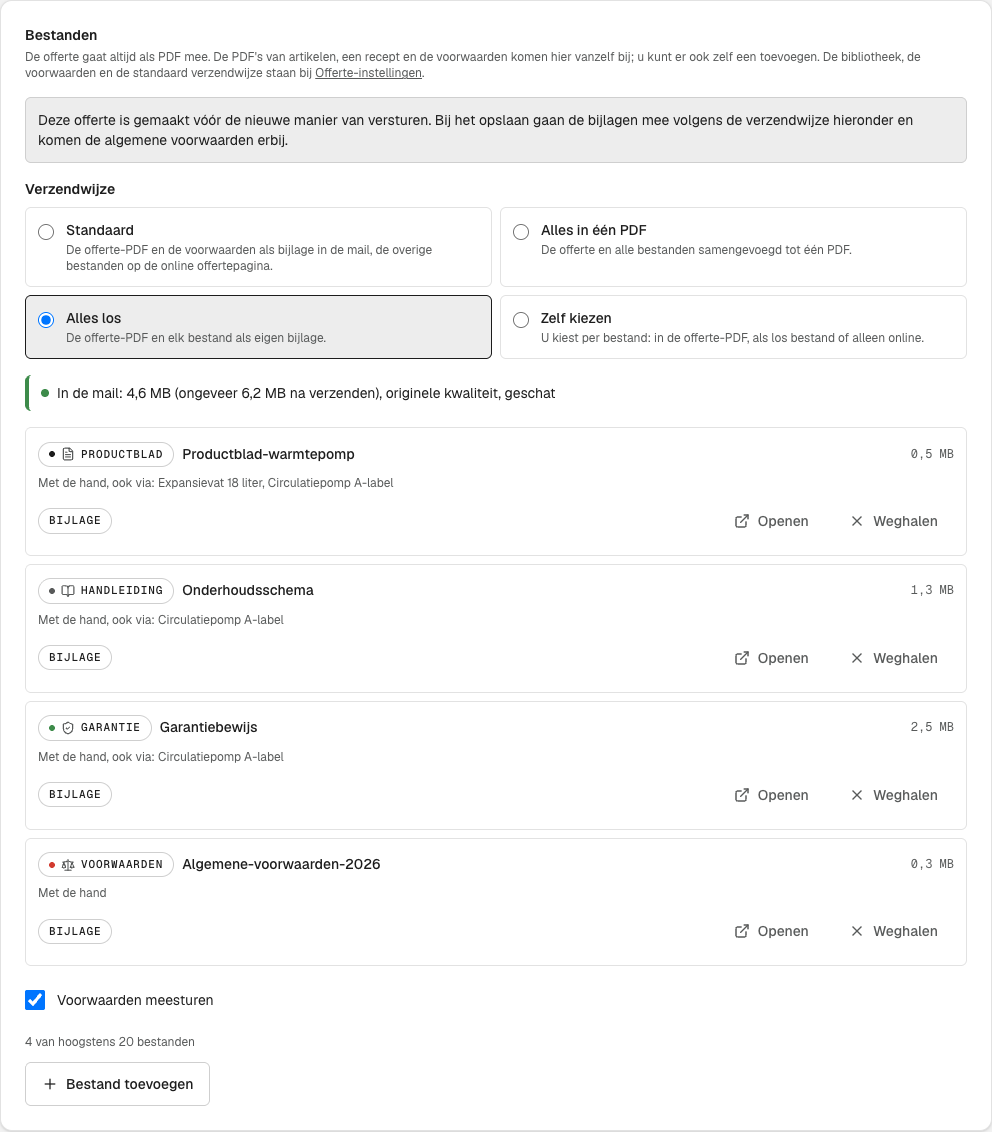
Een offerte van vóór deze stap die al is verstuurd, blijft zoals ze was: de offertepagina toont het oude blok Bijlagen met Offerte met bijlagen in één PDF, en de klant ziet het oude blok Documenten. Wil je zo'n offerte toch aanpassen, kies dan Terug naar concept; daarna geldt de melding hierboven.
Twee verzendingen tegelijk
Klikken twee collega's of twee tabbladen tegelijk op Versturen, dan gaat de offerte één keer uit. De tweede ziet bij de knop: "Deze offerte is intussen al verstuurd." en de pagina laadt opnieuw. Is de stand om een andere reden veranderd, bijvoorbeeld omdat een collega de offerte terugzette naar concept, dan staat er: "De stand van deze offerte is intussen gewijzigd. De pagina is opnieuw geladen; kijk of u nog wilt versturen."
Klik je tegelijk met een collega op Opnieuw versturen (in Meer), dan gaat er ook één mail uit. Bookordo telt per offerte hoe vaak hij is verstuurd, en het scherm stuurt de telling mee die het zag. Klopt die niet meer, dan is er intussen al een verzending geweest. De tweede persoon ziet dan in rood bij de knop: "Deze offerte is intussen opnieuw verstuurd. Bekijk of nog een keer versturen nodig is." De pagina laadt opnieuw. Er is dan geen mail uitgegaan en er komt geen tweede regel in het blok Verzonden.
Wat je dan doet:
- Kijk in het blok Verzonden of de verzending van je collega er staat. De klant heeft die mail dan al gekregen.
- Is nog een keer versturen niet nodig, doe dan niets.
- Is het wel nodig, kies dan opnieuw Meer en Opnieuw versturen. Dat gaat nu door, met een mail en een eigen regel in het blok Verzonden.
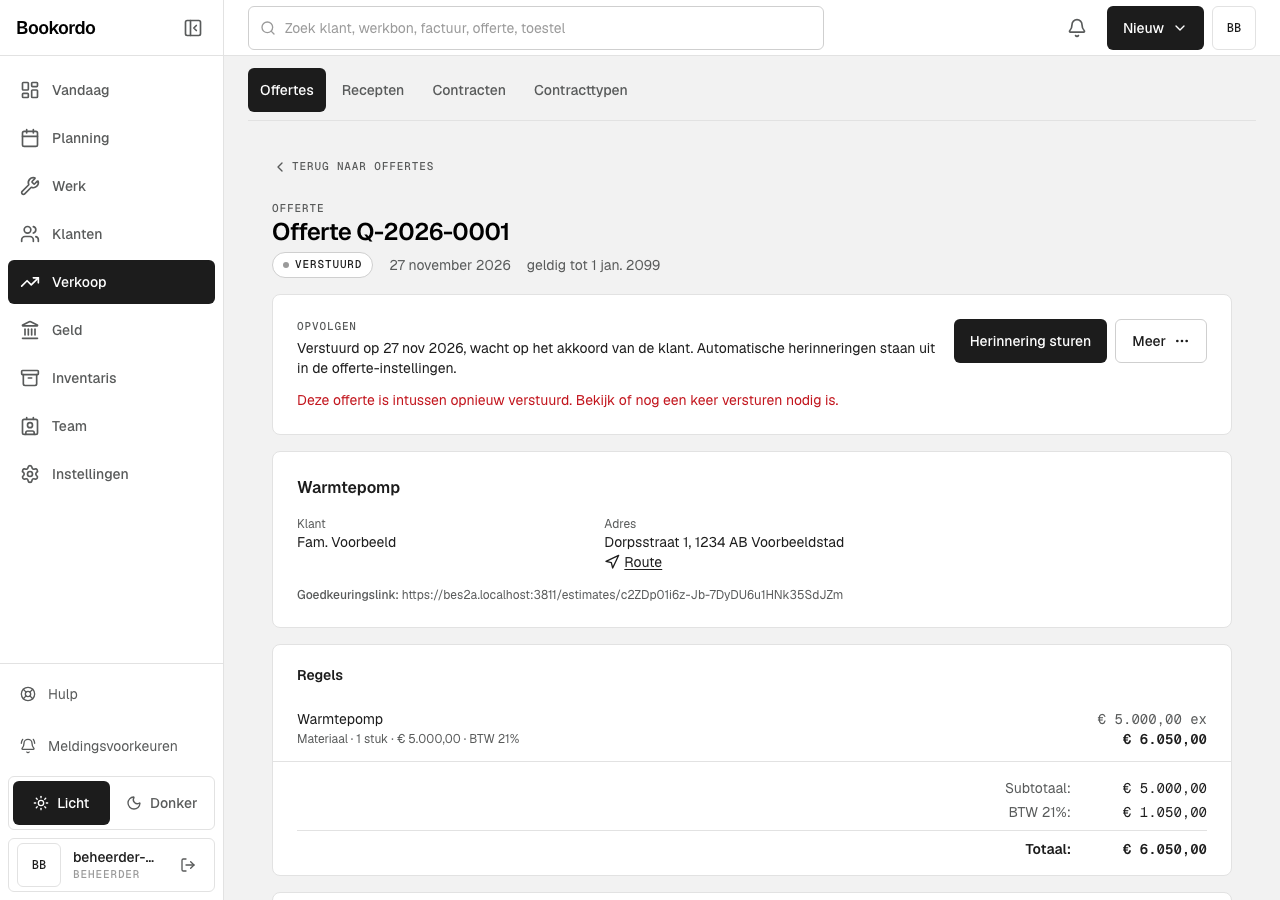
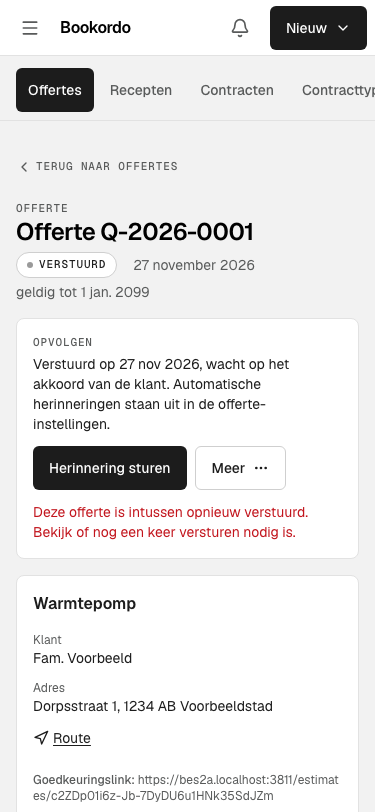
Verstuurt dezelfde persoon twee keer na elkaar, dan weigert Bookordo niets. De knop is bezig tot het antwoord van de eerste keer is verwerkt; daarna gaat de tweede keer gewoon door, met een eigen mail en een eigen regel in het blok Verzonden. In de offertelijst, waar bij een concept alleen Versturen staat, verschijnt dezelfde zin als toast, bijvoorbeeld als een concept intussen is verstuurd, teruggezet en opnieuw verstuurd vanuit een ander tabblad.
Een offerte van de monteur
Maakt een monteur bij een werkbon een offerte met prijs, dan geldt dezelfde weg: de bestanden van zijn artikelen en recepten komen mee, en de voorwaarden ook. Op het tekenscherm ziet hij Bestanden bij deze offerte met per bestand Openen en, bij een bestand dat alleen online staat, ", op de online offertepagina".
Verstuurt de monteur de offerte per e-mail (Offerte maken, Per e-mail naar de klant) en zijn de bestanden samen te groot voor één mail, dan leest hij: "De bestanden bij deze offerte zijn te groot voor één mail. Je hoeft niets te doen: de offerte staat klaar voor kantoor, dat hem afmaakt." De planners krijgen dan de melding "Offerte afmaken" onder Actie nodig, en de offerte staat als concept bij Offertes en in de lijst Vervolgen op Wacht op kantoor. Een tweede poging van de monteur maakt geen tweede offerte. Kantoor zet bestanden online en verstuurt de offerte. Een bestand dat kantoor zelf aan dat concept heeft toegevoegd, blijft staan.
Laat de monteur de klant ter plekke tekenen (Nieuwe afspraak met prijs), dan weigert Bookordo niet: de mail na het tekenen draagt alleen de getekende offerte en de voorwaarden. De bestanden van de offerte blijven bij de offerte bewaard, en kantoor ziet ze op de offertepagina in het blok Verzonden onder "Ter plekke getekend op ...", en in Wat de klant kreeg, met de getekende offerte als eerste rij. Zie Vervolgwerk vanaf een werkbon.
Het voorbeeld: zien wat de klant krijgt
Met het voorbeeld zie je de offerte zoals de klant hem krijgt, voordat je hem verstuurt. Bookordo maakt daarvoor dezelfde offerte-PDF en dezelfde delen als bij het versturen: dezelfde bestanden, in dezelfde volgorde, volgens de verzendwijze die je koos. Een voorbeeld verstuurt niets en slaat niets op.
Het voorbeeld openen
In het formulier:
- Onderaan, naast Wijzigingen opslaan (bij een nieuwe offerte naast Aanmaken), staat een knop. Hij heet Opslaan en voorbeeld als er iets op te slaan is: een nieuwe offerte, een concept met wijzigingen, of een concept van vóór de nieuwe manier van versturen. Is er niets veranderd sinds je laatste keer opslaan, dan heet hij Voorbeeld.
- Klik op de knop. Bij Opslaan en voorbeeld slaat Bookordo eerst op, net als bij Wijzigingen opslaan, en opent daarna het voorbeeld. Je blijft in het formulier. Er komt geen melding dat de offerte is opgeslagen: het voorbeeld dat opent is de bevestiging. Lukt het opslaan niet, dan opent er niets en zie je de fout zoals bij gewoon opslaan.
- Een nieuwe offerte maakt Bookordo eerst aan als concept. Daarna staat de nieuwe offerte in het formulier met het voorbeeld al open. Laad je de pagina opnieuw, dan opent het voorbeeld niet nog een keer en ontstaat er geen tweede offerte; de knop heet dan Voorbeeld.
- Tijdens het opslaan en het laden staat er "Bezig…" op de knop en kun je er niet een tweede keer op klikken.
Op de offertepagina staat bij een concept naast de hoofdknop (bijvoorbeeld Versturen) de knop Voorbeeld, en in Meer staat Voorbeeld na PDF openen. Dat is het voorbeeld van het opgeslagen concept. Mag je offertes alleen bekijken, zoals de administratie, dan staat de knop daar ook: een voorbeeld lezen vraagt niet het recht om offertes te beheren.

Wat het venster toont
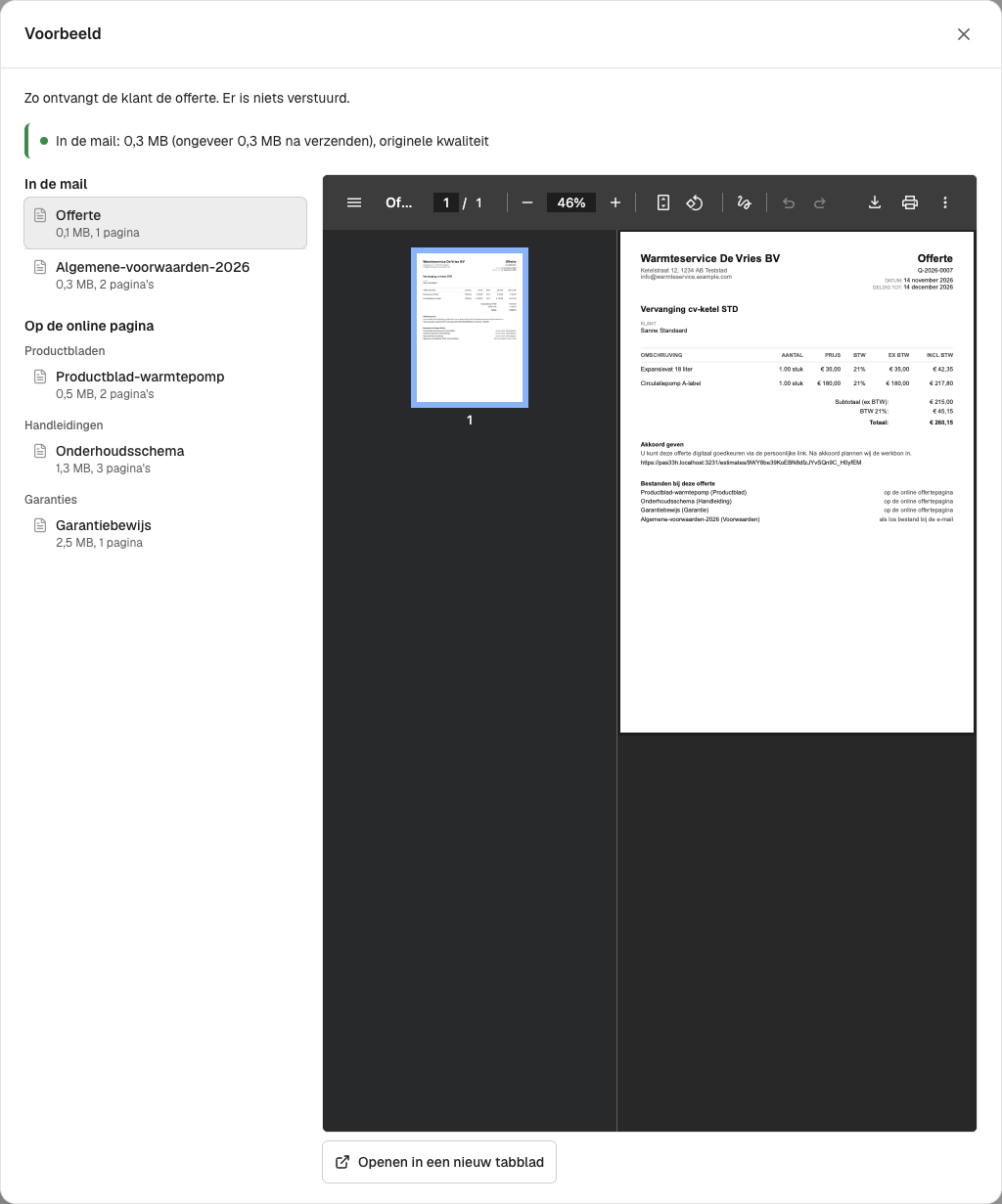
Het voorbeeld opent in een venster met de kop Voorbeeld en de zin "Zo ontvangt de klant de offerte. Er is niets verstuurd." Daaronder staat:
- De meter met de echte grootte van de mail, zoals bij De meter. Is er een deel dat Bookordo pas bouwt als erom gevraagd wordt, zoals een samengevoegde PDF, dan is zijn grootte een schatting en zegt de meter "geschat".
- In de mail: de delen die als bijlage meegaan, in de volgorde van de mail. Het eerste deel is de offerte. Per deel staan de naam, de grootte en het aantal pagina's, bijvoorbeeld "1,4 MB, 6 pagina's". Een samengevoegd deel heeft "(geschat)" achter de grootte, bijvoorbeeld "1,4 MB (geschat), 6 pagina's". Bevat een deel meer dan één ding, zoals een offerte waar bestanden in zijn samengevoegd, dan staat er een regel zoals "Bevat: offerte, productblad Pomp". Bij een deel met één ding staat die regel niet.
- Op de online pagina: de bestanden die niet in de mail zitten maar op de online offertepagina van de klant staan, per soort gegroepeerd, met dezelfde gegevens.
Vanaf een schermbreedte van 640 pixels, zoals een tablet of een computer, staat links de lijst van delen en rechts de PDF van het gekozen deel. Bij het openen is dat het eerste deel, de offerte. Klik op een ander deel om dat te zien; het gekozen deel is gemarkeerd. Onder de PDF staat de link Openen in een nieuw tabblad, die hetzelfde deel in een eigen tabblad opent.
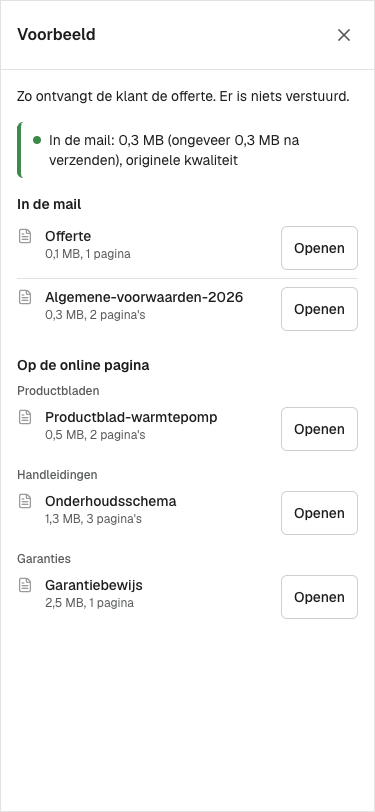
Op een telefoon is het venster een scherm over de volle breedte en staat er geen PDF in het venster, want een telefoon laat in zo'n venster vaak maar de eerste pagina zien. In plaats daarvan heeft elk deel een knop Openen, die het deel in een nieuw tabblad opent.
Met het toetsenbord loopt Tab langs de knoppen en links van het venster en niet de PDF in. Sluiten of Escape sluit het venster en de focus gaat terug naar de knop waarmee je het opende. Wil je de PDF met het toetsenbord lezen, kies dan Openen in een nieuw tabblad.
Wat het voorbeeld niet doet
Een voorbeeld verandert niets aan de offerte: het verstuurt geen mail, maakt geen verzending, bewaart geen bestand, verandert de status niet en schrijft niets in de activiteit. Heb je geen Geldig tot ingevuld, dan toont de PDF de datum die Bookordo bij het versturen zou invullen (vandaag plus Offerte geldig (dagen)); in de offerte zelf blijft het veld leeg tot je echt verstuurt.
Het voorbeeld toont het opgeslagen concept. Heb je iets veranderd, dan slaat Opslaan en voorbeeld het eerst op. Hang je een PDF aan een artikel nadat je de offerte opsloeg, dan zit die er pas in na het opslaan.
Na een voorbeeld rekent de meter in het formulier met de echte grootte van de offerte-PDF in plaats van de schatting, en verdwijnt "geschat". Dat blijft zo zolang je dezelfde foto's uit de opname meestuurt; neem je andere foto's mee, dan schat de meter weer. Op de offertepagina houdt het blok Bestanden na een voorbeeld de echte meter tot je de pagina verlaat.
Is de offerte te groot
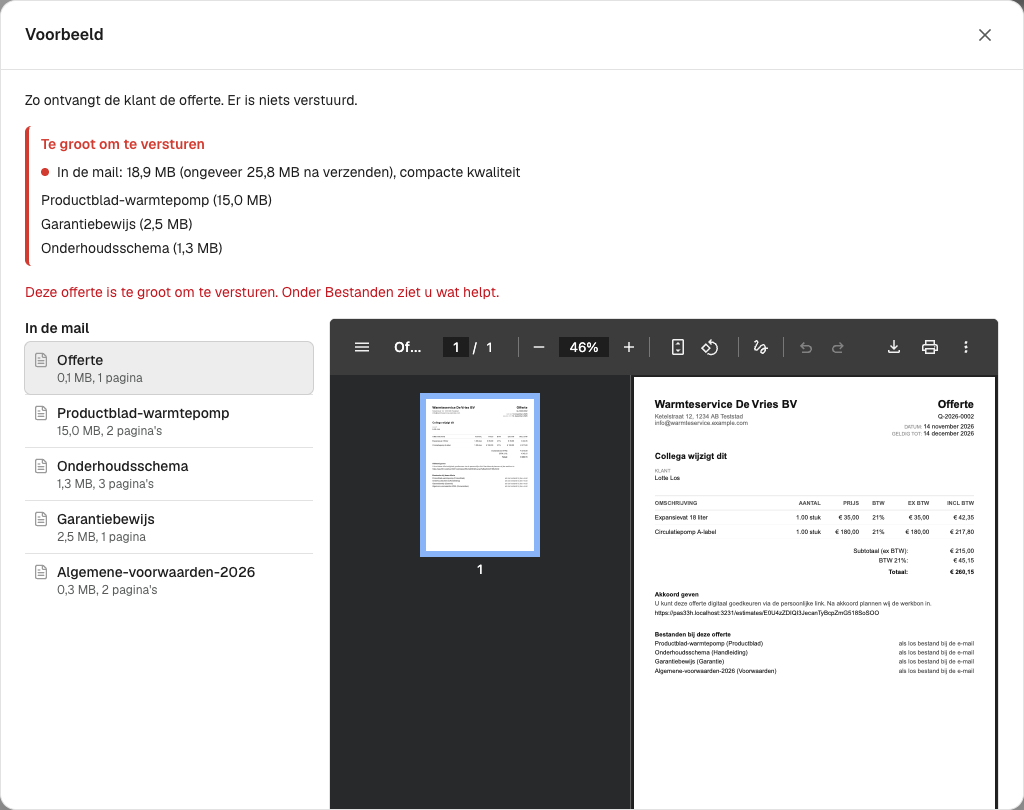
Is de mail boven de 14 MB, dan opent het voorbeeld toch. De meter staat in rood met "Te groot om te versturen" en onder de meter staat: "Deze offerte is te groot om te versturen. Onder Bestanden ziet u wat helpt." De uitwegen staan niet in het venster: sluit het en gebruik Zet op de online pagina of Zet de grootste bestanden online, zie Boven 14 MB. In de meter en in de rij van hetzelfde bestand staat dezelfde grootte.
Een bestand dat niet meer in de opslag staat
Is een bestand dat in de mail zou gaan niet meer in de opslag, dan staat er in rood boven de lijst: "Een bestand van deze offerte staat niet meer in de opslag. De mail kan er anders uitzien dan dit voorbeeld: haal het bestand weg of upload het opnieuw." Bij het deel zelf staat "Dit bestand staat niet meer in de opslag en gaat niet mee." Bij een samengevoegde PDF staat de titel van het bestand ervoor, bijvoorbeeld "Productblad Pomp: Dit bestand staat niet meer in de opslag en gaat niet mee." Zo zie je het voordat je verstuurt, in plaats van erachter te komen als de klant belt. Haal het bestand uit de offerte weg of upload het opnieuw en open het voorbeeld nog eens: de regel is weg. Het voorbeeld schrijft ook hier niets.
Als er al een voorbeeld wordt gemaakt
Het maken van een voorbeeld kost de server werk, vooral met veel foto's. Daarom maakt Bookordo voor jouw bedrijf één voorbeeld tegelijk, en hoogstens twintig per minuut per gebruiker. Komt er een tweede voorbeeld tussendoor, bijvoorbeeld van een collega, dan staat er in het venster "Even geduld, er wordt al een voorbeeld gemaakt." met de knop Opnieuw proberen. Klik na een paar seconden nog een keer: dan lukt het. Duurt het te lang, dan staat er "De server is bezig. Probeer het over een halve minuut opnieuw." Lukt het maken niet, dan zegt het venster "Het voorbeeld kon niet worden gemaakt. Probeer het opnieuw."
Het eerste deel wordt één keer gemaakt als je het voorbeeld opent. Kies je binnen een halve minuut een ander deel, dan gebruikt Bookordo dezelfde offerte-PDF opnieuw; alleen een samengevoegd deel moet nog worden samengevoegd, wat even duurt.
Als een collega de offerte intussen wijzigde
Heb je het formulier open en wijzigde een collega de offerte in een ander tabblad, dan opent Voorbeeld niet: je zou dan het werk van je collega zien in plaats van je eigen scherm. Boven de knoppen staat: "De offerte is intussen gewijzigd, bijvoorbeeld in een ander tabblad. Laad de offerte opnieuw; uw wijzigingen hier zijn niet opgeslagen." met de knop Opnieuw laden. Dezelfde melding krijg je bij Opslaan en voorbeeld en bij gewoon opslaan.
Wat de klant kreeg
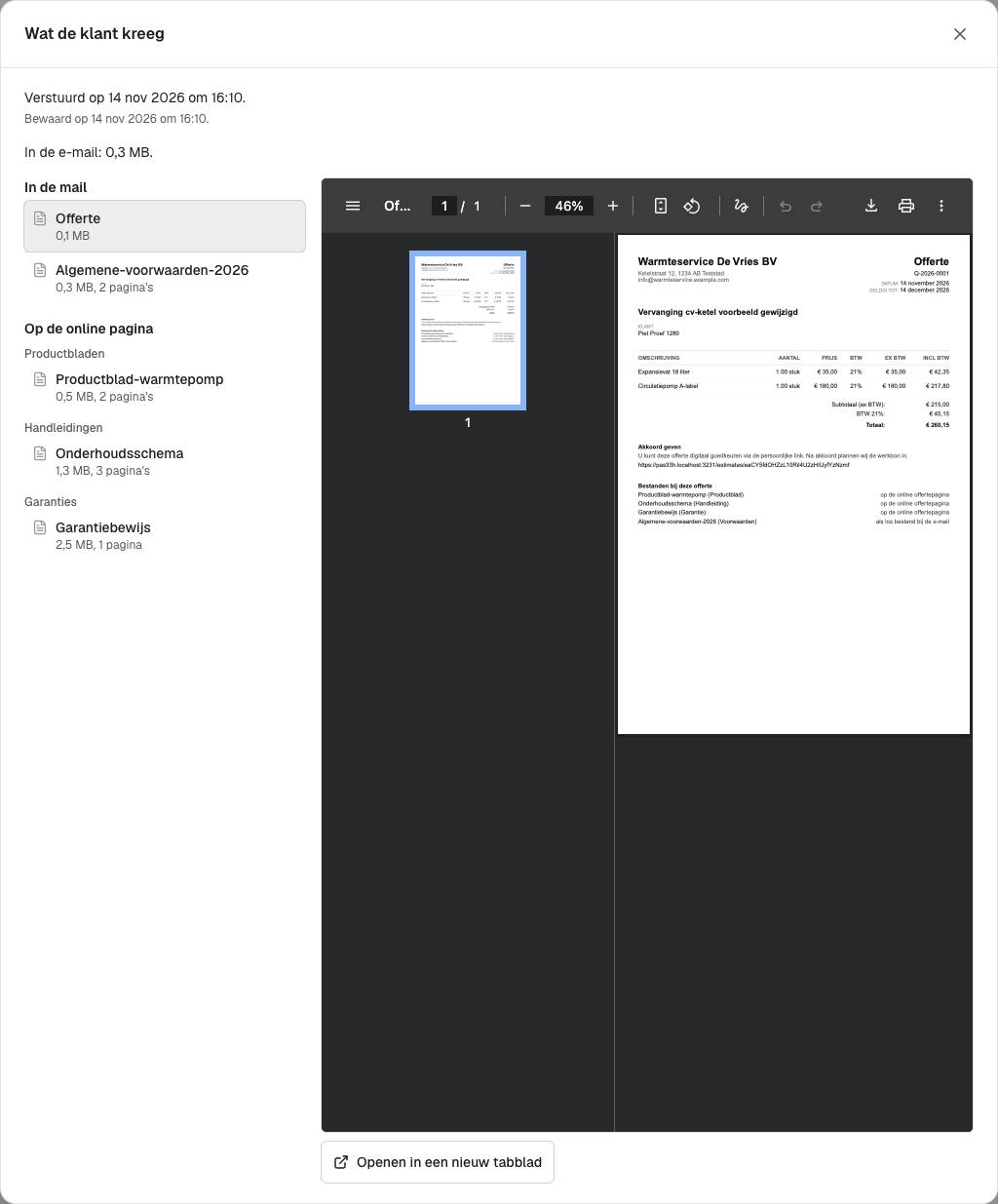
Bij een offerte die al is verstuurd heet de knop Wat de klant kreeg. Hij staat op de offertepagina naast de hoofdknop en in Meer, na PDF openen. Het venster toont de laatste verzending, ook als dat een herinnering of een opnieuw versturen was, en niet wat de bibliotheek nu zegt:
- De kop: "Verstuurd op 14 nov 2026 om 11:15." met de datum en de tijd van de verzending. Een adres staat er niet: het blok Verzonden bewaart geen adres bij een verzending en het e-mailadres van de offerte kan sindsdien zijn veranderd.
- De staat van het bewaren, zoals in het blok Verzonden: "Bewaard op ...", "Wordt bewaard.", "Nog niet bewaard: het opslaan mislukte, het wordt automatisch opnieuw geprobeerd.", "Bewaren is niet gelukt." of "Opnieuw opgemaakt uit het plan; niet de bytes van de mail."
- Hoe groot de mail was, op de plek van de meter: "In de e-mail: 3,2 MB." zonder kleur en zonder "na verzenden".
- De delen zoals verstuurd, onder In de mail en Op de online pagina, met de PDF van elk deel naast de lijst (op een telefoon met Openen). Het zijn de bewaarde bestanden van die verzending, byte voor byte wat de mail droeg, ook als je het productblad daarna hebt vervangen. Een deel dat nog niet is bewaard heeft geen PDF en geen knop; bij het deel staat ", nog niet bewaard".
Is de offerte ter plekke getekend door de monteur, dan staat er "Ter plekke getekend op 14 nov 2026 om 11:15." en eronder "De klant tekende ter plekke en kreeg daarna de getekende offerte en de voorwaarden per mail." De eerste rij heet dan Getekende offerte: dat is de getekende PDF, gelijk aan de bijlage van de mail na het tekenen. De offerte zonder handtekening staat er niet bij. Moet Bookordo de getekende PDF nog maken, dan staat er bij die rij "Wordt nog opgemaakt." en is er nog geen PDF of knop.
Een offerte van vóór de nieuwe manier van versturen, en een verstuurde offerte zonder bewaarde verzending, hebben de knop niet; zij houden het oude blok Bijlagen.
Veelgestelde vragen en problemen
Waarom gaat mijn certificaat los mee? Een certificaat dat is ondertekend of beveiligd, kan Bookordo niet in de offerte-PDF zetten, want samenvoegen zou de handtekening of de beveiliging breken. Het blok zegt dat onder het bestand. Onder Alles in één PDF gaat zo'n bestand daarom als los bestand naast de PDF mee. Onder Standaard staat het op de online offertepagina. Een gewoon certificaat zonder handtekening kan wel in de offerte-PDF.
Waarom kan ik niet versturen? Waarschijnlijk is de mail groter dan 14 MB. Op de offertepagina staat dan: "Deze offerte is te groot om te versturen: de mail is ... en de grens is 14 MB." Gebruik Zet op de online pagina bij een van de grootste bestanden of Zet de grootste bestanden online, en verstuur opnieuw. Zie Boven 14 MB. Andere redenen om niet te kunnen versturen, zoals een ontbrekend e-mailadres of btw-nummer, staan bij Offertes maken en versturen.
Waarom ziet de foto in het productblad er iets anders uit? Wordt de mail te groot, dan neemt Bookordo een kleinere kopie van de bestanden, in hoge of compacte kwaliteit. Daarbij worden de foto's in het bestand opnieuw opgeslagen met minder beeldpunten, wat scherpte of kleur een fractie kan veranderen. De meter zegt welke kwaliteit meegaat. Het origineel is nooit aangepast: Openen in het blok geeft het exemplaar dat de klant krijgt. Wil je het origineel meesturen, zet dan een ander groot bestand online, zodat de mail onder 10 MB blijft.
De klant zegt dat een bestand ontbreekt. Kijk in het blok Verzonden op de offertepagina wat de klant kreeg: elk deel met zijn plaats. Staat het bestand er met "Op de online offertepagina", dan zat het niet in de mail maar staat het op de offertepagina onder Ook op deze pagina; de mail noemt het met "Op de online offertepagina staan ook deze bestanden:". Staat het er helemaal niet, dan stond het niet op de offerte toen je hem verstuurde, bijvoorbeeld omdat de schakelaar van de regel uit stond of het bestand gearchiveerd was. Open de offerte met Terug naar concept, voeg het toe en verstuur opnieuw. Zegt de klant dat een bestand niet opent, kijk dan of er bij dat deel "Nog niet bewaard" of "Wordt nog klaargezet." staat; dat herstelt zich vanzelf, zie hieronder.
Ik heb een productblad vervangen. Wat ziet de klant van een oude offerte? Een offerte die al is verstuurd, houdt de bestanden zoals ze verstuurd zijn. De klant ziet en opent het oude productblad, en tekent daarop. Een concept pakt de wijziging op zodra je het opnieuw opslaat: het artikel brengt dan zijn huidige PDF's. Een bestand dat je met de hand aan de offerte toevoegde, blijft het bestand dat je koos tot je het weghaalt. Wil de klant het nieuwe productblad hebben, kies dan op de verstuurde offerte Terug naar concept, sla hem opnieuw op en verstuur hem opnieuw.
Bestand toevoegen is grijs. Er staan al twintig bestanden op de offerte. Haal er een weg, zet de schakelaar van een regel uit of zet de voorwaarden uit.
Ik zie het blok Bijlagen niet meer. Het heet nu Bestanden. Op een offerte van vóór deze stap die al is verstuurd, staat nog het oude blok Bijlagen, zie Een offerte van vóór deze stap.
Een bestand staat op Alleen online en ik wilde het in de mail. Dat hoort bij de verzendwijze Standaard: alleen de offerte-PDF en de voorwaarden gaan als bijlage mee. Kies Alles los, Alles in één PDF of Zelf kiezen en zet het bestand op Als los bestand.
Het blok zegt "[titel B] is gelijk aan [titel A] en gaat één keer mee." Twee bestanden in de bibliotheek hebben precies dezelfde inhoud. Bookordo stuurt de inhoud één keer, onder de titel van het eerste bestand. Heb je ze zelf toegevoegd en wil je de andere titel, haal dan het eerste weg.
In het blok Verzonden staat "Nog niet bewaard". Het opslaan van de bestanden van de verzending mislukte even. De mail ging wel uit. Je kreeg de melding "Verzonden bestanden nog niet bewaard". Bookordo probeert het automatisch opnieuw, hoogstens vijf keer, en de pagina toont daarna "Bewaard op ...". De melding gaat dan vanzelf naar Opgelost. Staat er "Bewaren is niet gelukt.", dan gaf Bookordo het op en kreeg je de melding "Verzonden bestanden niet bewaard" onder Actie nodig. De klant heeft de bestanden wel gekregen. Wil je vastleggen wat de klant kreeg, kies dan Opnieuw versturen; de klant krijgt de offerte dan nog een keer. Zie Als het bewaren van de verzonden bestanden niet lukt.
Ik kreeg de melding "Minder bijlagen in de mail". De mail werd bij het versturen groter dan 14 MB en Bookordo zette de grootste losse bestanden op de online offertepagina. De klant heeft de offerte met minder bijlagen gekregen en vindt de rest online. Zie Bestanden die van de mail naar de online pagina gingen.
Ik kreeg de melding "Offerte niet gemaild". De mail van de offerte is niet uitgegaan, dus de klant heeft hem niet. Het scherm zei na het versturen misschien nog "Offerte verzonden", omdat de mail pas uitgaat nadat het scherm antwoordde. Kies Meer en Opnieuw versturen. Zie Wat er gebeurt als de mail niet uitgaat.
Ik zie "Deze offerte is intussen opnieuw verstuurd. Bekijk of nog een keer versturen nodig is." Een collega verstuurde de offerte opnieuw terwijl jouw pagina openstond. Er is geen tweede mail uitgegaan. Kijk in het blok Verzonden of dat genoeg is. Is dat zo, dan hoef je niets te doen. Is nog een keer versturen nodig, kies dan opnieuw Opnieuw versturen, zie Twee verzendingen tegelijk.
Bij een deel van de klant staat "Wordt nog klaargezet." Dat deel is nog niet bewaard. Opent de klant het toch, dan zegt de pagina: "Het bestand wordt nog klaargezet, probeer het over een minuut opnieuw." De andere delen openen gewoon.
De klant krijgt "U heeft de bestanden van deze offerte net vaak achter elkaar geopend." Bookordo begrenst het openen van bestanden tot dertig per minuut per link. De klant probeert het over een minuut opnieuw.
De offerte-PDF in één keer downloaden (Offerte met bijlagen in één PDF) lukt niet. Dat is de knop van een offerte van vóór deze stap. Bookordo laat dat drie keer per minuut toe en is soms druk; dan staat er een pagina met de vraag het over een halve minuut opnieuw te proberen. De offerte en elk bestand kun je ook los openen.
Ik wil dat nieuwe offertes standaard alles los versturen. Stel dat in bij Offerte-instellingen, onder Standaard verzendwijze. Het geldt voor elke nieuwe offerte. Elke offerte kan er daarna van afwijken.
Het voorbeeld toont iets anders dan mijn scherm. Het voorbeeld toont het opgeslagen concept. Heb je iets veranderd en nog niet opgeslagen, kies dan Opslaan en voorbeeld. Hang je een PDF aan een artikel nadat je de offerte opsloeg, dan zit die er pas in na het opslaan. Heeft een collega de offerte intussen gewijzigd, dan opent het voorbeeld niet en staat er een melding met Opnieuw laden. Staat er "(geschat)" bij een deel, dan is de grootte van een samengevoegde PDF een schatting tot hij is gebouwd. Staat er boven de lijst een rode regel over een bestand dat niet meer in de opslag staat, dan zal de mail anders zijn dan het voorbeeld: haal dat bestand weg of upload het opnieuw.
Ik zie geen knop Voorbeeld. Op een verstuurde offerte heet de knop Wat de klant kreeg. De knop ontbreekt bij een offerte van vóór de nieuwe manier van versturen: open het concept in het formulier en sla het op, dan volgt het de nieuwe manier, zie Een offerte van vóór deze stap. Bij een verstuurde offerte van vóór de nieuwe manier kies je eerst Terug naar concept. De knop ontbreekt ook als je rol offertes niet mag zien.
Het voorbeeld opent traag. Bookordo maakt bij het openen de echte offerte-PDF, met alle foto's uit een opname, en dat kost met veel foto's een paar seconden. Een voorbeeld met "Alles in één PDF" kost extra tijd zodra je het samengevoegde deel opent, omdat Bookordo de bestanden dan samenvoegt. Een ander deel kiezen binnen een halve minuut gebruikt dezelfde offerte-PDF opnieuw. Staat er "Even geduld, er wordt al een voorbeeld gemaakt.", dan wordt er al een voorbeeld gemaakt voor jouw bedrijf: wacht een paar seconden en kies Opnieuw proberen.