Artikelen
De artikelencatalogus onder Inventaris, tabblad Artikelen, is de prijslijst voor regels op werkbonnen en offertes. Zet je materialen en diensten er eenmalig in, dan kies je ze bij een werkbon of met Uit catalogus bij een offerte met één klik, inclusief de juiste prijs en het juiste BTW-tarief.
Prijsberekening: opslag of marge
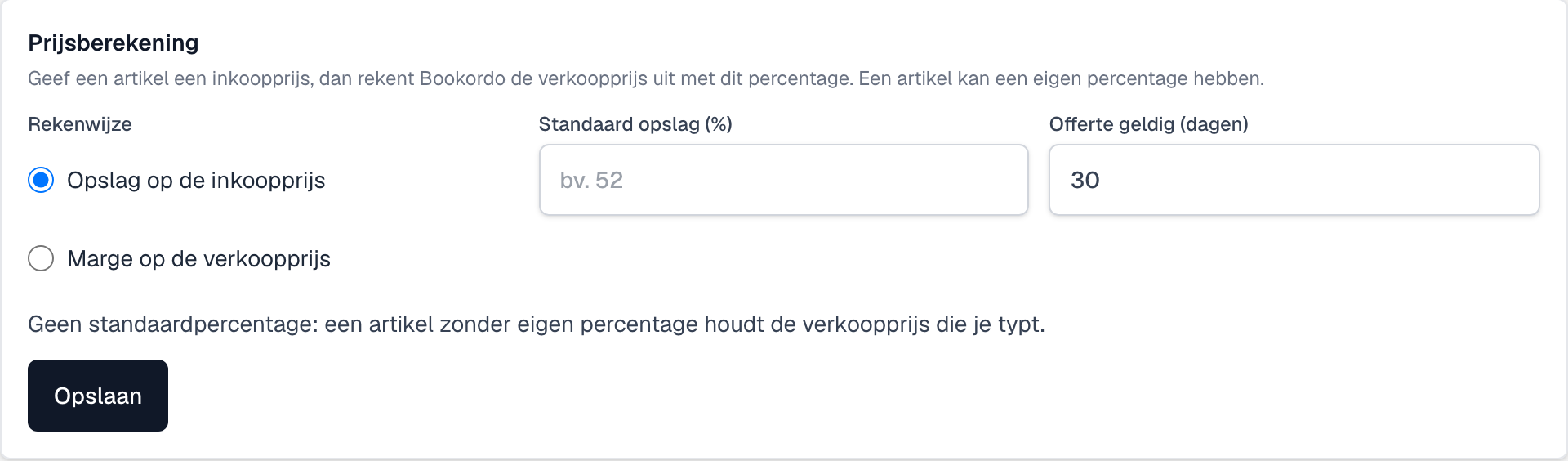
Bovenaan de pagina staat Prijsberekening. Geef je een artikel een inkoopprijs, dan rekent Bookordo de verkoopprijs uit met het percentage dat je hier instelt.
- Kies de Rekenwijze:
- Opslag op de inkoopprijs: het percentage komt bovenop de inkoopprijs. 52 procent opslag op € 100,00 inkoop wordt € 152,00.
- Marge op de verkoopprijs: het percentage is het deel van de verkoopprijs dat je verdient. 52 procent marge op € 100,00 inkoop wordt € 208,33.
- Vul het Standaard-percentage in, bijvoorbeeld 52. Onder de velden staat meteen wat dat betekent, zoals "Inkoop € 100,00 wordt verkoop € 152,00: 52% opslag, 34,2% marge." Zo zie je altijd beide getallen, want in de praktijk wordt "marge" voor allebei gebruikt.
- Vul bij Offerte geldig (dagen) in hoe lang een offerte geldig is (standaard 30).
- Klik op Opslaan. Alle artikelen met een inkoopprijs die het standaardpercentage volgen, krijgen meteen hun nieuwe verkoopprijs; de melding zegt hoeveel. Ook een wissel van rekenwijze rekent alles opnieuw uit.
Een opslag mag 0 tot 1000 procent zijn, een marge 0 tot 95 procent, met hoogstens twee decimalen. Laat je het percentage leeg, dan rekent Bookordo niets uit en houdt elk artikel de verkoopprijs die je typt.
Een materiaal toevoegen of bewerken
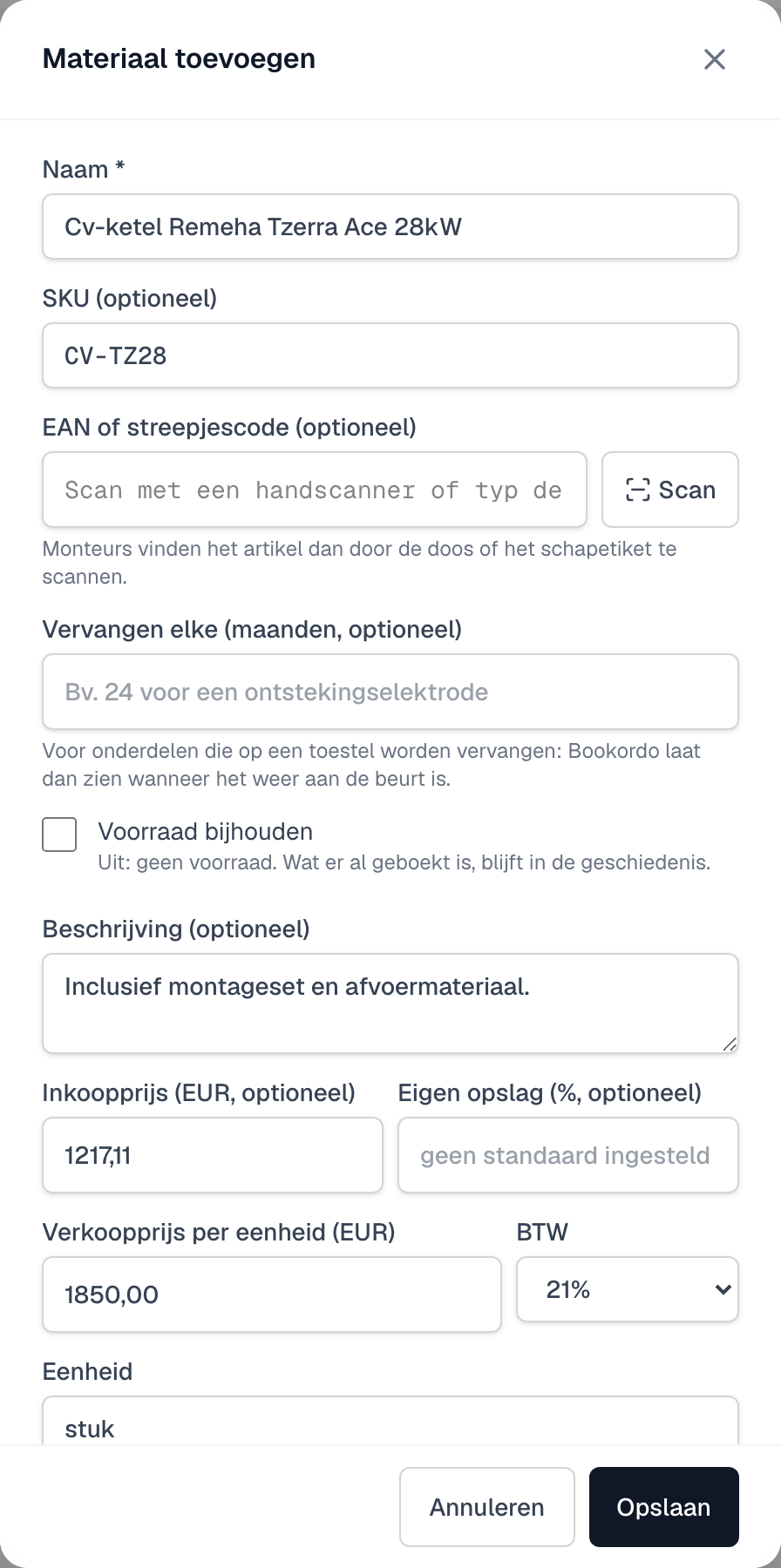
- Ga naar Inventaris, tabblad Artikelen, en klik op Toevoegen (of op het potlood-icoon bij een bestaande regel voor Materiaal bewerken).
- Vul de velden in:
- Naam (verplicht);
- SKU (optioneel): je eigen artikelnummer;
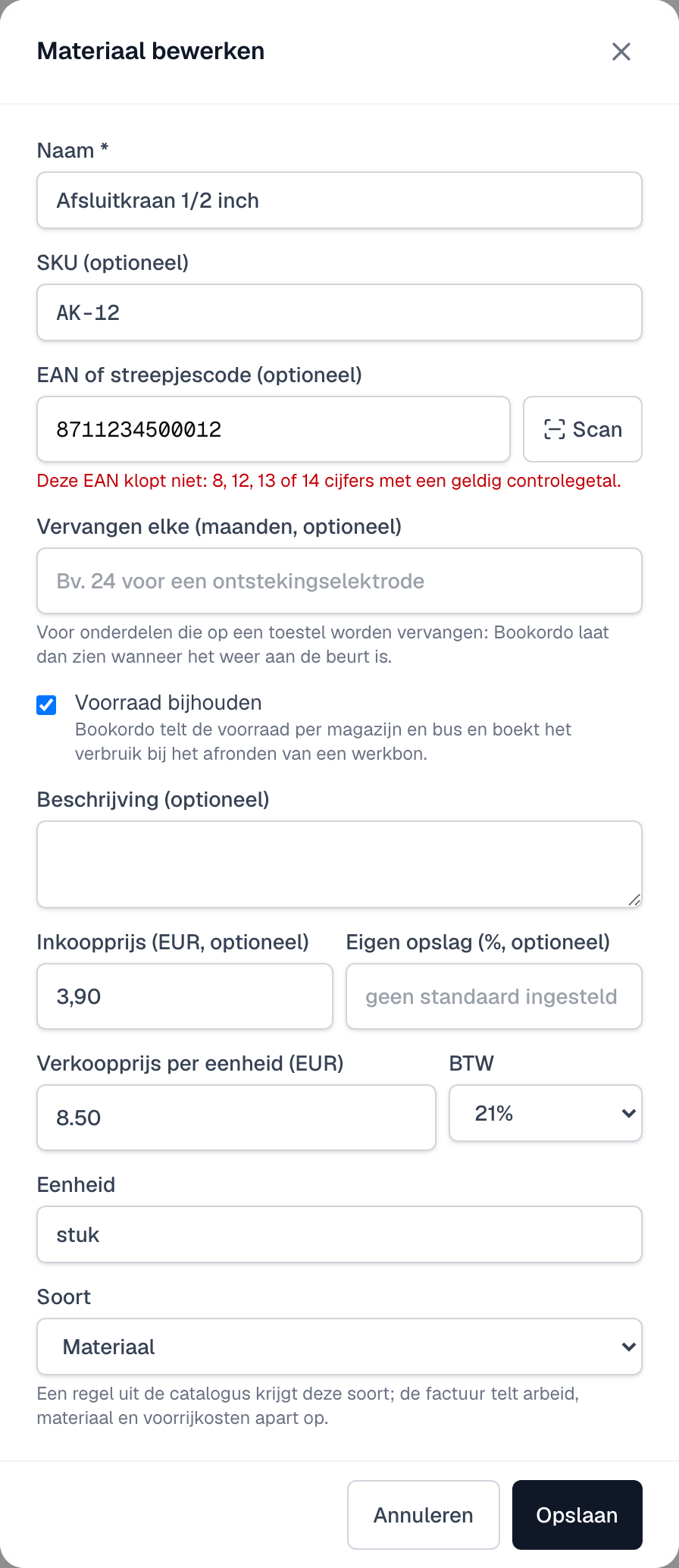
- EAN of streepjescode (optioneel): de cijfers onder de streepjescode op de doos of het schapetiket. Met een handscanner aan je laptop klik je in het veld en scan je de code; op een telefoon of tablet tik je op Scan en gebruik je de camera. Bookordo controleert het controlegetal: een verkeerd getypte code zie je meteen ("Deze EAN klopt niet"). Een EAN hoort bij één actief artikel; staat hij al bij een ander artikel, dan zegt Bookordo welk. Met een EAN vinden monteurs het artikel door te scannen, zie Materialen scannen en boeken;
- Vervangen elke (maanden, optioneel), alleen bij soort Materiaal: voor een onderdeel dat in een toestel wordt vervangen, bijvoorbeeld 24 voor een ontstekingselektrode. Bookordo laat dan per toestel zien wanneer het weer aan de beurt is; zie Toestellabels en onderdelen;
- Beschrijving (optioneel);
- Inkoopprijs (EUR, optioneel): wat het artikel jou kost;
- Eigen opslag of Eigen marge (%, optioneel): alleen als dit artikel een ander percentage moet hebben dan de standaard. Leeg betekent: de standaard;
- Verkoopprijs per eenheid (EUR): heeft het artikel een inkoopprijs en geldt er een percentage, dan rekent Bookordo dit veld uit en kun je het niet zelf typen; eronder staat waarmee is gerekend. Zonder inkoopprijs typ je de verkoopprijs zelf;
- BTW: 0%, 9% of 21%;
- Eenheid: standaard "stuk", maar bijvoorbeeld ook "m", "kg" of "uur";
- Soort: Materiaal, Arbeid, Voorrijkosten of Overig. Een regel die je uit de catalogus kiest krijgt deze soort, en de factuur telt arbeid, materiaal en voorrijkosten apart op in het blok "Waarvan". Zet bijvoorbeeld "Arbeid monteur" met eenheid "uur" op soort Arbeid.
- Klik op Opslaan.
De lijst toont per artikel de Inkoop en de Verkoop, met eronder het percentage en of dat de standaard is of een eigen percentage. Op een telefoon staat elk artikel als kaart onder elkaar. De lijst doorzoek je met Zoeken op naam, SKU of EAN; de EAN staat in de lijst onder de SKU. Vink Inclusief gearchiveerd aan om ook gearchiveerde materialen te zien.
Prijzen in één keer verhogen
Gaan de prijzen van je groothandel omhoog, dan pas je ze in één keer aan:
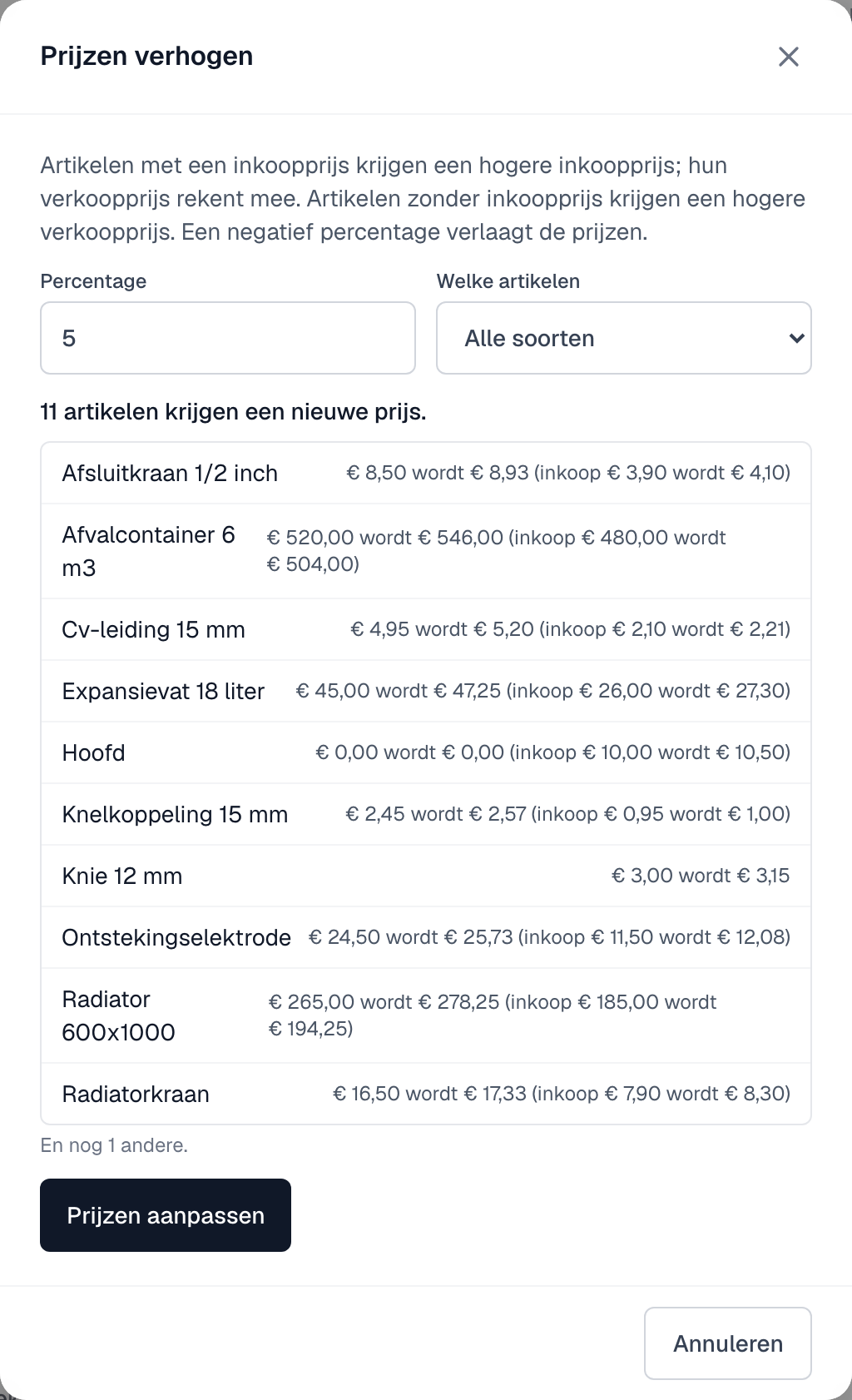
- Klik op Prijzen verhogen.
- Vul het Percentage in, bijvoorbeeld 5. Een negatief percentage, zoals -3, verlaagt de prijzen. Toegestaan is -50 tot 100 procent.
- Kies bij Welke artikelen voor Alle soorten of bijvoorbeeld Alleen materiaal, zodat je uurtarief blijft staan.
- Klik op Bekijk wat er verandert. Je ziet hoeveel artikelen een nieuwe prijs krijgen en bij de eerste tien de oude en de nieuwe prijs. Er is nog niets veranderd.
- Klik op Prijzen aanpassen en bevestig met Ja, prijzen aanpassen.
Een artikel met een inkoopprijs krijgt een hogere inkoopprijs; zijn verkoopprijs rekent mee met zijn opslag of marge. Een artikel zonder inkoopprijs krijgt een hogere verkoopprijs. Bedragen worden op de cent afgerond. Bestaande offertes, werkbonnen en facturen houden hun prijs: alleen regels die je daarna toevoegt, krijgen de nieuwe.
Prijslijst importeren
Heb je een prijslijst van je leverancier of een eigen lijst, dan laad je die in één keer, ook als een deel van de artikelen al in de catalogus staat:
- Klik op CSV importeren. Kies het CSV-bestand (UTF-8) of plak de inhoud in het tekstvak. De eerste regel bevat de kolomnamen.
- Bookordo herkent Nederlandse en Engelse kolomnamen: naam of artikelnaam, artikelnummer of SKU, prijs (excl. btw, bijvoorbeeld "12,50" of "1.250,00"), eenheid, btw (0, 9 of 21, ook als "21%"), omschrijving, soort (materiaal, arbeid, voorrijkosten, overig), EAN (of barcode, gtin, streepjescode), inkoopprijs (of inkoop, cost) en een eigen opslag of marge (bijvoorbeeld "52" of "52%"). Staat er een inkoopprijs en geldt er een percentage, dan rekent Bookordo de verkoopprijs uit en negeert het de kolom prijs voor dat artikel; een regel met alleen een inkoopprijs en geen percentage heeft toch een prijs nodig. Heeft het bestand geen kolom inkoopprijs, dan houdt een bekend artikel zijn inkoopprijs. Puntkomma, komma en tab als scheidingsteken worden vanzelf herkend; kolommen die Bookordo niet kent worden overgeslagen en genoemd.
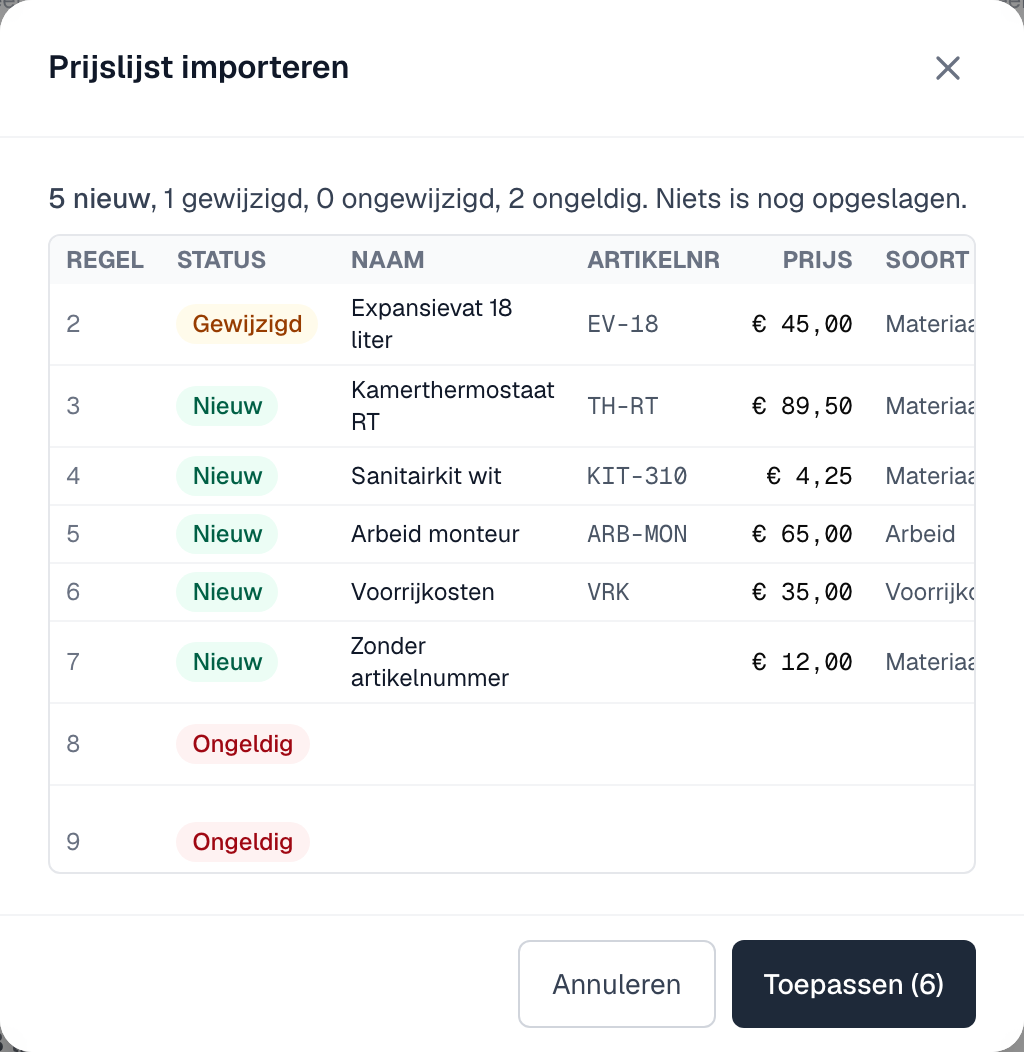
- Klik op Controleren. Je ziet elke regel met een status voordat er iets wordt opgeslagen:
- Nieuw: een artikelnummer dat nog niet in de catalogus staat, of een regel zonder artikelnummer;
- Gewijzigd: een bekend artikelnummer met een andere naam, prijs (de oude prijs staat doorgestreept ernaast), eenheid, btw, soort, inkoopprijs of opslag;
- Ongewijzigd: een bekend artikelnummer dat al klopt;
- Ongeldig: een regel zonder naam of prijs, met een btw anders dan 0, 9 of 21, of een artikelnummer of EAN dat vaker in het bestand staat (alleen de laatste regel telt), een EAN met een verkeerd controlegetal, of een EAN die al bij een ander artikel hoort. De reden staat erbij. Heeft het bestand geen kolom EAN, dan houdt een bekend artikel zijn EAN.
- Klik op Toepassen. Nieuwe regels komen erbij, gewijzigde artikelen worden bijgewerkt op artikelnummer, ongewijzigde blijven staan en ongeldige regels worden overgeslagen; de import stopt nooit halverwege. Daarna zie je de aantallen en de overgeslagen regels.
Een gearchiveerd artikel telt niet mee als bekend: staat zijn artikelnummer in het bestand, dan komt er een nieuw actief artikel bij. Een regel zonder artikelnummer wordt bij elke import opnieuw toegevoegd; geef je artikelen een nummer als je de lijst vaker wilt laden. Heeft het bestand geen kolom eenheid of soort, dan houdt een bekend artikel zijn eenheid en soort; een nieuw artikel krijgt "stuk" en Materiaal.
Archiveren en herstellen
Materialen die je niet meer verkoopt archiveer je met het archiefknopje; ze krijgen het label GEARCHIVEERD en verschijnen niet meer in de keuzelijst bij werkbonregels. Met Herstellen haal je ze terug. Archiveren in plaats van verwijderen houdt oude werkbonregels kloppend.
Zo komt een materiaal op de werkbon of offerte
Op de werkbondetailpagina voeg je regels toe via de regel-editor. Typ je daar de naam van een catalogusmateriaal, dan wordt de prijs en het BTW-tarief automatisch overgenomen als momentopname: pas je de catalogusprijs later aan, dan veranderen bestaande werkbonregels niet mee. Vrije regels zonder catalogus kunnen ook.
Monteurs zetten zelf materialen op de werkbon in de app, door te scannen, te zoeken of als los artikel; zie Materialen scannen en boeken. Een artikel uit de catalogus krijgt dan de catalogusprijs, net als bij jou. De monteur ziet geen prijzen. Op de werkbon staat bij zo'n regel Door monteur, en bij een los artikel zonder prijs Prijs ontbreekt: vul de prijs in voordat je factureert, of maak er met Opslaan in catalogus een artikel van.
Bij een offerte kies je artikelen met Uit catalogus; zie Offertes maken en versturen. Een regel uit de catalogus onthoudt de inkoopprijs van dat moment, zodat de offerte je Interne marge laat zien. Die marge ziet de klant nooit.
Voorraad bijhouden
Bij een materiaal staat Voorraad bijhouden. Zet je het aan, dan telt Bookordo de voorraad per magazijn en bus en boekt het verbruik als een werkbon wordt afgerond. Zie Voorraad.
Leveranciers per artikel
Bij het bewerken van een materiaal staat onderaan het blok Leveranciers: per leverancier hun artikelnummer, de verpakking (bijvoorbeeld een doos van 100), de prijs per verpakking en welke je Voorkeur is. Daarmee stelt Bookordo voor wat je bestelt, en volgt de inkoopprijs de ontvangsten. Zie Leveranciers en bestellen.
Standaard-PDF's bij een artikel
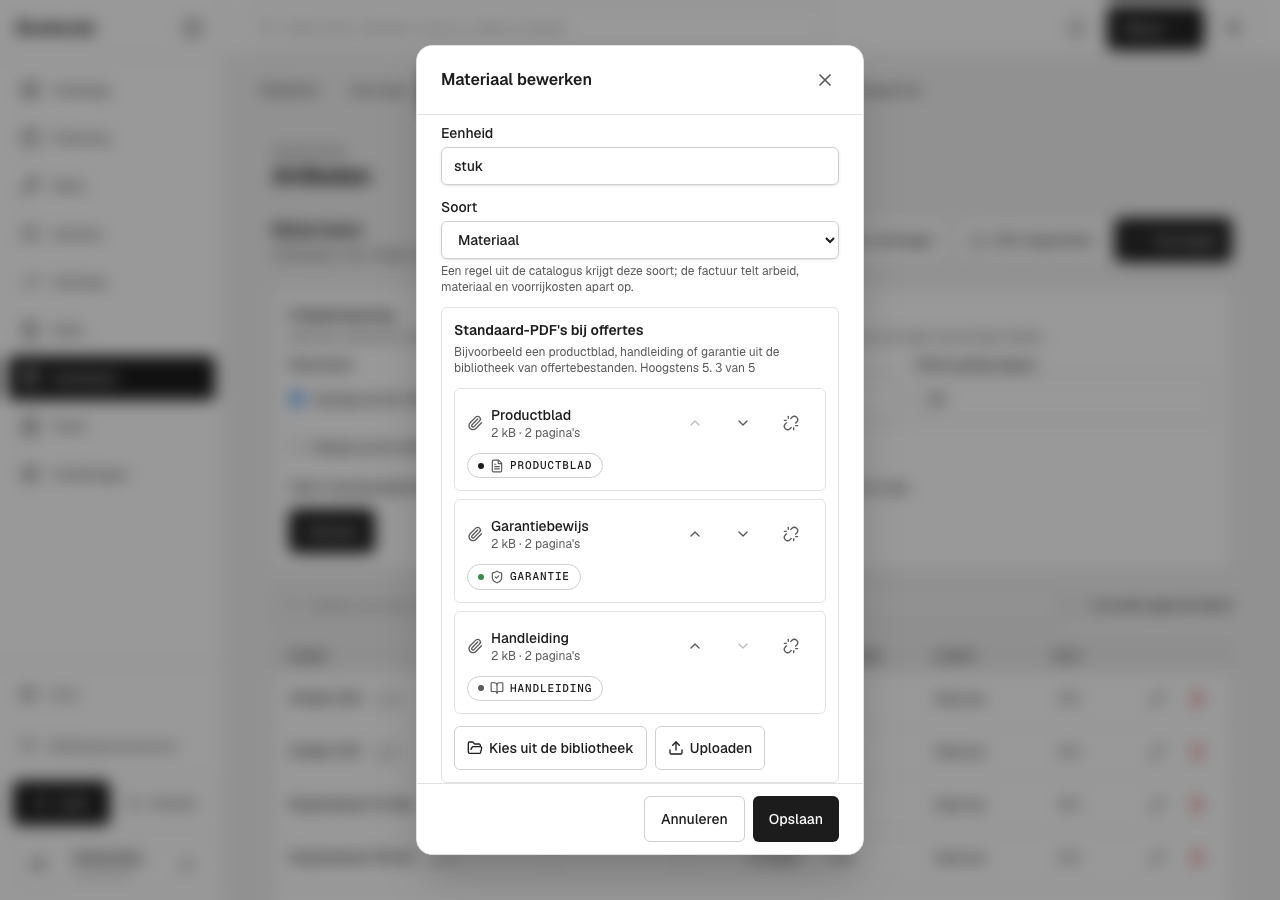
Hoort er bij een artikel altijd dezelfde brochure, handleiding of hetzelfde garantiebewijs, zoals het productblad bij een ketel? Hang die PDF dan aan het artikel. Het bestand komt uit de bibliotheek van offertebestanden en je hoeft het niet per offerte opnieuw te zoeken. Er horen hoogstens vijf PDF's bij één artikel.
De PDF's van een artikel reizen mee met de offerte. Voeg je een regel met dit artikel toe, dan staan ze vanzelf in het blok Bestanden van die offerte, met bij elk bestand "Via:" en de naam van de regel. Hoort hetzelfde bestand bij twee artikelen die allebei op de offerte staan, dan gaat het één keer mee. Bij elke regel met PDF's staat een schakelaar PDF's van deze regel meesturen om ze voor die regel uit te zetten. Hoe de bestanden daarna naar de klant gaan (als bijlage, in de offerte-PDF of op de online offertepagina), hangt af van de verzendwijze van de offerte. Alles daarover staat in Bestanden bij een offerte. Een PDF die je later aan het artikel hangt, komt op een bestaand concept zodra je het concept opnieuw opslaat, en op een offerte die al is verstuurd nooit.
Het blok is er voor eigenaar en beheerder, net als het tabblad Artikelen zelf. Je hebt het recht nodig om instellingen te wijzigen.
Waar het blok staat
- Ga naar Inventaris, tabblad Artikelen, en klik op het potlood bij een artikel (Bewerken). Het venster Materiaal bewerken opent.
- Scrol naar het blok Standaard-PDF's bij offertes. Het staat boven het blok Leveranciers. Rechts van de uitleg staat hoeveel er al aan hangen, bijvoorbeeld "2 van 5".
Bij een nieuw artikel staat in het blok alleen: "Sla het artikel eerst op; daarna kunt u hier PDF's uit de bibliotheek koppelen." Het artikel moet eerst bestaan voordat je er een bestand aan kunt hangen. Sla het op en open het daarna opnieuw met het potlood.
Een bestand uit de bibliotheek kiezen
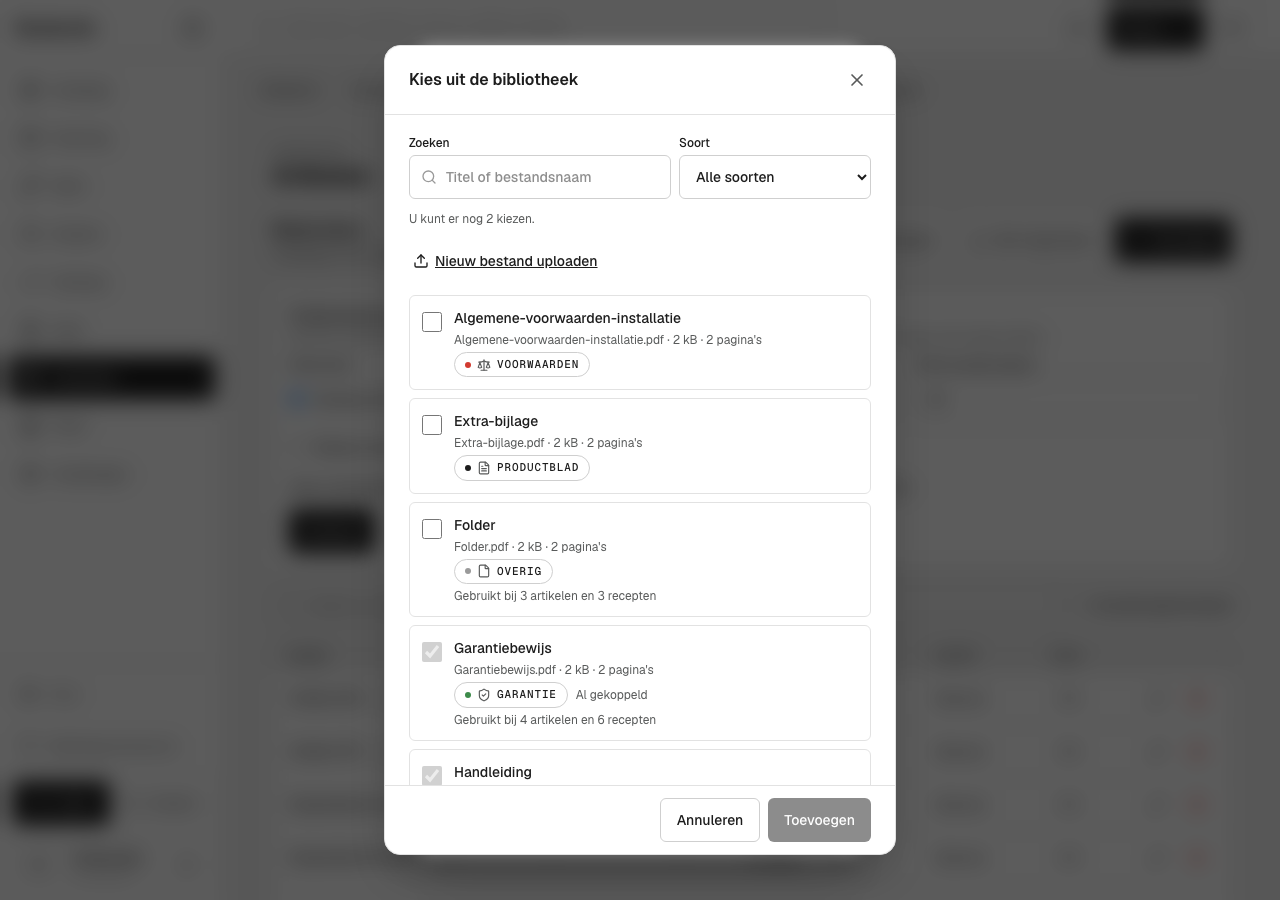
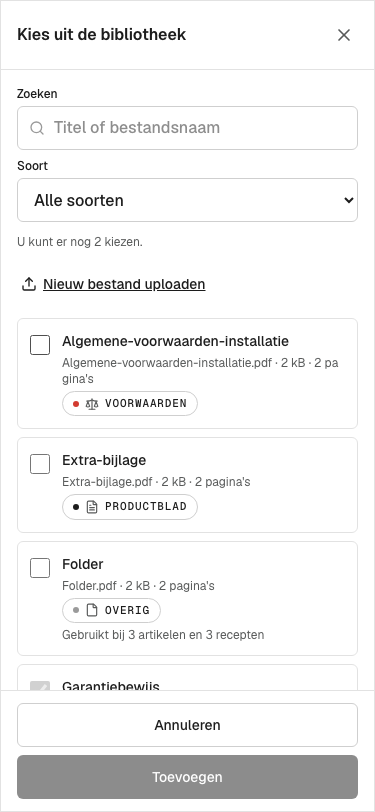
- Klik op Kies uit de bibliotheek. Het venster opent met alle bestanden die niet zijn gearchiveerd. Op een telefoon vult het venster het hele scherm.
- Zoek met Zoeken op de titel of de bestandsnaam, of beperk de lijst met Soort tot bijvoorbeeld alleen Productblad. Kies je Alle soorten, dan zie je alles.
- Boven de lijst staat hoeveel je er nog kunt kiezen, bijvoorbeeld "U kunt er nog 3 kiezen." Vink een of meer bestanden aan. Per bestand zie je de titel, de bestandsnaam, de grootte, het aantal pagina's en de soort. Staat er "Gebruikt bij 2 artikelen en 1 recept", dan hangt het bestand al elders aan. Een bestand dat al aan dit artikel hangt is aangevinkt en niet te wijzigen, met de tekst Al gekoppeld. Een bestand dat ondertekend of beveiligd is, heeft een label; het kan gewoon gekozen worden, maar komt nooit in de offerte-PDF: het gaat mee als los bestand of staat op de online offertepagina, zie Ondertekend en Beveiligd.
- Klik op Toevoegen. Heb je er twee aangevinkt, dan staat er Toevoegen (2). De bestanden komen onderaan de lijst van het artikel.
Is de ruimte op, dan staat er "Er past er geen meer bij." en kun je geen nieuw bestand meer aanvinken.
Een nieuw bestand uploaden vanaf het artikel
- Klik op Uploaden (of in het venster van de bibliotheek op Nieuw bestand uploaden). Het venster PDF uploaden voor dit artikel opent.
- Kies bij Soort wat voor bestand het is. Het staat vooraf op Overig; zie De zes soorten.
- Klik op PDF kiezen en uploaden en kies het bestand. Alleen PDF, hoogstens 10 MB, zie Een bestand uploaden.
- Het bestand komt in de bibliotheek van offertebestanden en hangt meteen aan het artikel. Je hoeft het niet apart te koppelen.
Heeft de bibliotheek precies dit bestand al, dan komt er geen tweede bij. Je ziet de melding "Dit bestand staat al in de bibliotheek als" met de titel, en het bestaande bestand wordt aan het artikel gehangen. Hing het al aan dit artikel, dan zegt Bookordo "Dit bestand is hier al gekoppeld." en verandert er niets.
De volgorde en loskoppelen
- Met de pijltjes omhoog en omlaag bij een bestand verplaats je het een plek. De knoppen hebben de titel van het bestand in hun naam, bijvoorbeeld "Productblad warmtepomp omhoog". Het eerste bestand kan niet hoger en het laatste niet lager.
- Met loskoppelen haal je het bestand van dit artikel af. Het bestand zelf blijft in de bibliotheek staan en blijft aan andere artikelen en recepten hangen. Het wordt dus nooit verwijderd.
- Een klik op de titel opent de PDF in een nieuw tabblad.
Elke wijziging in dit blok wordt meteen opgeslagen, met de melding "Standaard-PDF's opgeslagen." Je hoeft niet op Opslaan van het venster te klikken, en Annuleren maakt een wijziging in dit blok niet ongedaan. Zo werkt ook het blok Leveranciers. De velden bovenin het venster, zoals de prijs, bewaar je nog wel met Opslaan.
Hoogstens vijf
Bij vijf bestanden zijn Kies uit de bibliotheek en Uploaden uitgeschakeld en staat er "Hoogstens vijf PDF's per artikel." Koppel er eerst een los om ruimte te maken.
Het teken in de lijst
Heeft een artikel standaard-PDF's, dan staat er in de lijst naast de naam een paperclip met het aantal, bijvoorbeeld 2. Een artikel zonder PDF's heeft geen teken. Op een telefoon staat het teken in de kaart van het artikel. Zo zie je in een oogopslag welke artikelen er een hebben.
Een gearchiveerd bestand
Archiveer je een bestand in de bibliotheek terwijl het aan een artikel hangt, dan blijft het aan het artikel hangen, maar het staat grijs met de tekst Gearchiveerd, gaat niet meer mee. Het geeft aan dat dit bestand niet meer op nieuwe offertes terecht komt. Je kunt het gearchiveerde bestand loskoppelen of in de bibliotheek terugzetten. Een gearchiveerd bestand kun je niet opnieuw aan een artikel hangen: dat geeft "Dit bestand is gearchiveerd en kan niet meer worden gekoppeld. Zet het eerst terug in de bibliotheek." Het venster van de bibliotheek toont gearchiveerde bestanden ook niet.
Een gearchiveerd bestand telt wel nog mee voor de vijf, tot je het loskoppelt. Zit je op vijf en staat er een gearchiveerd bestand bij, dan kun je pas iets nieuws toevoegen als je dat bestand hebt losgekoppeld.
Waar het tabblad staat
Het tabblad heet Artikelen en staat in de rij van Inventaris, naast Middelen, Voorraad, Leveranciers en bestellen en Rapporten. Het heette eerder Materialen, en daarvoor stond het onder Instellingen. De inhoud is hetzelfde gebleven. Een oude link of bladwijzer, ook die naar Materialen onder Instellingen, brengt je vanzelf naar het tabblad Artikelen. Het tabblad is er voor eigenaar en beheerder.
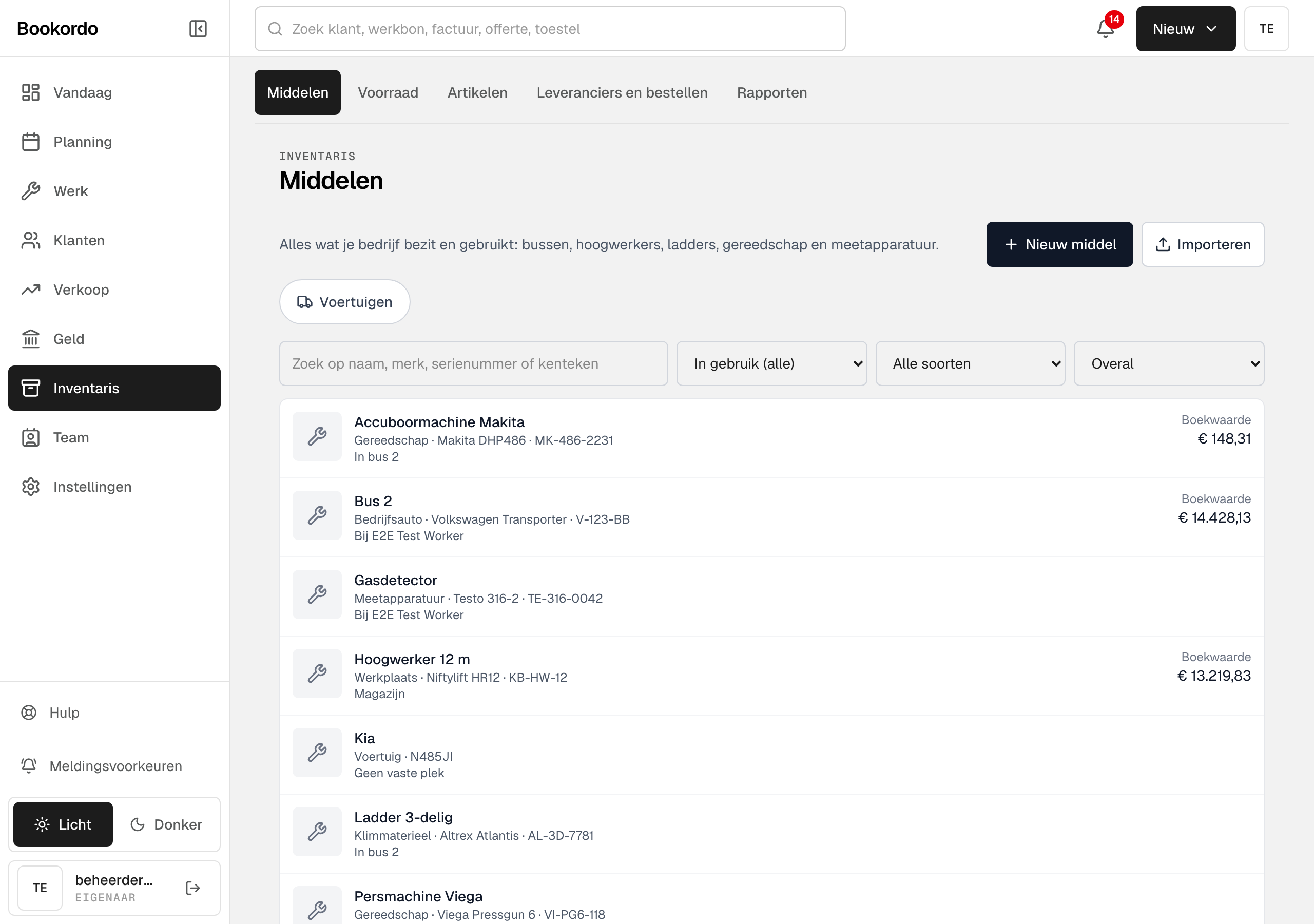
In de rest van Bookordo heten ze ook Artikelen: bij de voorraad, bij de inkooporders en bij het kiezen uit de catalogus op een offerte of werkbon. Het is steeds dezelfde lijst.
Instellingen die hierop ingrijpen
- BTW-tarieven: alleen 0, 9 en 21 procent zijn toegestaan; dit zijn de Nederlandse tarieven en ze worden ook op databaseniveau afgedwongen.
- Facturen: werkbonregels vormen de basis voor je facturen, zie Facturen versturen. De soort van een regel bepaalt het blok "Waarvan" op de factuur.
- Tarieven: het uurtarief en de voorrijkosten die Bookordo zelf op een werkbon zet staan op de pagina Factuurschema onder Instellingen, Facturatie en betalingen, blok Tarieven; zie Aanmaningen en factuurschema onder Tarieven.
- Auditlogboek: toevoegen, bewerken, archiveren en herstellen worden gelogd, en ook een nieuwe prijsberekening en een prijsverhoging, met het aantal artikelen; zie Auditlogboek.
Veelgestelde vragen en problemen
Mijn import zet alle regels op Ongeldig. Kijk naar de reden bij de eerste regel. Meestal mist de kolom met de prijs of de btw, of heet die anders dan Bookordo verwacht; hernoem de kopregel naar bijvoorbeeld "prijs" en "btw". Prijzen mogen "12,50" of "12.50" zijn; staat in de kopregel "cents", dan leest Bookordo hele eurocenten.
De import heeft een artikel aangepast dat ik anders had genoemd. Een bekend artikelnummer wordt bijgewerkt met de naam, prijs, eenheid, btw en soort uit het bestand. Wil je je eigen naam houden, haal de kolom naam uit het bestand of pas de naam na de import aan; de controlestap laat vooraf zien welke velden veranderen.
Ik kan de verkoopprijs niet aanpassen. Het artikel heeft een inkoopprijs en er geldt een percentage, dus Bookordo rekent de verkoopprijs uit. Wil je een andere prijs, pas dan de inkoopprijs of het eigen percentage aan, of maak de inkoopprijs leeg om de verkoopprijs zelf te typen.
Mijn standaard is 52 procent, maar mijn klant betaalt veel meer dan ik dacht. Controleer de Rekenwijze. Met Marge op de verkoopprijs wordt € 100,00 inkoop € 208,33; met Opslag op de inkoopprijs wordt het € 152,00. Het voorbeeld onder de kaart laat altijd beide zien.
Kan ik een prijsverhoging terugdraaien? Niet met één knop, en niet met hetzelfde percentage omlaag: 5 procent omhoog en daarna 5 procent omlaag eindigt 0,25 procent lager dan je begon. Om een verhoging van 5 procent terug te draaien, verlaag je met 4,76 procent (100 gedeeld door 105). Door afronding op de cent kan dan nog een cent verschillen. Kijk daarom altijd eerst bij Bekijk wat er verandert.
Kan ik een materiaal definitief verwijderen? Nee, alleen archiveren. Zo blijven oude werkbonnen en facturen die het materiaal gebruiken correct. Een gearchiveerd materiaal is onzichtbaar in alle keuzelijsten.
Ik heb een prijs aangepast maar de werkbon toont de oude prijs. Dat klopt: elke werkbonregel is een momentopname van de prijs op het moment van toevoegen. Verwijder de regel en voeg hem opnieuw toe als de nieuwe prijs moet gelden.
Ik zoek het tabblad Materialen. Het heet nu Artikelen en staat onder Inventaris. Zie je het niet, dan mag je rol de catalogus niet beheren; vraag de eigenaar of een beheerder.
Hoeveel materialen kan ik kwijt? De lijst toont er maximaal 500 tegelijk; gebruik het zoekveld om snel te vinden wat je nodig hebt.
Ik kan geen PDF meer aan mijn artikel hangen. Er hangen al vijf PDF's aan, en daarbij telt een gearchiveerd bestand mee. Koppel er een los, bij voorkeur het gearchiveerde. Dan staan Kies uit de bibliotheek en Uploaden weer aan.
Bij een bestand staat "Gearchiveerd, gaat niet meer mee". Dat bestand is in de bibliotheek gearchiveerd. Koppel het los, of zet het in de bibliotheek terug als het toch moet blijven.
Ik krijg "Dit bestand is gearchiveerd en kan niet meer worden gekoppeld. Zet het eerst terug in de bibliotheek." Het bestand dat je koppelde is intussen gearchiveerd, bijvoorbeeld door een collega. Zet het eerst terug onder Gearchiveerd in het blok Bestanden voor offertes, en koppel het daarna opnieuw.
Ik krijg "Een gekozen bestand staat niet (meer) in de bibliotheek. Kies opnieuw." Het bestand bestaat niet meer. Open het venster van de bibliotheek opnieuw en kies een bestand uit de lijst.
Ik krijg "Hoogstens vijf PDF's per artikel." Zie hierboven: er hangen er al vijf. Bewaren twee mensen tegelijk een wijziging aan hetzelfde artikel, dan wacht de tweede op de eerste en geldt daarna de lijst die de tweede bewaarde. Er komen nooit meer dan vijf: past die lijst niet, dan krijgt de tweede deze melding. Open het artikel opnieuw om de stand te zien.
Staat mijn PDF op elke offerte met dit artikel? Ja, op elke nieuwe offerte en op een concept dat je opnieuw opslaat, zolang de schakelaar PDF's van deze regel meesturen bij die regel aan staat. Een offerte die al is verstuurd, verandert niet. Staat er meer dan één regel met hetzelfde bestand op de offerte, dan gaat het één keer mee. Zie Bestanden bij een offerte.
Ik heb een artikel bewaard zonder de PDF's aan te raken. Zijn ze nog gekoppeld? Ja. De PDF's worden los van de rest van het artikel opgeslagen. Een artikel bewaren verandert er niets aan.
Ik kan het blok Standaard-PDF's niet zien. Je rol mag de instellingen niet wijzigen. Het blok is er voor eigenaar en beheerder; vraag het een van hen.