Vervolgwerk vanaf een werkbon
Een offerte maken en terugkomen werken op elk abonnement. Monteur mag prijs afspreken is beschikbaar vanaf Installateur. Zie Abonnement en plannen.
Staat je bij de klant en blijkt er meer werk te zijn, dan hoef je niet terug naar kantoor om dat te regelen. Met Vervolg leg je het vervolgwerk vast op de plek zelf: een offerte, een nieuwe afspraak met een prijs die de klant op je telefoon tekent, of een volgend bezoek op dezelfde werkbon. Kantoor ziet alles terug in de lijst Vervolgen.
Dit artikel is voor de monteur en voor kantoor. Wat de wet vraagt als de klant een consument is, staat in Bedenktijd bij vervolgwerk.
De knop Vervolg
Op de opdracht staat het blok Vervolg in de sectie Meer: "Een offerte, een nieuwe afspraak met prijs, of terugkomen voor dit werk." Het blok zie je alleen als je de werkbon invult, en dus niet als assistent. Rond je een bezoek of de werkbon af, dan staat Vervolg ook op het resultaat van het afrondvenster, onder Werkbon afgerond of Bezoek afgerond.
Is de werkbon al afgerond, dan staat er in plaats van de knop de regel Vervolg via kantoor. Kantoor kan ook op een afgeronde werkbon een vervolg maken. Bij een geannuleerde werkbon is er geen vervolg.
Na een tik op Vervolg zie je de vraag Wat moet er gebeuren? met drie antwoorden:
- Offerte maken: de klant beslist later. De offerte gaat per e-mail naar de klant, of kantoor maakt hem af.
- Nieuwe afspraak met prijs: de klant gaat nu akkoord met de prijs, tekent op je telefoon en je plant het werk.
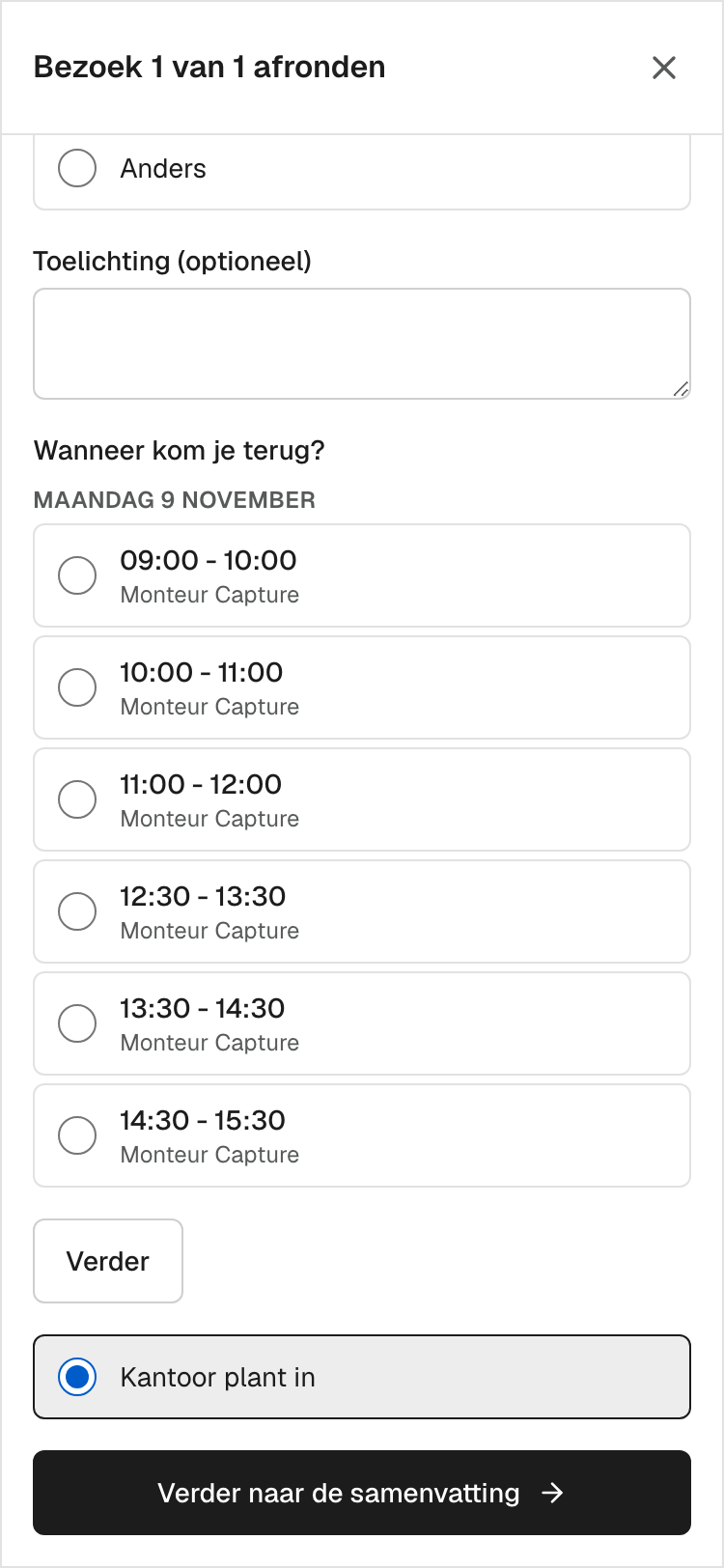
- Terugkomen voor dit werk: dezelfde werkbon, een volgend bezoek.
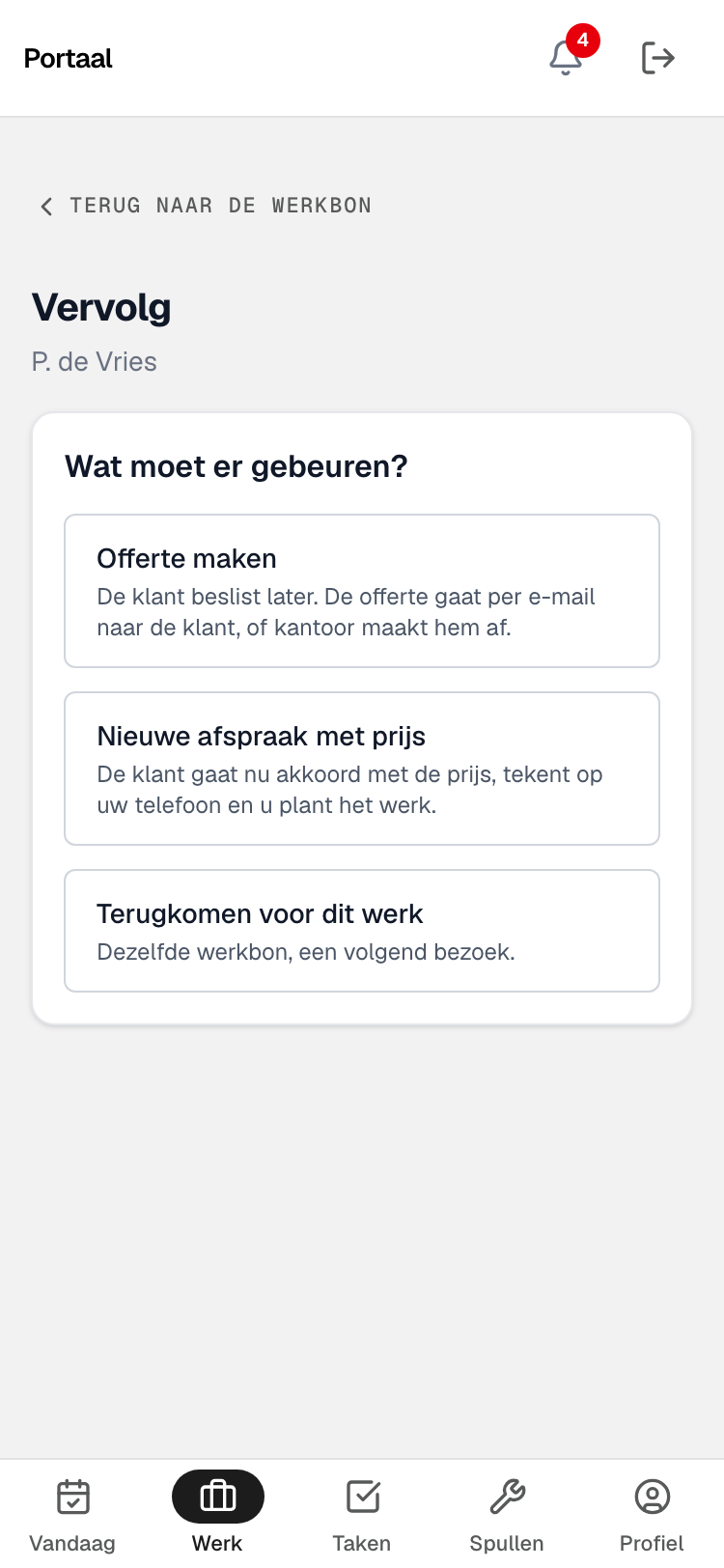
Zie je Nieuwe afspraak met prijs niet, dan mag je in je bedrijf geen prijs afspreken. Zie De twee schakelaars.
Wat van de werkbon meegaat
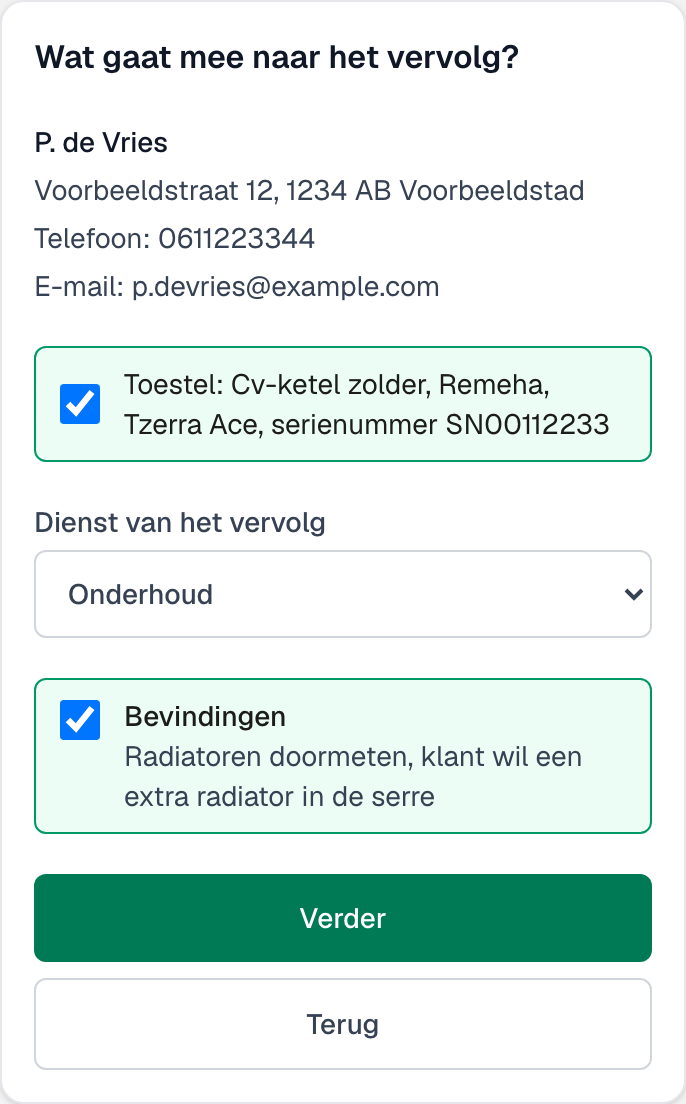
Bovenaan elke stap staat "Stap 1 van 4" of "Stap 1 van 3". De eerste stap heet Wat gaat mee naar het vervolg? en bevat standaard alles wat bij het werk hoort. Haal het vinkje weg bij wat niet mee mag.
- De klant: naam, adres en telefoonnummer. Het e-mailadres staat er ook. Is er geen e-mailadres bekend, dan vul je het hier in.
- Toestel: het toestel van de werkbon, als er een is.
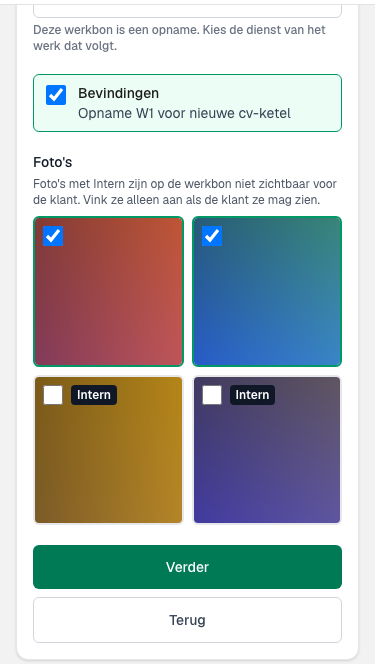
- Dienst van het vervolg: de dienst van de werkbon. Je kunt een andere kiezen. Is de werkbon een opname, dan kies je zelf de dienst van het werk dat volgt, want de opname is niet het werk. Zonder dienst kom je niet verder.
- Bevindingen: de omschrijving en je notitie.
- Foto's: de foto's van de werkbon, elk met een eigen vinkje. Alleen de foto's die de klant op de werkbon mag zien staan aangevinkt. Een foto die op de werkbon niet zichtbaar is voor de klant staat uit en draagt het label Intern op de foto. Onder de foto's staat dan: "Foto's met Intern zijn op de werkbon niet zichtbaar voor de klant. Vink ze alleen aan als de klant ze mag zien." Wil je een interne foto toch meenemen, dan vink je haar zelf aan.
- Regels van deze werkbon: de regels die je als "voor het vervolg" markeerde. Heb je er geen gemarkeerd, dan staan alle regels aangevinkt.
Het e-mailadres typ je in een veld. Daarna vraagt Bookordo Klopt dit adres? en sla je het op met Ja, opslaan, of je kiest Wijzigen. Het adres komt op de werkbon en op de klantpagina, als die nog geen adres had. Je kunt een adres dat je zelf op deze werkbon invulde nog corrigeren met Adres corrigeren. Een adres dat kantoor invulde, wijzigt alleen kantoor.
Offerte maken
- Kies Offerte maken en loop de eerste stap door.
- In stap 2 stel je de regels samen, zie De prijs samenstellen.
- In stap 3, Offerte versturen, kies je hoe de offerte naar de klant gaat:
- Per e-mail naar de klant (met het adres erachter): de klant krijgt de offerte met de link om te tekenen. Dit kan alleen als er een e-mailadres is.
- Kantoor maakt de offerte af en verstuurt hem: kantoor krijgt de offerte als concept en stuurt hem zelf.
- Tik op Offerte maken. Je ziet het resultaat: "De klant krijgt offerte Q-2026-0001 per e-mail, met de link om te tekenen." en "Kantoor ziet de offerte onder Vervolgen." Koos je kantoor, dan staat er "De klant krijgt de offerte zodra kantoor hem heeft afgemaakt en verstuurd." en "Kantoor krijgt offerte Q-2026-0001 om af te maken (Wacht op kantoor)."
De offerte krijgt de herinneringen en het automatisch omzetten die je bij Offerte-instellingen instelde. Is de klant een consument, dan staat in de mail met de link een zin over de bedenktijd, en komt de rest van de informatie na het tekenen.
Mislukt het versturen van de mail, dan zegt het resultaat: "De e-mail aan de klant kon niet verzonden worden. Kantoor ziet dit in de vervolglijst en verstuurt hem opnieuw."
Hangen er PDF's aan de artikelen of het recept in de offerte, dan gaan die mee. Zijn ze samen te groot voor één mail, dan lees je bij Per e-mail naar de klant: "De bestanden bij deze offerte zijn te groot voor één mail. Je hoeft niets te doen: de offerte staat klaar voor kantoor, dat hem afmaakt." Kantoor krijgt dan de melding Offerte afmaken, en een tweede poging van jou maakt geen tweede offerte. Zie Bestanden bij een offerte.
Nieuwe afspraak met prijs
Dit is de weg voor een klant die nu akkoord gaat. Er zijn vier stappen: de eerste stap hierboven, de prijs, het akkoord van de klant en het moment.
De prijs samenstellen
Stap 2 heet Prijs. Zoek in het veld Naam, artikelnummer of EAN een artikel uit de catalogus of een recept. Een recept met een gevraagd aantal vraag je hier om het aantal. Met Eigen regel voeg je een losse regel toe. Per regel pas je aantal en prijs aan, en met Regel weghalen haal je een regel weg. Onderaan staat Totaal incl. btw.
Je ziet alleen verkoopprijzen. Inkoopprijzen en marge zie je nooit, ook niet in de zoekresultaten.
Mag je in je bedrijf geen prijs afspreken, dan heet de stap Regels voor kantoor: "Uw bedrijf bepaalt de prijs op kantoor. Kies wat er nodig is; kantoor vult de prijzen in." De enige weg is dan Offerte maken voor kantoor.
Het akkoord van de klant
Stap 3 heet Akkoord van de klant, met bovenaan het Totaal incl. btw. Geef de telefoon aan de klant.
- Is de klant een consument en is het totaal hoger dan 50 euro, dan staat hier het blok Bedenktijd van 14 dagen, met een vinkje Eerder beginnen (optioneel) en een zin over de e-mail. Zie Bedenktijd bij vervolgwerk.
- Is de klant zakelijk of is het totaal niet hoger dan 50 euro, dan staat er één regel: "Op deze overeenkomst is geen bedenktijd van toepassing: u sluit haar als zakelijke klant." of "Op deze overeenkomst is geen bedenktijd van toepassing: het bedrag is niet hoger dan 50 euro." Die regel wordt ook vastgelegd.
De klant vult de Naam van de klant in en tekent bij Handtekening van de klant. Met Wissen begint hij opnieuw. Daarna tik je op Getekend, kies het moment.
Verander je na het tekenen iets aan het vinkje Eerder beginnen of aan de naam, dan wist Bookordo de handtekening: "De handtekening is gewist omdat de gegevens zijn gewijzigd. Laat de klant opnieuw tekenen." De klant tekent immers voor precies wat hij zag.

Heeft een consument geen e-mailadres, dan staat er "Voor de bedenktijdinformatie is een e-mailadres nodig." met twee knoppen: E-mailadres invullen, die je terugbrengt naar het veld in stap 1, en Kantoor maakt de offerte af en verstuurt hem, met de zin "Zonder e-mailadres regelt kantoor het vervolg verder." Ontbreekt het bedrijfsadres in je instellingen, dan weigert Bookordo het tekenen: "Vul eerst het bedrijfsadres in bij Instellingen, Bedrijf, Gegevens."
Bestanden bij de offerte. Hangen er PDF's aan de artikelen of het recept dat je kiest, zoals een productblad of een handleiding, of heeft je bedrijf algemene voorwaarden, dan gaan die vanzelf mee met de offerte. Op het tekenscherm staan ze onder Bestanden bij deze offerte, elk met Openen, zodat je ze de klant kunt laten zien. Na het tekenen krijgt de klant de getekende offerte en de voorwaarden per mail. Zie Bestanden bij een offerte.
Het moment kiezen
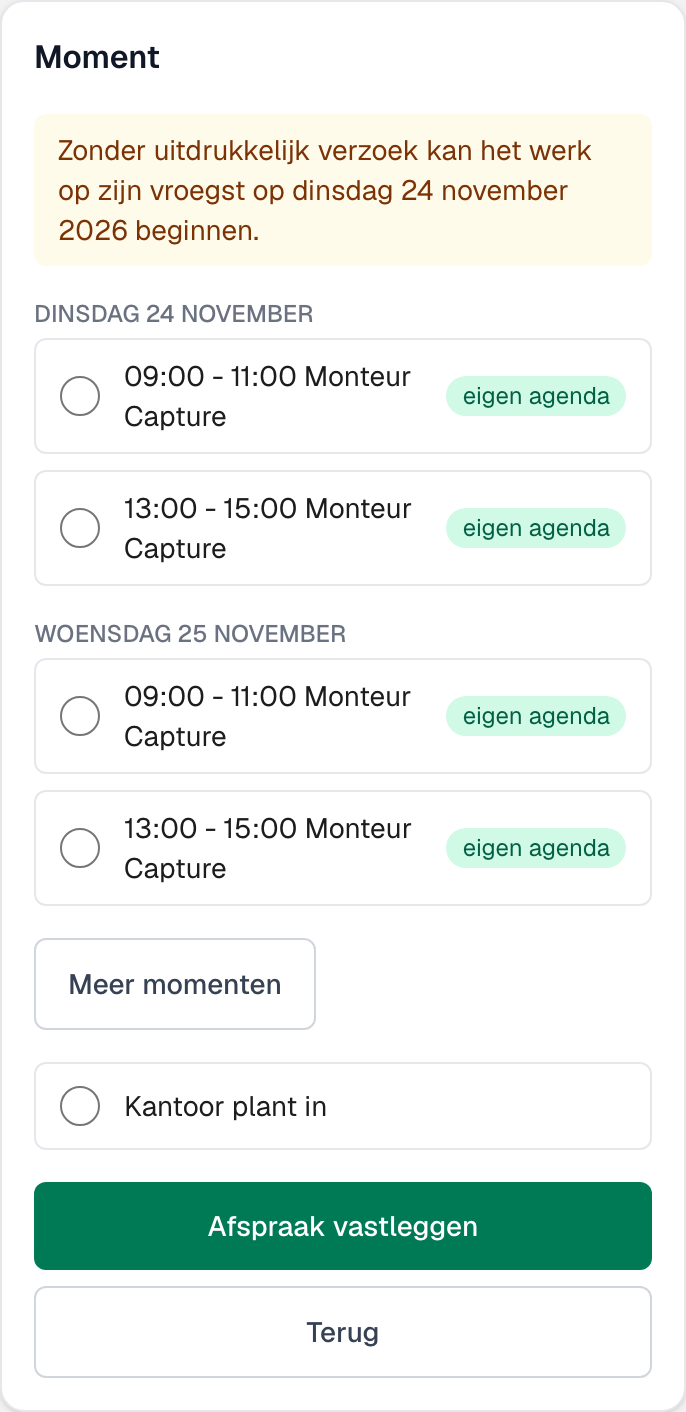
Stap 4 heet Moment. Je ziet de vrije momenten van de monteurs die de dienst mogen uitvoeren, per dag, met je eigen agenda eerst en gemarkeerd met eigen agenda. Kies samen met de klant een moment.
- Is de klant een consument in de bedenktijd en gaf hij geen uitdrukkelijk verzoek, dan staat er: "Zonder uitdrukkelijk verzoek kan het werk op zijn vroegst op dinsdag 17 november 2026 beginnen." De momenten beginnen dan op die dag.
- Gaf de klant wel een uitdrukkelijk verzoek, of is er geen bedenktijd, dan kun je een moment vanaf vandaag kiezen.
- Staat de schakelaar Monteur plant het volgende bezoek zelf in uit, dan staat er in plaats van de momenten: "Kantoor plant het vervolg in."
- Zijn er geen momenten, dan staat er "Geen vrije momenten gevonden in deze periode." Kies dan Kantoor plant in.
Tik op Afspraak vastleggen.
Het resultaat
Het scherm Vervolg vastgelegd vertelt wat er gebeurt:
- De klant krijgt de getekende offerte als PDF per e-mail, bij een consument met de informatie over de bedenktijd en het modelformulier. Is er een moment gekozen, dan krijgt de klant ook de bevestiging van de afspraak.
- Kantoor krijgt een melding.
- Je ziet de nieuwe werkbon met zijn nummer en het moment, of dat kantoor het inplant.
Heeft de klant geen e-mailadres, dan staat er: "De klant heeft geen e-mailadres; kantoor stuurt de getekende offerte op." Kon de mail niet weg, dan staat er de zin over de mislukte e-mail die kantoor opnieuw verstuurt.
Het vervolg is een nieuwe werkbon, gekoppeld aan de werkbon waar je nu bent. De huidige werkbon en zijn handtekening blijven zoals ze waren: een handtekening voor het werk van vandaag is nooit een akkoord op een prijs.
Terugkomen voor dit werk
Dit is niets nieuws: het opent het afrondvenster van de werkbon bij Terugkomen, waar je een reden en een moment kiest voor het volgende bezoek en de klant tekent voor het werk van vandaag. Zie De werkbon en het afronden en Een bezoek afronden en laten tekenen. Is er nu geen bezoek om af te ronden, dan is de keuze grijs met de uitleg: "Er is nu geen bezoek om af te ronden. Terugkomen kiest u bij Bezoek afronden."
Je komt er ook zonder het Vervolg-blok: in de sectie Bezoeken van de werkbon staat de knop Terugkomen, en de regel eronder zegt wanneer het volgende bezoek is, bijvoorbeeld "Terugkomen: dinsdag 4 november om 09:00 met Piet", of "Kantoor plant in". De knop staat er alleen zolang er geen later bezoek gepland is. Een vervolg van de werkbon, een afspraak of een offerte, staat in dezelfde sectie als regel, bijvoorbeeld "Vervolg: offerte Q-2026-0001 (verstuurd)".
De twee schakelaars
Je beheert ze onder Instellingen, Planning, Planningsberichten, in het blok Vervolg, en slaat ze op met Opslaan.
- Monteur plant het volgende bezoek zelf in: de monteur kiest zelf een moment, zowel bij Terugkomen als bij een nieuwe afspraak. Staat dit uit, dan komt het vervolg zonder moment bij kantoor.
- Monteur mag prijs afspreken: de monteur stelt de prijs ter plekke samen uit artikelen en recepten, met verkoopprijzen. Staat dit uit, dan verdwijnt Nieuwe afspraak met prijs en maakt de monteur een offerte zonder prijzen die kantoor afmaakt. Op een abonnement onder Installateur staat de schakelaar vast uit, met een melding die dat zegt.
Staat het bedrijfsadres niet ingevuld, dan staat in hetzelfde blok de melding "Vul eerst het bedrijfsadres in bij Instellingen, Bedrijf, Gegevens." Zonder adres kun je geen consument laten tekenen.
Voor kantoor: de lijst Vervolgen
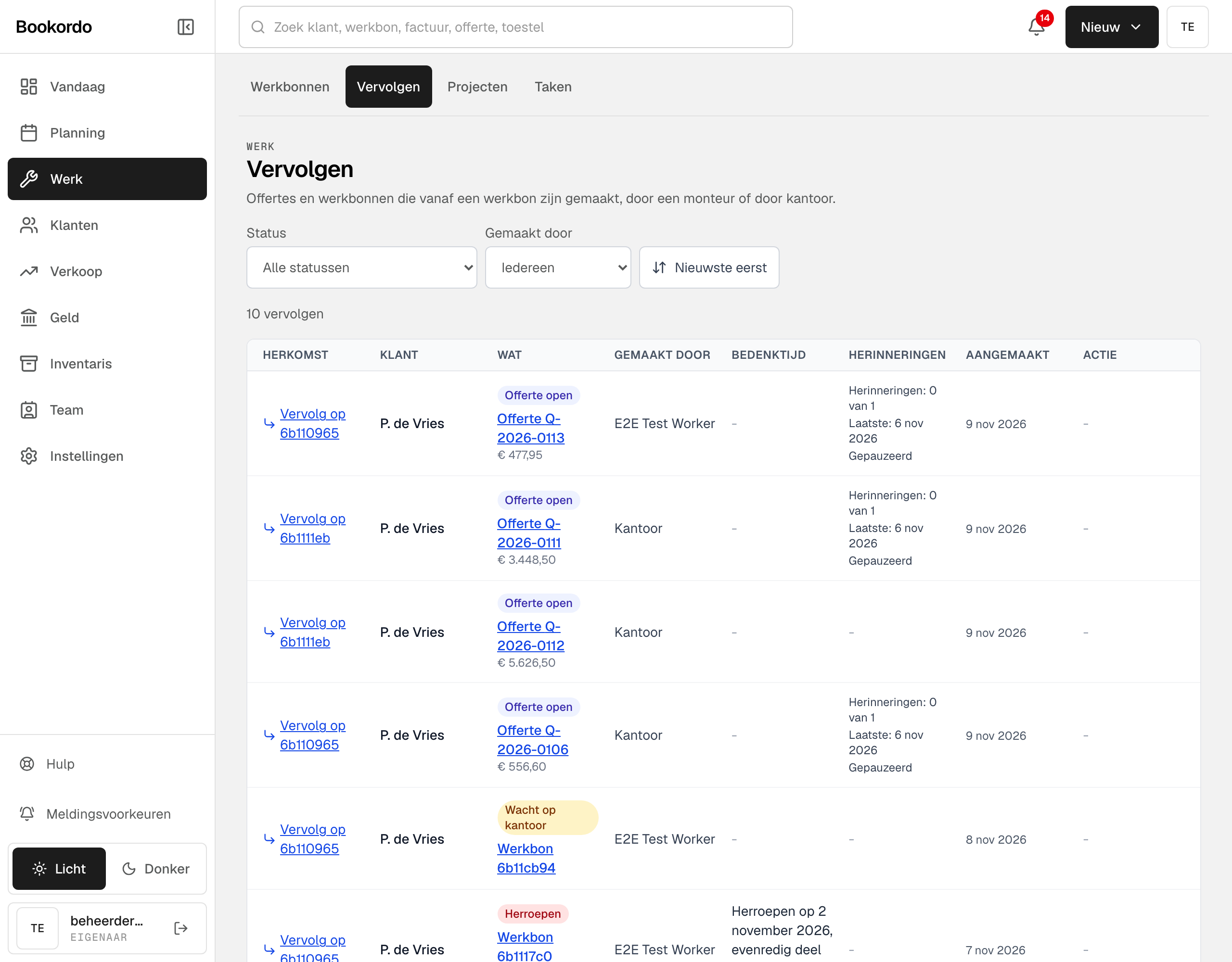
Onder Werk in het menu staat het tabblad Vervolgen; ook de pill Vervolgen op de lijst Werk opent het. Je ziet er alle vervolgen van alle werkbonnen, gemaakt door een monteur of door kantoor. Het menu-item zie je met het recht om werkbonnen te bekijken.
Per rij staan Herkomst (de werkbon of offerte waaruit het vervolg kwam), Klant, Wat, Gemaakt door, Bedenktijd, Herinneringen, Aangemaakt en Actie. Filter op status en op Gemaakt door (Iedereen, Kantoor of een monteur) en sorteer met Nieuwste eerst of Oudste eerst. De lijst toont er 100 per keer; met Meer laden haal je de volgende op.
De status van een rij is een van deze:
- Offerte open: de offerte is verstuurd en wacht op de klant. Bij Herinneringen staat de volgende herinnering, of Gepauzeerd, of "Automatische herinneringen staan uit". Een offerte die de monteur nog aan het opstellen is, heet Concept bij de monteur.
- Getekend, nog niet omgezet: de klant tekende, de werkbon bestaat nog niet.
- Offerte afgewezen of verlopen.
- Wacht op kantoor: er is een werkbon zonder moment, of de monteur liet een offerte voor kantoor achter. Hier moet je iets doen.
- Ingepland: de werkbon heeft een moment.
- Afgerond en Geannuleerd.
- Herroepen: de klant herriep het vervolg, zie Bedenktijd bij vervolgwerk.
In de kolom Bedenktijd staat bij een consument "Bedenktijd tot 16 november 2026" en "Uitdrukkelijk verzoek: ja" of "nee", of "Geen bedenktijd". Daaronder staat "Informatie verzonden 2 november 2026", of "Informatie niet verzonden" met de knop Opnieuw versturen.
De monteur die een vervolg maakt, krijgt er credit voor: in Rapportages staat het blok Vervolgwerk per monteur.
Meldingen
Kantoor krijgt een melding in drie vormen. Vervolg inplannen (Actie nodig) betekent dat er een werkbon op een moment wacht. Offerte afmaken (Actie nodig) betekent dat een monteur een offerte voor kantoor achterliet. Vervolg ingepland (Update) betekent dat de monteur het zelf plande. De melding sluit zodra het vervolg een moment heeft, wordt geannuleerd of herroepen, of de offerte is verstuurd.
Een vervolg maken vanaf de werkbon
Ook kantoor heeft op de werkbon het item Vervolg onder Meer, met dezelfde vraag en dezelfde drie antwoorden. Je vinkt de regels aan die meegaan.
- Offerte maken maakt een offerte met de aangevinkte regels en de gegevens van de werkbon. Voor de foto's geldt dezelfde regel als in de stap van de monteur: alleen de foto's die de klant op de werkbon mag zien staan aangevinkt, de andere dragen het label Intern en vink je zelf aan. Zie Van opname naar offerte. Vink je geen regels aan, dan opent het lege offerteformulier met de gegevens van de werkbon. Je verstuurt de offerte gewoon. De klant tekent online.
- Nieuwe afspraak met prijs maakt direct een nieuwe werkbon, die je daarna inplant.
- Terugkomen voor dit werk voegt een bezoek zonder tijd toe, dat je plant bij Bezoeken.
Kantoor loopt niet door het bedenktijdscherm: een offerte van kantoor gaat per e-mail en de klant tekent online, waar het blok over de bedenktijd al op de pagina staat.
De koppelingen
Op de werkbon staat bij een vervolg de pill Vervolg op [nummer], en bij de werkbon waaruit het kwam Vervolgen: [nummers]. Dezelfde regels staan op de offerte. Zo ga je in één klik van het ene document naar het andere.
Zonder verbinding
Het akkoord en de afspraak gaan via de wachtrij van de app, net als het afronden van een werkbon. Zonder verbinding zie je Vervolg vastgelegd met "Wordt verzonden zodra er verbinding is." Het scherm blijft staan tot de wachtrij leeg is en toont dan de uitkomst.
Sloot je het scherm intussen, dan staat op de opdracht een melding die je kunt sluiten met Melding sluiten:
- "Vervolg verzonden: werkbon [nummer]."
- "Vervolg verzonden: kantoor plant het in."
- "Vervolg niet verzonden: [reden]."
Is het gekozen moment intussen bezet, of valt het binnen de bedenktijd, dan legt Bookordo het vervolg toch vast en plant kantoor het in. De handtekening gaat dus niet verloren. Is de werkbon intussen geannuleerd, dan wordt het vervolg geweigerd en kan kantoor het vanaf de werkbon alsnog maken.
Veelgestelde vragen en problemen
Ik zie geen knop Vervolg. Je staat als assistent op de opdracht, of de werkbon is geannuleerd. Is hij afgerond, dan staat er "Vervolg via kantoor".
"Deze werkbon is afgerond of geannuleerd. Kantoor maakt het vervolg." De werkbon werd gesloten terwijl je bezig was. Kantoor maakt het vervolg vanaf de werkbon.
"Dit moment valt binnen de bedenktijd. Kies een later moment, of laat de klant het uitdrukkelijk verzoek aanvinken." De klant is consument en gaf geen uitdrukkelijk verzoek. Kies een moment na de datum die bij het moment staat, of ga terug naar het akkoord. Heeft de klant al getekend, dan wist het aanvinken de handtekening en tekent hij opnieuw.
"Dit moment is net bezet. Kies samen met de klant een ander moment; opnieuw tekenen is niet nodig." Een collega was je voor. Er is niets opgeslagen. Kies een ander moment: de handtekening blijft geldig.
"De offerte is gewijzigd sinds de klant hem zag. Ga terug en laat de klant opnieuw kijken en tekenen." Je veranderde regels nadat het akkoord begon. Ga terug naar de prijs en laat de klant het scherm opnieuw zien.
"De bedenktijd voor deze klant is veranderd. Ga terug en laat de klant het scherm opnieuw zien." Kantoor wijzigde intussen het klanttype van de klant. Het scherm moet opnieuw.
"Uw bedrijf laat de prijs door kantoor bepalen. Kies Offerte maken; kantoor maakt de offerte af." De schakelaar Monteur mag prijs afspreken staat uit.
"Kies minimaal één regel voor het vervolg." Een offerte of afspraak zonder regels bestaat niet. Voeg een regel toe of vink een regel van de werkbon aan.
"Te veel pogingen. Wacht een paar minuten en probeer het opnieuw." Er mogen er maximaal 10 handtekeningen per 5 minuten vanaf een account worden gezet. Wacht even.
"Uw sessie is verlopen. Log opnieuw in." Log in en begin het vervolg opnieuw. Wat je in de wachtrij had staan, blijft bewaard.
De klant ziet de offerte niet in zijn mail. Kijk bij het resultaat of er "De e-mail aan de klant kon niet verzonden worden" stond. Kantoor kan hem opnieuw versturen vanuit de lijst Vervolgen, of via Opnieuw versturen op de offerte. Kantoor krijgt hiervoor ook de melding "Offerte niet gemaild", zie Meldingen.
Ik zie een concept dat ik niet afmaakte onder Vervolgen. Zodra je bij het akkoord komt, maakt Bookordo een concept. Dat staat in de lijst als Concept bij de monteur onder Offerte open en telt niet als werk voor kantoor. Kom je terug, dan hergebruikt Bookordo dat concept.