Toestellen
De regels voor het meerjarenonderhoudsplan en de F-gassen horen vanaf Installateur bij het abonnement. Al het andere werkt op elk abonnement. Zie Abonnement en plannen.
Een toestel is een installatie of apparatuur van een klant: een cv-ketel, warmtepomp, zonneboiler of airco. Elk toestel hoort bij een klant, kan aan werkbonnen worden gekoppeld en heeft een eigen bibliotheek met foto's en documenten, zodat de hele historie van een apparaat op één plek staat.
Er is geen aparte lijst met toestellen. Een toestel hoort altijd bij een klant, dus je vindt toestellen zo:
- Bij de klant, op het tabblad Toestellen van de klantpagina. Zie Klanten beheren.
- In de klantenlijst met het filter Toestellen: Met toestel, Zonder toestel of Alle. In elke rij staat hoeveel toestellen de klant heeft.
- Met het zoekveld bovenin: typ een merk, model of serienummer onder Toestellen.
- Met de oude link. Een bladwijzer naar de oude lijst brengt je automatisch naar de klantenlijst met het filter Met toestel. De pagina van één toestel bestaat nog en haar links werken gewoon.
Een toestel toevoeg je vanaf de klant, nooit vanuit een algemene lijst.
Een toestel toevoegen
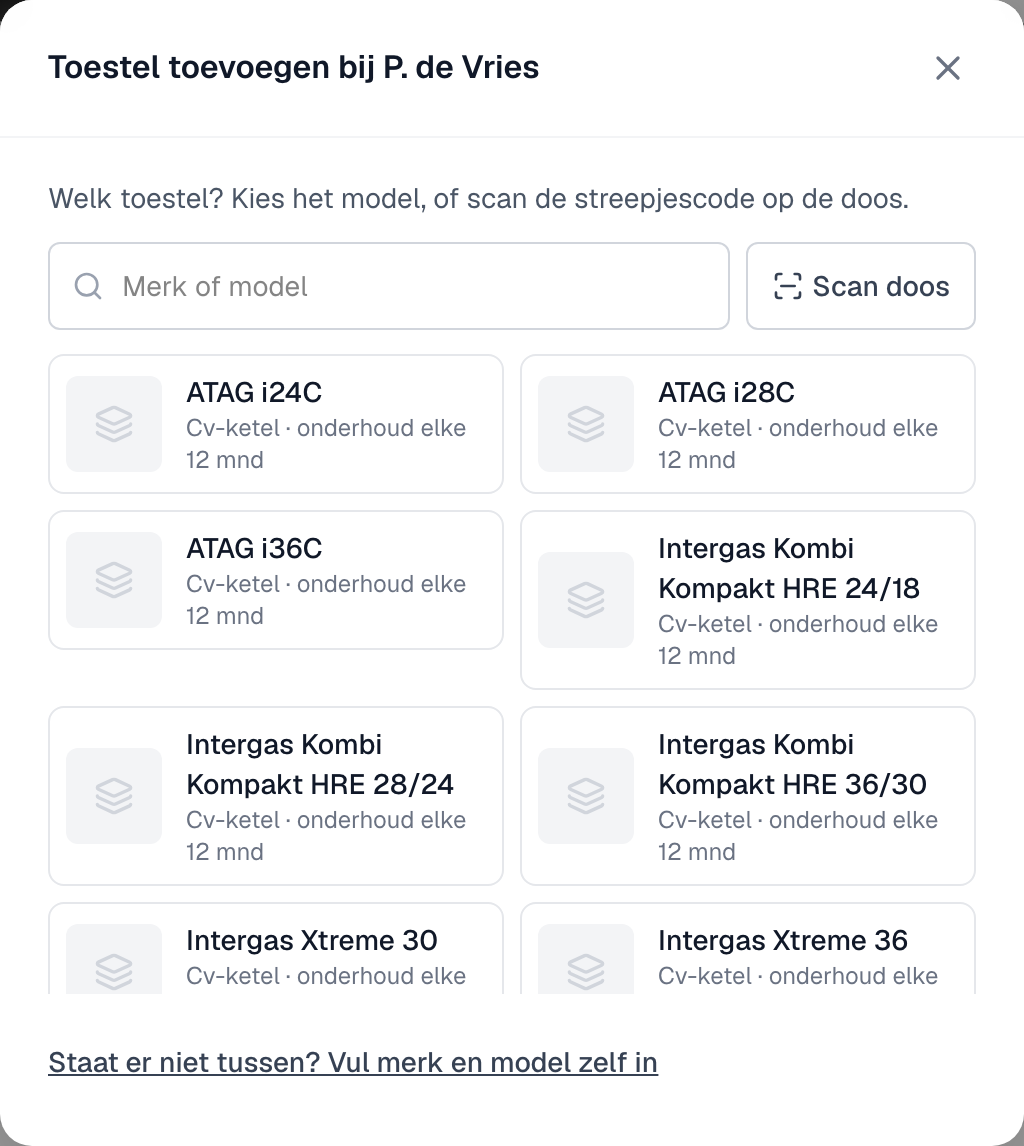
Open de klant, ga naar het tabblad Toestellen en klik op Toestel toevoegen. Je ziet de knop met het recht om toestellen te beheren (eigenaar, beheerder en planner).
- Welk toestel? Kies het model uit je Toestelmodellen: typ een deel van het merk of model, of klik op Scan doos en scan de streepjescode op de doos. Merk, model en type komen dan uit het model, net als het onderhoudsinterval en de foto voor de klant. Staat het model er niet tussen, klik dan op Staat er niet tussen? Vul merk en model zelf in.
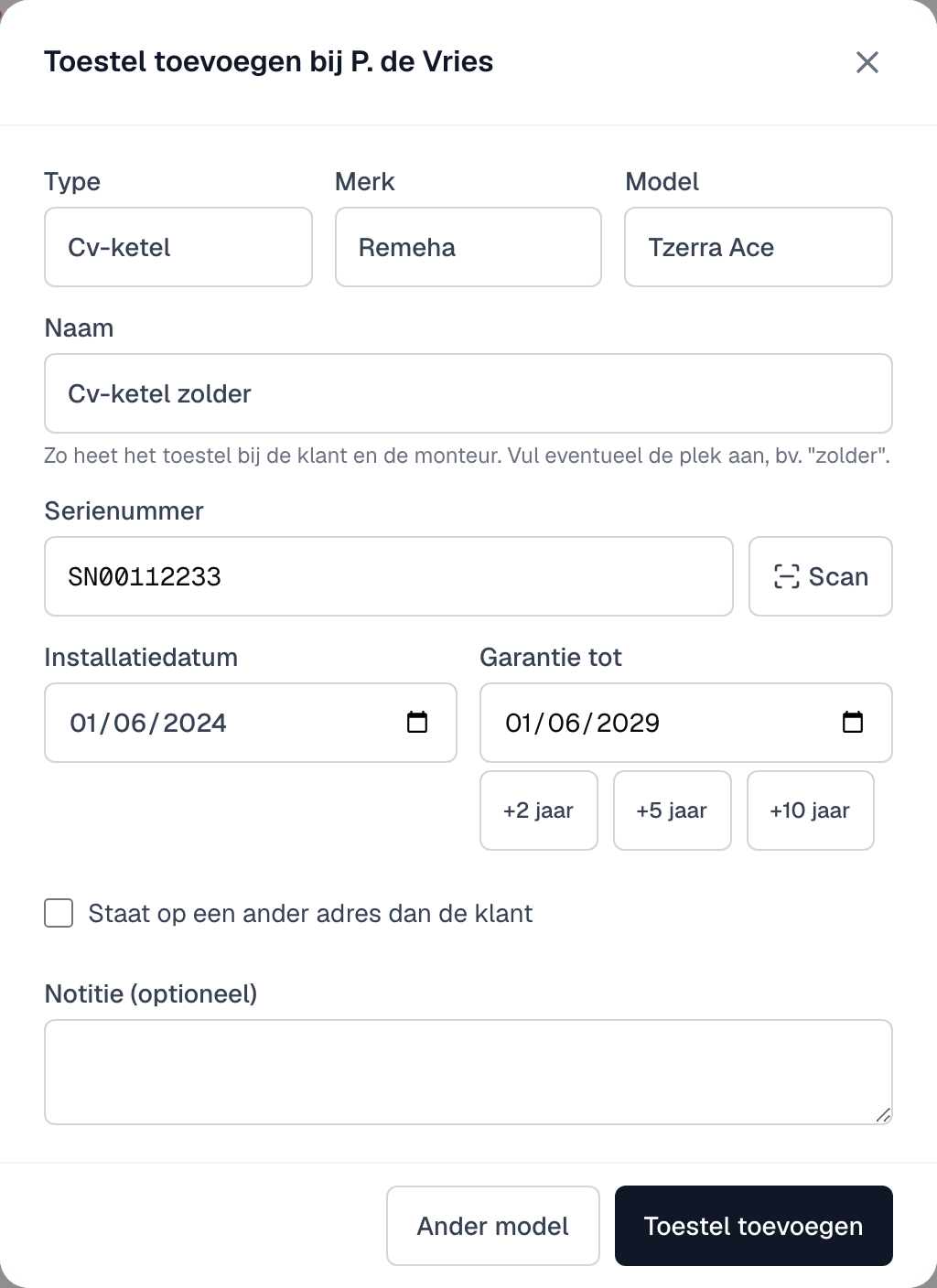
- Details. Alleen wat per toestel verschilt:
- Naam: al ingevuld met het model; vul eventueel de plek aan, bijvoorbeeld "zolder";
- Serienummer: typ het of klik op Scan voor de streepjescode op het typeplaatje; dan vindt een monteur het toestel ook met die scan;
- Installatiedatum: staat op vandaag; daarop rekent Bookordo uit wanneer onderdelen aan de beurt zijn;
- Garantie tot: kies een datum of klik op +2 jaar, +5 jaar of +10 jaar vanaf de installatiedatum;
- Staat op een ander adres dan de klant: alleen aanvinken als het toestel ergens anders staat. Vul dan Postcode en Huisnummer in, dan vult Bookordo Straat en Plaats in; je kunt ze aanpassen, zie Adres en kaart;
- Notitie, optioneel.
- Klik op Toestel toevoegen. Daarna kies je Label afdrukken (het QR-label voor op het toestel), Nog een toestel of Klaar.
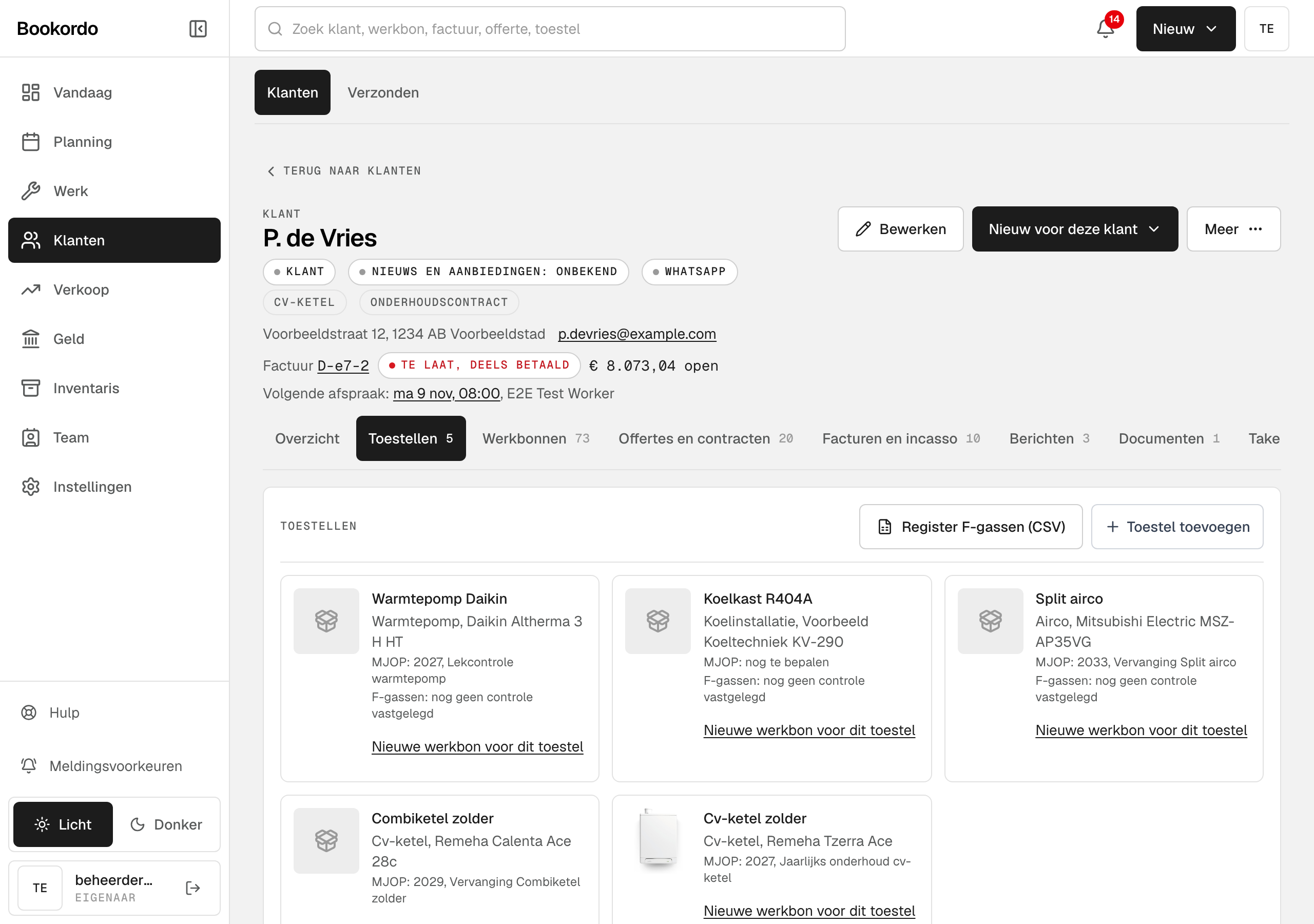
Het tabblad Toestellen toont een kaart per toestel, met bovenaan Toestel toevoegen en, bij het F-gassenlogboek, de link Register F-gassen (CSV).
Een monteur kan in de app ook zelf een toestel toevoegen, met dezelfde stappen: vanaf een werkbon of vanaf de klantpagina in de app, alleen bij klanten die de monteur in de app mag zien. Op een werkbon zonder toestel kan de monteur het nieuwe toestel meteen aan die werkbon koppelen. Zie Een toestel scannen.
Waar je een toestel terugziet
Een toestel staat op één plek in Bookordo en is overal hetzelfde, wie het ook heeft toegevoegd en waar:
- op de klantpagina onder Toestellen, en als teller in de klantenlijst;
- op de toestelpagina, die je opent met een klik op de naam van het toestel;
- in de app van de monteur, op de klantpagina en met een scan;
- bij de klant in het klantportaal onder Toestellen;
- op een werkbon, als het aan die werkbon is gekoppeld.
Zonder het recht om toestellen te beheren (bijvoorbeeld de administratie) zie je de toestellen op de klantpagina als gewone tekst, zonder link naar de toestelpagina en zonder knoppen.
De toestelpagina
Klik op de naam van een toestel voor de toestelpagina. Daar staan de kerngegevens (met Toestelmodel en het onderhoudsinterval als het toestel aan een model gekoppeld is), de garantiebadge, het adres met de knop Route, de notities en twee secties. Route opent Google Maps naar het adres van het toestel, of naar de plek van het toestel als dat geen straat heeft (zie De routeknop):
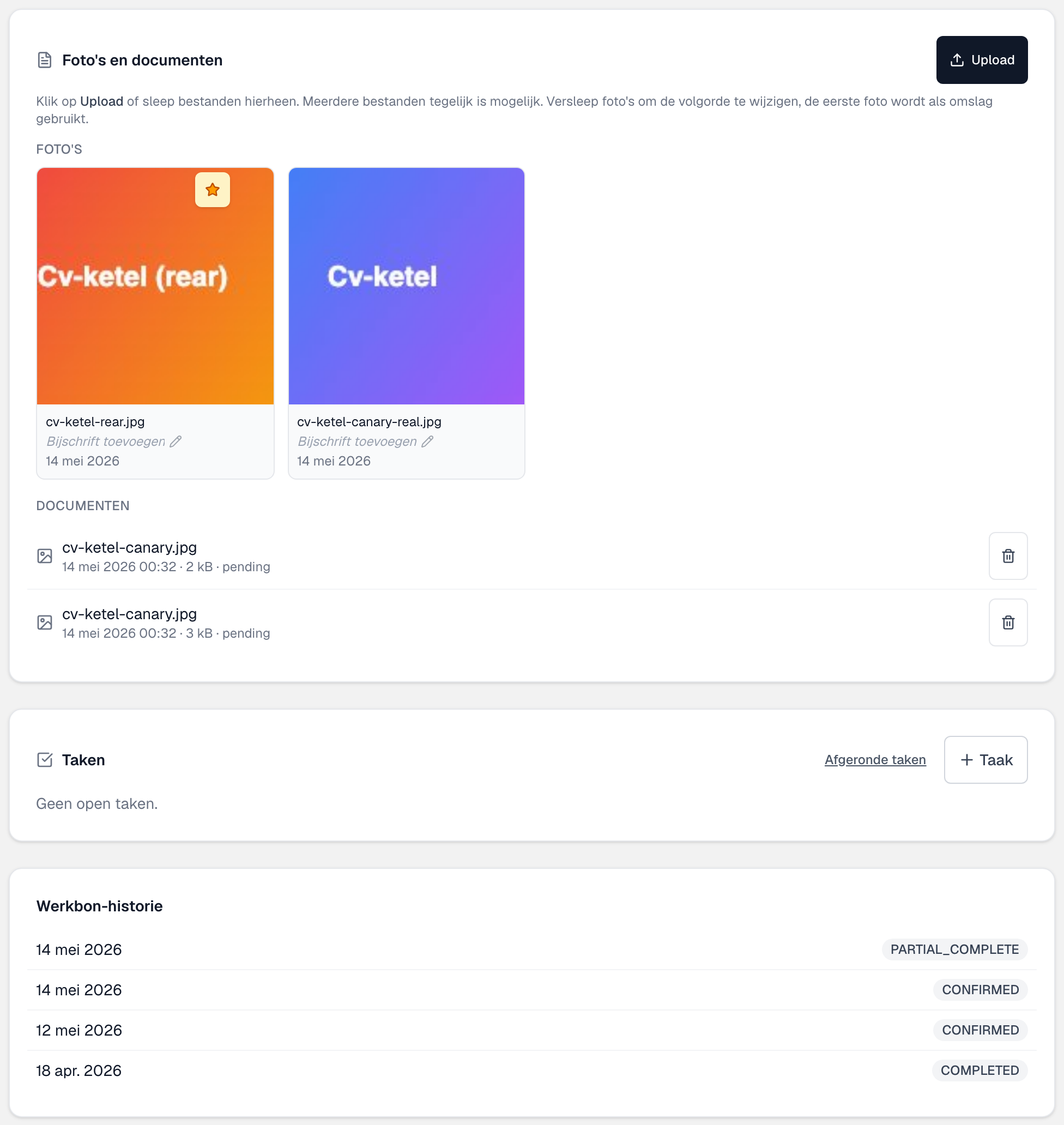
- Foto's en documenten: upload met de knop Upload of door bestanden in het vlak te slepen (meerdere tegelijk kan). Foto's (JPG of PNG) versleep je om de volgorde te wijzigen; de eerste foto is de omslagfoto en met het sterretje Instellen als omslag kies je een andere. Klik op een bijschrift om het te bewerken. Documenten zijn PDF-bestanden, bijvoorbeeld installatiebewijzen en handleidingen.
- Werkbon-historie: alle werkbonnen die aan dit toestel zijn gekoppeld, met datum en status, klikbaar naar de werkbon. Zie Werkbonnen.
Bovenaan de pagina staat Terug naar Klanten. Kwam je vanuit de klantpagina, dan brengt die je terug op het tabblad Toestellen van die klant. Kwam je vanuit een werkbon of vanuit het zoekveld, dan brengt hij je terug naar die plek. Een toestel van een klant die inmiddels is verwijderd, toont "Klant verwijderd" en Terug brengt je naar de klantenlijst.
Boven de foto's staan Label afdrukken (een QR-label voor dit toestel) en Labels voor alle toestellen van deze klant, en het blok Onderdelen met wat er is vervangen en wat er aan de beurt is. Zie Toestellabels en onderdelen.
De foto's van een toestel verschijnen ook op gekoppelde werkbonnen in de sectie Foto's van het object, zodat de monteur ter plekke ziet om welk apparaat het gaat.
Heeft je bedrijf het plan Installateur of hoger, dan staat onder Onderdelen de sectie F-gassen. Daar stel je in welk koudemiddel in het toestel zit en hoeveel, zie je wanneer de volgende lekcontrole moet en leg je elke bijvulling, terugwinning en lekcontrole vast in het F-gassenlogboek van dit toestel. Met Logboek (PDF) download je het logboek. Het Register F-gassen (CSV), met alle toestellen die onder de lekcontroleplicht vallen, staat op het tabblad Toestellen van elke klant en bovenaan de klantenlijst. Alles over het logboek staat in Het F-gassenlogboek.
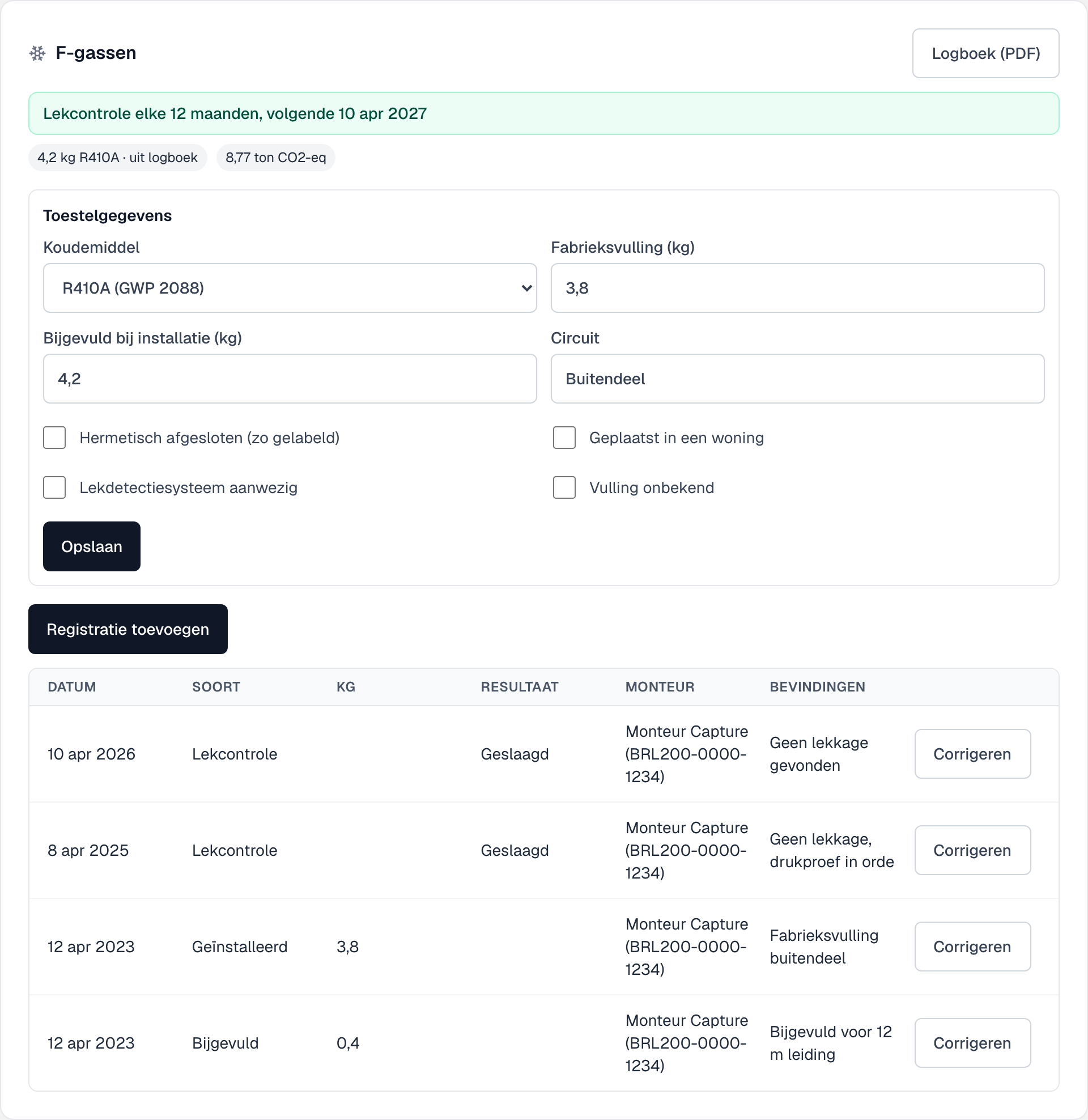
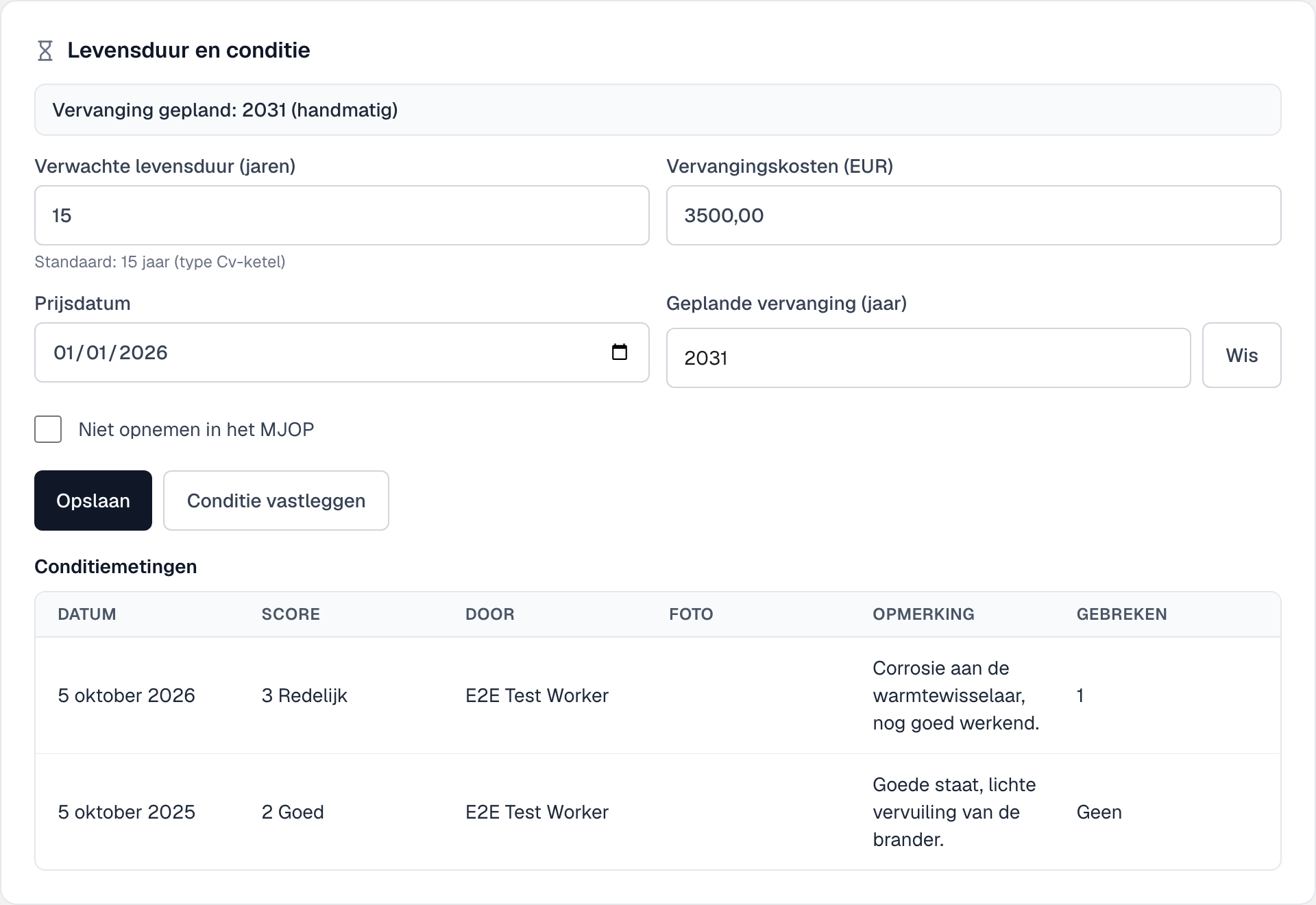
Plan herstel. Is bij een lekcontrole een lek gevonden en is er nog geen herstel vastgelegd, dan staat de statusregel op "Herstel nodig: lek gevonden op ...". Onder die regel staat dan de knop Plan herstel. Die opent de pagina Nieuwe werkbon met de klant, het toestel en de omschrijving "Lekherstel F-gassen: ..." al ingevuld. Je kiest alleen nog de dienst (die staat op de meest gebruikte, controleer hem) en hoe en wanneer je plant. De knop staat er alleen als het toestel nog in gebruik is (dus niet gearchiveerd), de klant nog bestaat en je het recht hebt om werkbonnen te beheren (eigenaar, beheerder en planner). Heeft het toestel geen "Herstel nodig", dan staat de knop er niet. Het herstel zelf leg je daarna vast als registratie Lekherstel, zie Het F-gassenlogboek. Heeft je bedrijf het plan Installateur of hoger, dan staat onder de F-gassen ook de kaart Levensduur en conditie. Daar leg je de verwachte levensduur, de vervangingskosten en het geplande vervangingsjaar van het toestel vast en voeg je conditiemetingen toe: een score van 1 tot 6 volgens NEN 2767, met gebreken en een foto. Dat is de basis van het meerjarenonderhoudsplan van de klant. Zie Het meerjarenonderhoudsplan.
Een toestel bewerken, archiveren en herstellen
Op de toestelpagina staan bovenaan de knoppen Bewerken en Archiveren. Je ziet ze met het recht om toestellen te beheren.
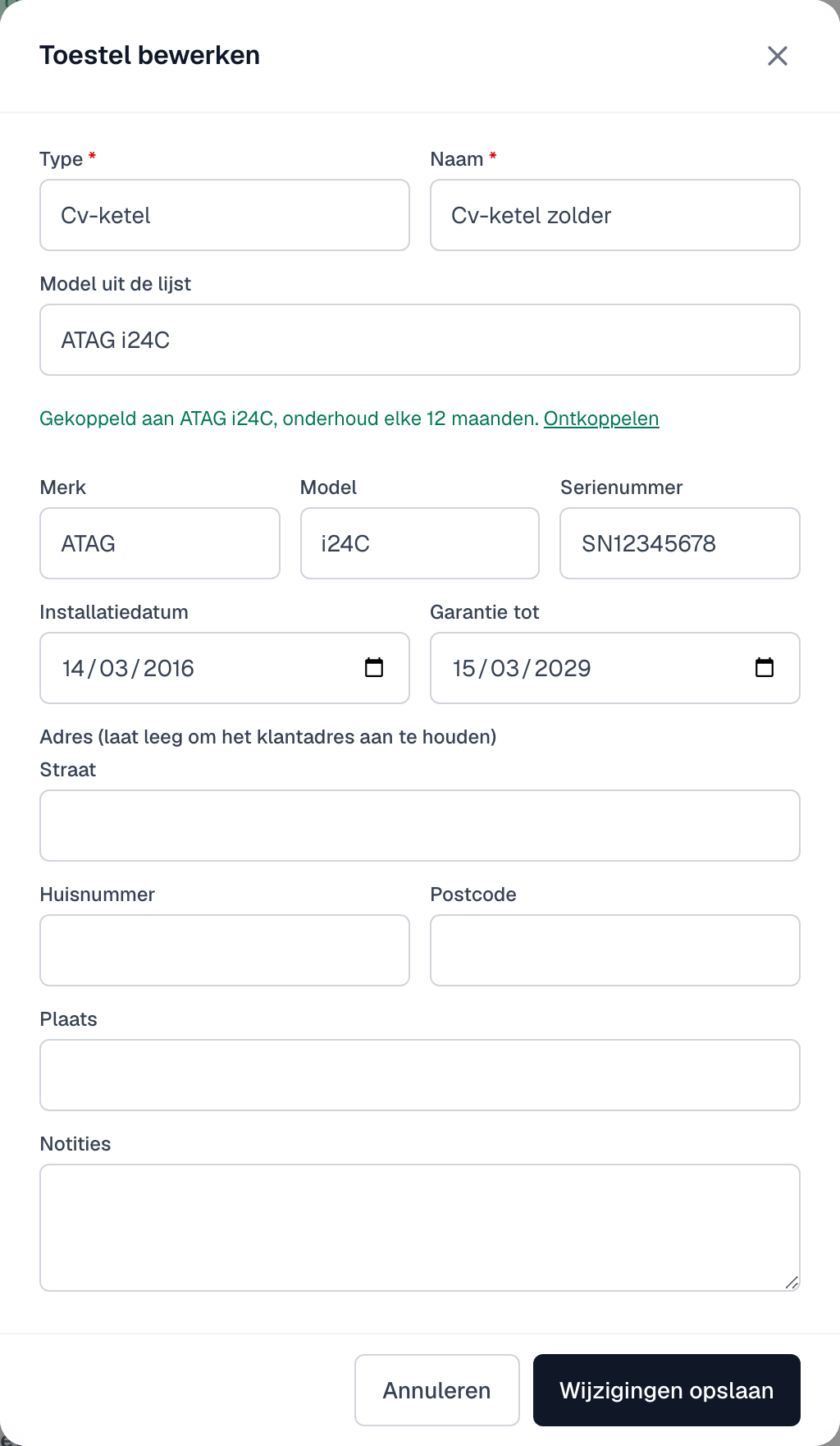
- Bewerken opent het venster Toestel bewerken met Type en Naam (verplicht), Model uit de lijst (met de melding "Gekoppeld aan" en het gekoppelde model), Merk, Model, Serienummer, Installatiedatum, Garantie tot, het adres en Notities. Kies je een ander model, dan worden merk, model en type opnieuw ingevuld; typ je merk of model zelf anders, dan vervalt de koppeling. Klik op Wijzigingen opslaan; je ziet "Toestel bijgewerkt." Het adres laat je leeg om het adres van de klant aan te houden. Vul je het wel in, dan zoekt Bookordo Straat en Plaats op zodra Postcode en Huisnummer er staan; je kunt ze aanpassen, zie Adres en kaart.
- Archiveren verbergt een toestel dat niet meer in gebruik is; je ziet "Toestel gearchiveerd." Archiveren kan niet zolang er nog actieve werkbonnen aan het toestel hangen: dan zie je "Kan niet archiveren: nog 2 actieve werkbonnen."
- Herstellen haalt een gearchiveerd toestel terug; je ziet "Toestel hersteld." Een gearchiveerd toestel staat niet meer tussen de kaarten van het tabblad Toestellen, maar in de uitklapbare lijst Gearchiveerd (n) eronder, met de knop Herstellen en een link naar de toestelpagina. Het zoekveld bovenin vindt gearchiveerde toestellen niet.
Elk toestel met een garantiedatum krijgt een garantiebadge: groen Onder garantie, oranje als de garantie binnen 30 dagen afloopt ("Garantie nog Xd") en rood Garantie verlopen.
Instellingen die hierop ingrijpen
- Rechten: toestellen toevoegen, bewerken, archiveren en de toestelpagina openen vraagt het recht om toestellen te beheren. Eigenaar, beheerder en planner hebben dat; de administratie en de moderator zien de toestellen op de klantpagina maar kunnen er niets mee doen.
- Klantkoppeling: de klant kies je bij het aanmaken en is daarna niet meer te wijzigen. Het toestel staat bij die klant onder Toestellen; zie Klanten beheren.
- Privacy wissen: wist je een klant volledig, dan worden de toestellen van die klant niet verwijderd maar gearchiveerd, met de werkhistorie van het adres. De bevestiging noemt hoeveel het er zijn. De toestelpagina toont daarna "Klant verwijderd".
- Bestandslimieten: foto's tot 15 MB (JPG of PNG), documenten tot 25 MB (PDF), maximaal 200 bestanden per toestel.
Veelgestelde vragen en problemen
Waar is de lijst met al mijn toestellen? Toestellen staan bij de klant. Open de klant en kies het tabblad Toestellen, of gebruik in de klantenlijst het filter Toestellen. Een oude link of bladwijzer naar de vroegere lijst brengt je vanzelf naar de klantenlijst met het filter Met toestel.
Ik zoek één toestel en weet de klant niet. Typ het serienummer, merk of model in het zoekveld bovenin. Een gearchiveerd toestel vindt het zoekveld niet; zoek dat via de klant.
Waar staat het Register F-gassen (CSV)? Op het tabblad Toestellen van een klant en bovenaan de klantenlijst, voor wie toestellen mag beheren en bij een abonnement met het F-gassenlogboek.
Ik zie geen knop Plan herstel op de toestelpagina. De knop staat alleen onder de statusregel "Herstel nodig: lek gevonden op ...", voor wie werkbonnen mag beheren, bij een toestel dat niet gearchiveerd is en waarvan de klant nog bestaat. Is het herstel al vastgelegd, dan staat de status op "Hercontrole uiterlijk ..." en is de knop weg.
Ik krijg "Kan niet archiveren: nog X actieve werkbon(s)." Er staan nog werkbonnen open die aan dit toestel gekoppeld zijn. Rond die af of annuleer ze; daarna lukt archiveren wel.
Mijn upload wordt geweigerd met "Bestandstype niet ondersteund." Voor foto's worden alleen JPG en PNG geaccepteerd (geen HEIC), voor documenten alleen PDF. Converteer het bestand en probeer opnieuw.
Kan ik een toestel aan een andere klant hangen? Nee, de klantkoppeling ligt vast na het aanmaken. Maak een nieuw toestel aan onder de juiste klant en archiveer het oude.
Waar koppel ik een toestel aan een werkbon? De koppeling gebeurt vanaf de werkbon-kant, niet vanaf de toestelpagina. Op de toestelpagina zie je onder Werkbon-historie wel alle gekoppelde werkbonnen terug. Vanaf de klant kun je met Nieuwe werkbon voor dit toestel op de toestelkaart een werkbon voor precies dat toestel beginnen.
De volgorde van mijn foto's wordt niet opgeslagen. Bij de melding "Volgorde kon niet worden opgeslagen." was er een verbindingsprobleem; de oude volgorde komt terug. Probeer het opnieuw met een stabiele verbinding.
Een monteur heeft een toestel toegevoegd. Hoe weet ik dat? Het staat bij de klant onder Toestellen zoals elk ander toestel. In het logboek staat dat het door een monteur is toegevoegd. Controleer het eventueel en druk het label af.