Nieuwe werkbon
Tijden voorstellen: vanaf Installateur. De rest van de pagina werkt op elk abonnement. Zie Abonnement en plannen.
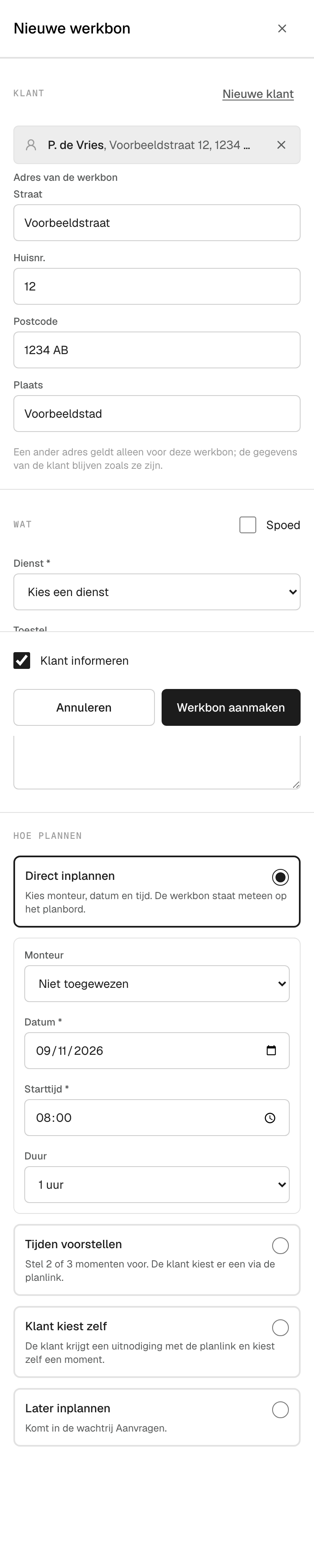
Een nieuwe werkbon maak je op één pagina: Nieuwe werkbon. Je kiest de klant, zegt wat er moet gebeuren en kiest hoe je plant. Eén klik op Werkbon aanmaken maakt de werkbon en doet in dezelfde stap wat bij je keuze hoort: een monteur inplannen, tijden voorstellen, de klant een uitnodiging sturen of de werkbon in de wachtrij zetten. Daarna zit je op de werkbon zelf, met de hoofdknop voor de volgende stap.
Deze pagina vervangt de oude pagina's Inplannen (met de tabbladen Direct inplannen en Stuur werkbonlink) en Tijden voorstellen. Een werkbon die al bestaat en nog geen afspraak heeft, plan je in vanaf het Planbord of vanaf de werkbon zelf, zie Werkbonnen.
Waar begin je
De pagina opent op meer plekken, en sommige vullen al iets voor je in. Op elke plek brengt Annuleren je terug naar waar je vandaan kwam.
| Waar | Wat er al is ingevuld |
|---|---|
| Rechtsboven Nieuw, dan Werkbon | Niets. Terug brengt je naar het scherm waar je was. |
| De knop Nieuwe werkbon op de lijst Werk | Niets. Annuleren brengt je terug op de lijst, met je pill en zoekwoord. |
| De plusknop in de kop van een dag in de Kalender van het planbord | De datum, met 09:00 als starttijd bij Direct inplannen. Is het die dag vandaag en is 09:00 al voorbij, dan staat het eerstvolgende kwartier ingevuld. Dagen in het verleden hebben geen plusknop. |
| Werkbon aanmaken op het tabblad Werkbonnen van een project | De klant van het project, het project met de fase en een omschrijving als "Project P-2026-0001: Renovatie badkamer, fase Montage". |
| Een toestel met "Herstel nodig" in het F-gassenlogboek | De klant, het toestel en de omschrijving "Lekherstel F-gassen: ...". De dienst staat op de meest gebruikte; controleer of die bij het herstel past. |
| Een oude link naar Inplannen of Tijden voorstellen | Zie Oude links. |
Later komt er ook een knop op de klantpagina zelf; die vult dan de klant in.
Een onderdeel uit de link dat niet meer bestaat (een verwijderde klant, een toestel dat is gearchiveerd, een project dat is gesloten) wordt niet ingevuld. Bovenaan de pagina staat dan een korte melding, bijvoorbeeld "Dit toestel is gearchiveerd en niet gekozen."
Alleen een eigenaar, beheerder of planner ziet Werkbon onder Nieuw. Een administratiemedewerker en een moderator zien die keuze niet; openen ze het adres toch, dan komen ze op Vandaag met de melding dat hun rol dat niet mag.
De pagina in drie delen
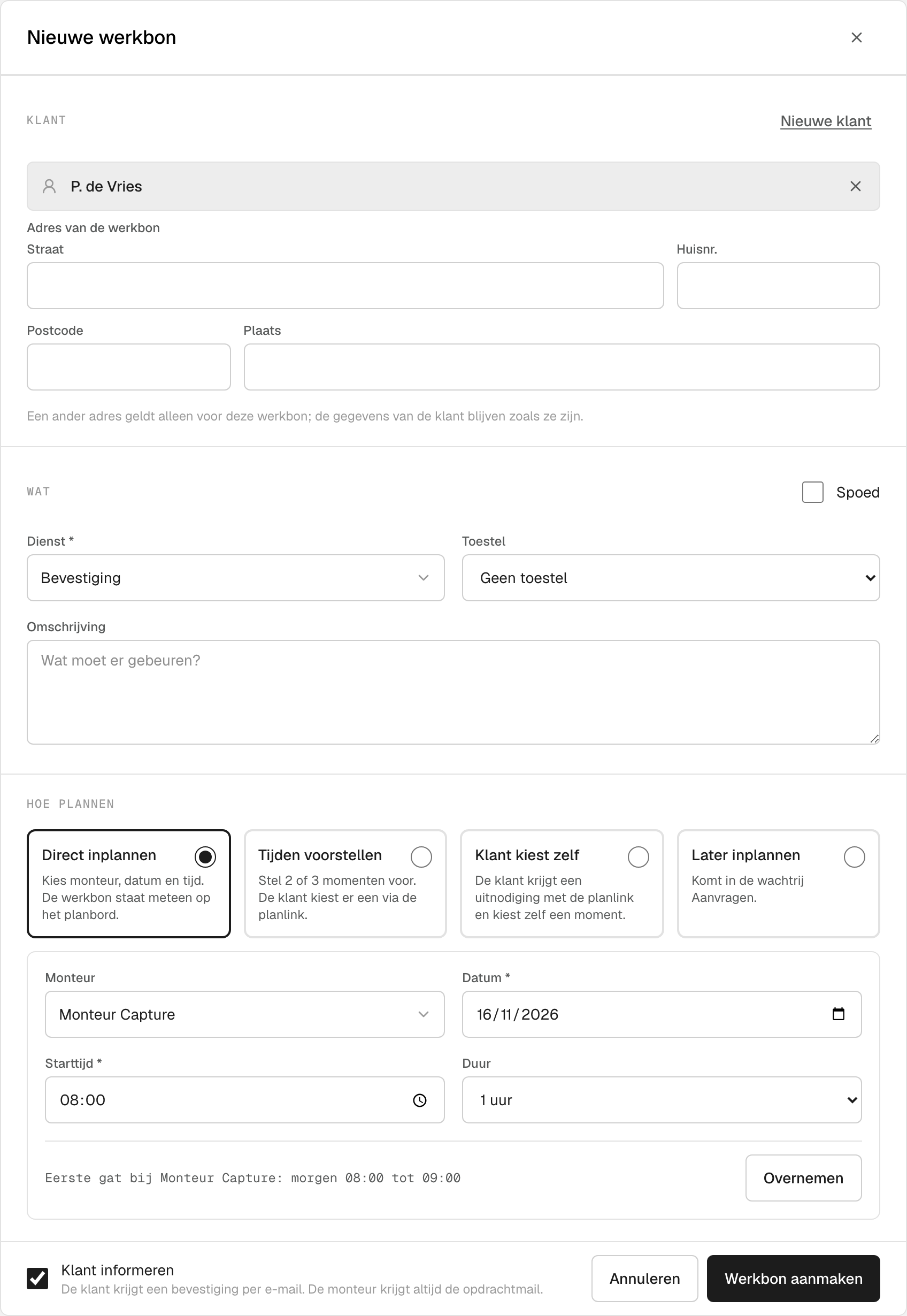
De pagina heeft drie delen: Klant, Wat en Hoe plannen. Onderaan staat de balk met Klant informeren, Annuleren en Werkbon aanmaken. Op de telefoon staan de delen onder elkaar en blijft de balk onderaan het scherm staan.
Klant
- Typ in Zoek klant op naam, e-mail, straat, postcode of telefoon een deel van een van die gegevens. Kies de klant in de lijst.
- De klant staat nu als regel met naam en adres. Met het kruisje kies je een andere klant.
- Onder de regel staat Adres van de werkbon: straat, huisnummer, postcode en plaats, ingevuld met het adres van de klant. Pas je dat aan, bijvoorbeeld omdat de monteur bij de buren moet zijn, dan geldt het nieuwe adres alleen voor deze werkbon. De klantgegevens blijven zoals ze waren. Heeft het gekozen toestel een eigen adres, dan komt de werkbon op dat adres. Vul je de Postcode en het Huisnummer in, dan zoekt Bookordo de straat en de plaats op; je kunt ze daarna aanpassen. Met Plek op de kaart wijs je de plek aan, bijvoorbeeld bij nieuwbouw zonder adres, en bij Locatieomschrijving zet je bijvoorbeeld "Kavel 12". De werkbon neemt de plek en de omschrijving van de klant over; kies je een andere plek, dan geldt die alleen voor deze werkbon. Zie Adres en kaart.
Een nieuwe klant maken
Staat de klant er nog niet tussen, klik dan op Nieuwe klant. Het formulier opent op dezelfde pagina; je raakt niets kwijt.
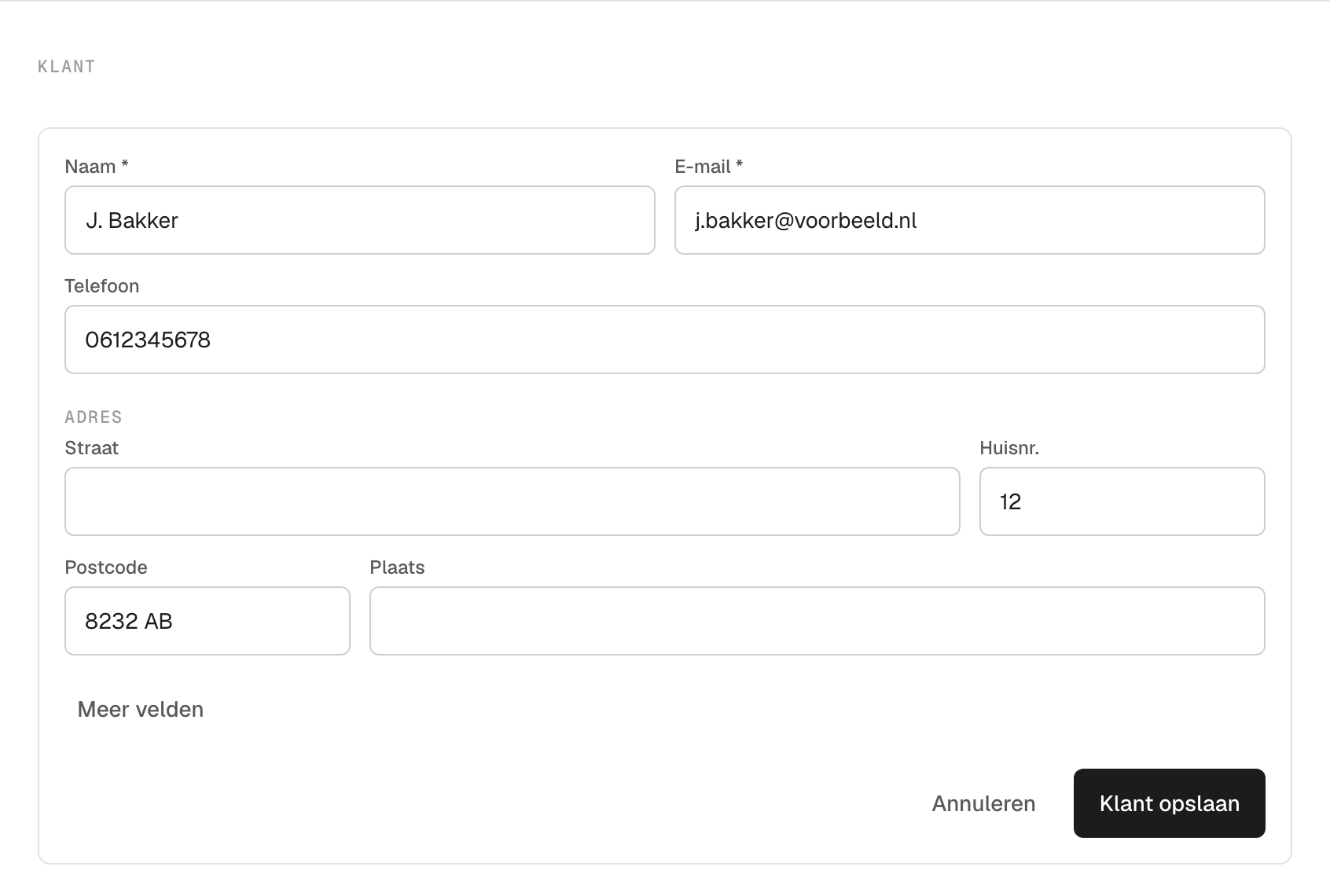
- Vul Naam en E-mail in. Telefoon, straat, huisnummer, postcode en plaats zijn optioneel.
- Wil je meer vastleggen, klik dan op Meer velden. Daar staan hetzelfde als bij Klanten beheren: klanttype, KvK- en btw-nummer, factuurvoorkeuren, korting, tags, status, Taal voor berichten en het kanaal. Eenmaal uitgeklapt blijven de velden staan, zodat wat je typte niet stilletjes wegvalt.
- Klik op Klant opslaan. De klant bestaat nu in je klantenlijst en staat gekozen op de pagina.
Heb je op Nieuwe klant geklikt terwijl er al een klant gekozen was, dan wordt die keuze losgelaten. Zo kan de werkbon nooit op de vorige klant worden aangemaakt terwijl het formulier voor een nieuwe klant open staat. Maak je de klant niet af, dan meldt de pagina: "Kies een klant of sla de nieuwe klant eerst op."
Bestaat het e-mailadres al, dan maakt Bookordo niets aan en staat er "Er bestaat al een klant met dit e-mailadres." met de naam van die klant en de knop Bestaande klant gebruiken. Die knop kiest de bestaande klant.
Wat
- Dienst: verplicht, en altijd al ingevuld zodra je een actieve dienst hebt. Bookordo kiest de dienst waarvoor je in de afgelopen 90 dagen de meeste werkbonnen aanmaakte; zijn er twee even vaak gebruikt, dan geldt de volgorde van de lijst, en heb je nog niets aangemaakt, dan staat de eerste actieve dienst gekozen. Het veld is een keuzelijst: klik erop om de lijst te openen, typ een paar letters om te filteren (hoofdletters en accenten tellen niet mee) en klik op een dienst, of druk op Enter voor de gemarkeerde. Met de pijltjestoetsen loop je door de lijst en Escape sluit hem. Staat er geen enkele actieve dienst, dan is het veld uit en staat er "Kies een dienst" met de hint om er een aan te maken bij Instellingen, Diensten, zie Diensttypen.
- Omschrijving: wat er moet gebeuren. Mag leeg.
- Toestel: de toestellen van de gekozen klant, optioneel. Een gearchiveerd toestel staat er niet tussen.
- Spoed: zet je dit aan, dan staat de werkbon als spoed in de lijsten.
- Project: kwam je vanuit een project, dan staat het project met de fase hier als regel. Met het kruisje koppel je de werkbon los van het project.
Hoe plannen
Je kiest een van vier kaarten. De pagina opent op Direct inplannen met vandaag en het eerstvolgende kwartier, omdat dat de meeste werkbonnen zijn. De gekozen kaart klapt open; de andere blijven klein. Op de telefoon staan de kaarten onder elkaar.

Direct inplannen
De werkbon staat meteen op het planbord, op de dag en tijd die je kiest.
- Kies de Monteur, of laat Niet toegewezen staan. Dan staat het bezoek zonder monteur op het planbord en sleep je het later naar een baan. Ook dit veld is een keuzelijst die je met één klik opent en waarin je typt om te filteren; Niet toegewezen staat er altijd bovenaan. Is er precies één monteur die voor de gekozen dienst gekwalificeerd is (gekoppeld aan de dienst en met papers die op de gekozen datum nog geldig zijn) en die op die datum werkt, dan staat die monteur er al. Anders staat er Niet toegewezen. De monteur volgt je dienst en je datum zolang je zelf niets kiest. Kies je zelf een monteur, of kies je Niet toegewezen, ook als dat al in beeld stond, dan blijft jouw keuze staan, ook als je daarna de datum of de dienst wijzigt. Kies je een monteur die voor de dienst niet gekwalificeerd is, dan waarschuwt Bookordo bij Werkbon aanmaken met de reden en kun je met Toch toewijzen doorgaan; dat komt in het auditlog. Werkt de monteur niet op die dag, bijvoorbeeld door verlof, een vrije dag of een gesloten bedrijf, dan telt hij niet mee als standaard. Een bezoek dat al op dat uur ligt, houdt hem er niet van af: dat zie je in de regel eronder en in de melding bij het aanmaken.
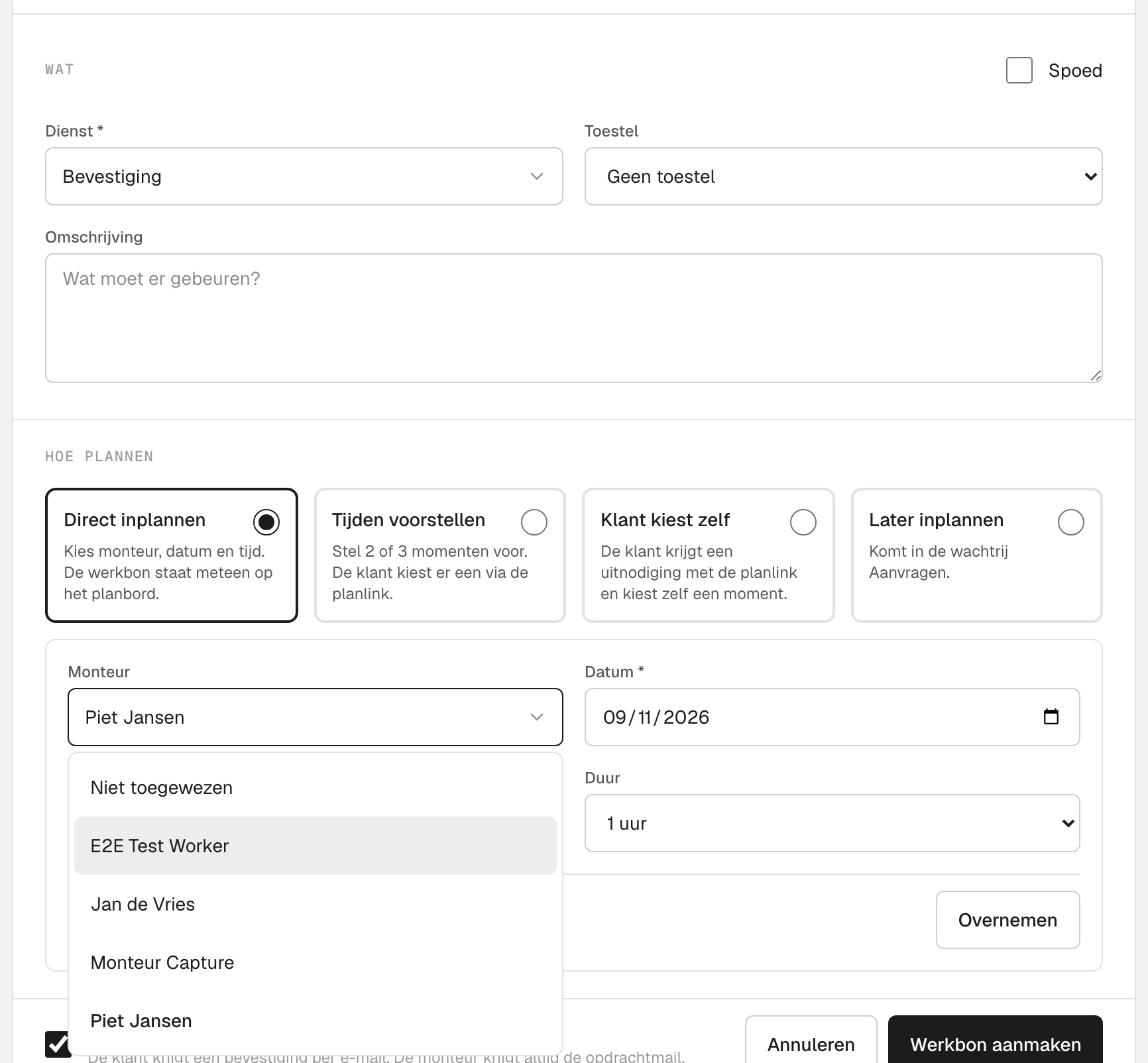
- Vul Datum en Starttijd in en kies de Duur. De duur begint bij de standaardduur van de dienst, met een minimum van 15 minuten.
- Onder de velden staat een regel zoals "Eerste gat bij Kees Monteur: morgen 08:00 tot 09:00". Dat is het eerste moment waarop de gekozen monteur vrij is voor de gekozen duur. Klik op Overnemen en datum en starttijd worden ingevuld.
Zo zoekt Bookordo het gat: dag voor dag, tot 14 dagen vooruit. Dagen met verlof, een vrije dag of een gesloten bedrijf slaat het over. Per dag loopt het de werktijden van de monteur langs, een pauze tussen twee tijdvakken telt dus als pauze. Bezoeken van de monteur, bevestigde momenten en open voorstellen van de automatische planning tellen als bezet, ook als de monteur assistent is. Voor vandaag begint het bij het volgende kwartier. De reistijd tussen bezoeken telt hier niet mee, want een nieuwe werkbon heeft nog geen coördinaten.
Een moment in het verleden kan niet: onder de starttijd staat "Dit moment ligt in het verleden". Hetzelfde geldt voor de momenten bij Tijden voorstellen, ook in het venster op de werkbon.
Wat als de monteur al een bezoek heeft? Dan maakt Bookordo niets aan. Onder de kaart staat dezelfde melding als op het planbord, bijvoorbeeld "Kees Monteur heeft op dat moment al een bezoek (Mevr. Bakker, 09:00 tot 11:00)", met de knop Toch inplannen. Die knop plant de werkbon toch op dat moment. Een monteur die niet meer actief is, kun je niet overrulen; kies dan een andere.
Tijden voorstellen
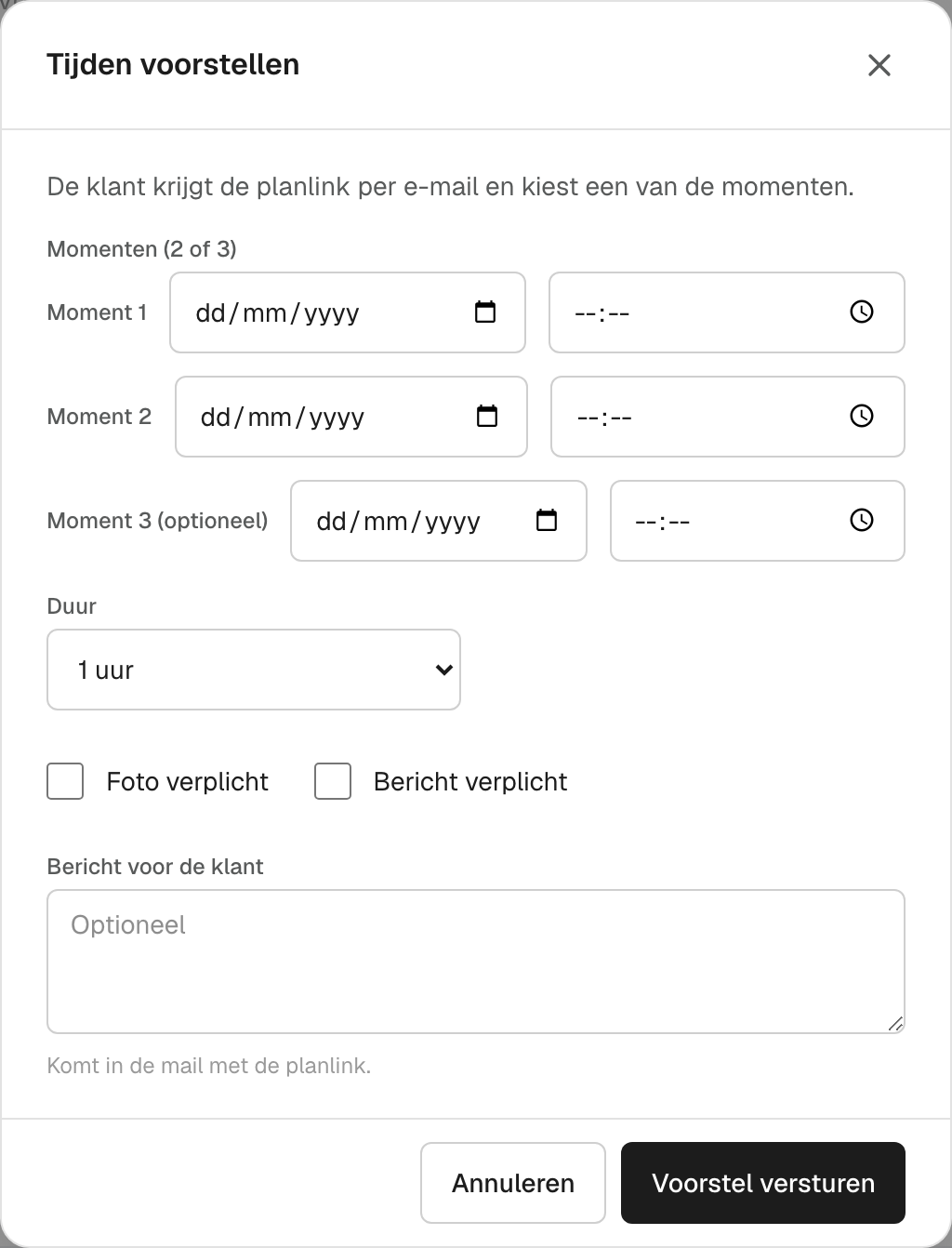
Je stelt twee of drie momenten voor en de klant kiest er een via de planlink. Deze kaart is er vanaf Installateur; op een lager abonnement staat hij uit met "Zit niet in je abonnement".
- Vul Moment 1 en Moment 2 in, elk met een datum en een tijd. Moment 3 is optioneel. Twee momenten mogen niet gelijk zijn en geen van beide mag in het verleden liggen.
- Kies de Duur.
- Vink aan wat de klant bij het kiezen moet meesturen: Foto verplicht en/of Bericht verplicht. De klant kan pas bevestigen als dat is aangeleverd.
- Schrijf eventueel een Bericht voor de klant. Dat komt als eigen alinea in de mail met de planlink, ook als je geen eigen sjabloon voor die mail hebt ingesteld.
De werkbon krijgt de stand Voorgesteld. Gebruikt het diensttype automatische toewijzing op afstand, dan kiest Bookordo bij elk moment de dichtstbijzijnde monteur; het adres van de werkbon wordt daarvoor voor het aanmaken opgezocht.
Klant kiest zelf
De kaart zegt: "De klant krijgt een uitnodiging met de planlink en kiest zelf een moment." Er is geen veld voor de duur: de klant boekt de duur van het diensttype. Je kunt een Bericht voor de klant meesturen, dat in de mail staat.
De klant heeft hiervoor een e-mailadres nodig. Ontbreekt dat, dan staat er "Deze klant heeft geen e-mailadres, dus de planlink kan niet worden verstuurd. Kies een andere manier." en gebeurt er niets. De werkbon blijft een aanvraag tot de klant kiest; de automatische planning laat hem met rust zolang de uitnodiging openstaat.
Later inplannen
De werkbon komt in de wachtrij Aanvragen, op Vandaag en onder de pill Aanvragen op de lijst Werk. Er wordt niets verstuurd. Je plant hem later in vanaf de werkbon of vanaf het planbord. Staat de automatische planning aan, dan pakt die de werkbon in haar volgende ronde op, want ze plant alleen werkbonnen in de stand Aanvraag. Staat ze uit, dan wacht de werkbon onder de pill Aanvragen op Werk en op Vandaag tot iemand op Inplannen klikt.
Klant informeren
Onderaan staat het vinkje Klant informeren. Het staat standaard aan en is weg bij Later inplannen, want dan wordt er niets verstuurd. Wat er gebeurt:
| Kaart | Klant (met het vinkje aan) | Monteur |
|---|---|---|
| Direct inplannen | Een bevestigingsmail en een bericht in het klantportaal. | Altijd de opdrachtmail en de opdracht in zijn app, zodra je een monteur kiest. Het vinkje gaat alleen over de klant. |
| Tijden voorstellen | De mail met de planlink en je voorstellen. | Niets. |
| Klant kiest zelf | De mail met de planlink. | Niets. |
| Later inplannen | Niets. | Niets. |
De klant krijgt een mail alleen als er een e-mailadres is én de klant mails van je niet heeft uitgezet. Staat het vinkje uit bij Tijden voorstellen of Klant kiest zelf, dan wordt de werkbon wel aangemaakt maar gaat de planlink niet weg; bij Klant kiest zelf biedt de werkbon daarna de knop Uitnodiging sturen. Bij Tijden voorstellen is er geen aparte knop om alsnog te sturen: bevestig een moment zelf met Bevestigen op de werkbon (bijvoorbeeld na telefonisch overleg), of kies op de werkbon Meer en dan Tijden voorstellen, wat de mail met de planlink en de momenten verstuurt.
Na het aanmaken zegt een melding wat er is gebeurd, bijvoorbeeld "Werkbon aangemaakt. Klant is geïnformeerd. Monteur ziet de opdracht in de app." De regel "Klant is geïnformeerd." staat er alleen als de mail echt is verstuurd. Stond Klant informeren aan maar heeft de klant geen e-mailadres of staan mails van jou uit, dan staat er "De klant is niet gemaild." De regel over de monteur staat er als je een monteur koos.
Daarna op de werkbon
Je komt op de werkbon, met bovenaan Terug naar de plek waar je vandaan kwam. De hoofdknop hangt af van wat je koos:
| Je koos | Stand | Hoofdknop of kaart |
|---|---|---|
| Direct inplannen | Gepland | Op het planbord |
| Tijden voorstellen | Voorgesteld | Bevestigen, om zelf een van de voorgestelde momenten vast te leggen |
| Klant kiest zelf | Aanvraag | De kaart "Uitnodiging verstuurd op ..." |
| Later inplannen | Aanvraag | Inplannen |
Wil je op een bestaande aanvraag alsnog tijden voorstellen, kies dan op de werkbon Meer en dan Tijden voorstellen. Dat venster heeft dezelfde velden als de kaart en toont de Voorkeursdata van de klant als die in het boekingsformulier datums opgaf. Is de werkbon intussen door een collega ingepland, dan staat er "Deze werkbon is intussen ingepland. Laad de pagina opnieuw." en wordt er niets verstuurd.
Instellingen die hierop ingrijpen
Welke dagen en momenten beschikbaar zijn, hangt af van een aantal instellingen.
- Diensttype-schema en timing: per diensttype stel je onder Instellingen, Diensten, Diensttypen het schema, de standaardduur, de marge en de aanvraagtermijn in; die bepalen samen welke dagen en momenten de kalender toont. Zie Diensttypen.
- Kwalificaties en roosters van monteurs: alleen momenten waarop een gekwalificeerde monteur beschikbaar is, zijn boekbaar. Geen gekwalificeerde monteurs betekent bewust nul beschikbare momenten. Zie Medewerkers beheren.
- Vereiste certificaten: wijs je in het blok Team van de werkbon een monteur toe die voor het diensttype een vereist certificaat mist of een verlopen certificaat heeft, dan staat de reden achter zijn naam in de kiezer en vraagt Bookordo om Toch toewijzen met die reden ("Bewijs van Vakmanschap CO verlopen op 07-10-2026"). Zie Certificaten en vakbekwaamheid.
- Vrije dagen: dagen die je onder Instellingen, Planning, Vrije dagen blokkeert, geven geen momenten.
- E-mailsjabloon: de tekst van de mail met de werkbonlink pas je aan onder Instellingen, Berichten en meldingen, tabblad Templates.
- Automatische toewijzing: per diensttype bepaal je bij Automatische toewijzing hoe het systeem een monteur kiest als jij er geen kiest. Met Dichtstbijzijnde medewerker meet Bookordo hemelsbreed vanaf het vorige bezoek van de monteur die dag of anders vanaf zijn thuisbasis; daarvoor heeft het werkadres coördinaten nodig, die Bookordo bij het aanmaken van de werkbon zelf opzoekt. Zie Diensttypen.
- Reistijd meenemen in beschikbaarheid per diensttype: staat dat aan, dan toont de kalender geen momenten die een monteur na zijn vorige bezoek niet meer kan halen, gerekend met de rijtijd over de weg waar die bekend is en anders met een schatting.
Oude links
De adressen van de oude pagina's werken nog. Een oude link of favoriet naar Inplannen opent Nieuwe werkbon, met een datum uit de link al ingevuld. Een link naar Tijden voorstellen voor één werkbon opent die werkbon.
Op de telefoon
Alle delen staan onder elkaar, de vier kaarten ook, en de balk met Werkbon aanmaken blijft onderaan beeld, boven de onderrand van een iPhone. Een Enter in een adresveld of in een momentveld verstuurt de pagina niet.
Veelgestelde vragen en problemen
Mijn klant heeft geen e-mailadres. Je kunt de werkbon wel aanmaken met Direct inplannen en Later inplannen; er gaat dan geen mail uit. Tijden voorstellen en Klant kiest zelf sturen een mail en melden "Deze klant heeft geen e-mailadres". Vul het adres aan bij Klanten beheren en kom terug.
"Dit moment ligt in het verleden." Je koos een datum of tijd die voorbij is. Kies een moment na nu. Bij Direct inplannen helpt Overnemen bij het eerste vrije moment.
"Er bestaat al een klant met dit e-mailadres." Elk e-mailadres hoort bij één klant. Klik op Bestaande klant gebruiken om die klant te kiezen.
De monteur heeft al een bezoek en ik wil toch inplannen. Klik op Toch inplannen onder de kaart. Voor een monteur die niet meer actief is kan dat niet.
Waar zet ik de taal voor berichten? Niet op deze pagina. Een nieuwe klant krijgt de taal onder Meer velden. Van een bestaande klant pas je de taal na het aanmaken aan op de werkbon, bij het team op het tabblad Overzicht. De mails volgen de taal van de klant en anders de standaardtaal van je bedrijf, zie Berichten in de taal van de klant.
Het toestel van de F-gassenlink is ingevuld, maar de dienst is niet de goede. De link vult de klant, het toestel en de omschrijving in. De dienst staat op de meest gebruikte dienst van je bedrijf. Kies bij Dienst de dienst die bij het herstel past.
De dienst staat al ingevuld, maar ik heb niets gekozen. Klopt. Bookordo kiest de dienst waarvoor je in de laatste 90 dagen de meeste werkbonnen aanmaakte. Wil je een andere, open dan de keuzelijst en kies die.
De monteur staat op Niet toegewezen terwijl ik er één verwachtte. Bookordo vult alleen een monteur in als er precies één monteur is die voor de dienst gekwalificeerd is en op de gekozen datum werkt. Zijn er meer, werkt niemand die dag of heeft niemand de koppeling met de dienst en geldige papers, dan staat er Niet toegewezen. Open de keuzelijst en kies zelf. Zie Medewerkers beheren en Certificaten en vakbekwaamheid.
"Deze monteur bestaat niet meer" of "Deze dienst bestaat niet meer". Een collega heeft de monteur of de dienst verwijderd terwijl jij de pagina open had. Kies een andere en probeer opnieuw.
Ik klikte twee keer op Werkbon aanmaken. De knop blijft uit zolang de werkbon wordt aangemaakt en de pagina overschakelt, dus er komt er maar één.
Beschikbare tijden en reistijd. De kaart Direct inplannen gebruikt de werktijden, het verlof en de bezoeken van de monteur. Hoe de klant bij Klant kiest zelf tijden ziet, hangt af van de instellingen van het diensttype, zie Instellingen die hierop ingrijpen.
Een moment dat gisteren nog boekbaar was, is vandaag weg. Staat bij het diensttype Reistijd meenemen in beschikbaarheid aan, dan verdwijnt een moment zodra een monteur er door een bezoek elders niet meer op tijd kan zijn. Kies een later moment of een andere dag, of zet de instelling uit als je liever zelf de aansluiting bewaakt.
De klant ziet bij Klant kiest zelf geen enkele beschikbare dag. Controleer of minimaal één actieve monteur een kwalificatie voor dit diensttype heeft en een weekschema heeft ingevuld, en of het schema van het diensttype de betreffende dagen toestaat.
De klant kreeg bij het bevestigen een foutmelding en het moment is niet vastgelegd. Waarschijnlijk was de monteur op dat moment net dubbelgeboekt, bijvoorbeeld doordat twee klanten tegelijk bevestigden. De klant kan via Andere tijd kiezen een ander moment nemen; stel eventueel nieuwe momenten voor.
"Deze werkbon is al afgerond." of "Deze werkbon is geannuleerd." bij het voorstellen van momenten. Een afgeronde of geannuleerde werkbon neemt geen voorstel meer aan. Er wordt niets verstuurd. Hoort er toch nog werk bij, maak dan een nieuwe werkbon.