Navigeren in het beheer
Het beheer is opgebouwd uit negen onderdelen in de zijbalk. Binnen een onderdeel staan tabbladen voor de pagina's die erbij horen. Bovenin staan het zoekveld, de knop Nieuw, het belletje en je gebruikersmenu. Dit artikel loopt alles langs. Wat je ziet hangt af van je rol; zie Gebruikers en rollen.
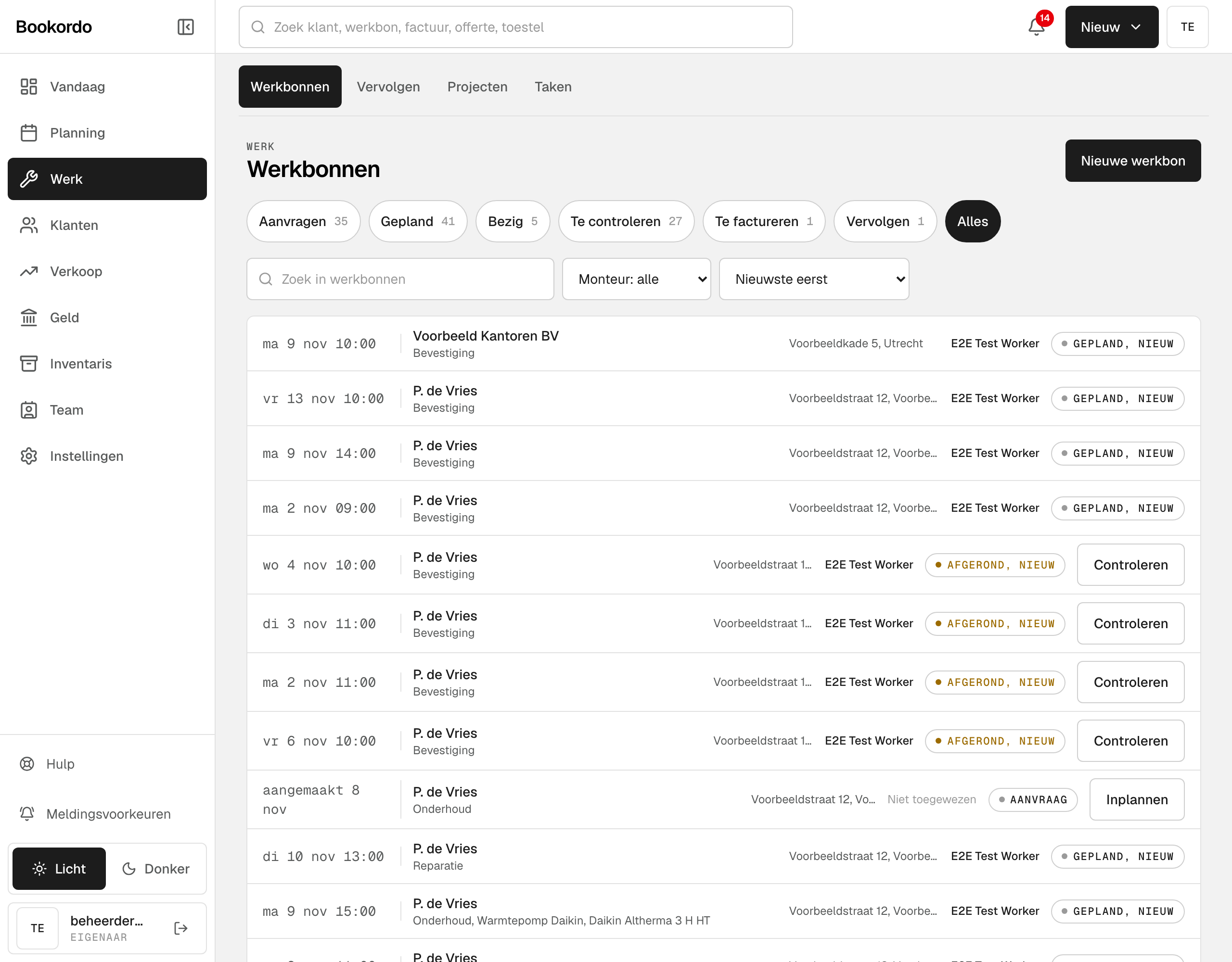
De negen onderdelen
Een onderdeel staat alleen in je zijbalk als je rol minstens één van de pagina's erin mag openen. Een onderdeel met één pagina heeft geen rij tabbladen. De tabbladen heten zoals ze in het menu staan.
| Onderdeel | Tabbladen |
|---|---|
| Vandaag | Vandaag, de startpagina van het beheer, zie Vandaag |
| Planning | Planbord (met Dag, Week, Maand en Kalender), Locatie, Automatische planning |
| Werk | Werkbonnen, Vervolgen, Projecten, Taken |
| Klanten | Klanten, Verzonden |
| Verkoop | Offertes, Recepten, Contracten, Contracttypen |
| Geld | Facturen, Incasso, Rapportages (met de tabbladen Overzicht en Klanttevredenheid) |
| Inventaris | Middelen, Voorraad, Artikelen, Leveranciers en bestellen, Rapporten |
| Team | Medewerkers, Certificering |
| Instellingen | Tien onderdelen in een kolom links, geen rij tabbladen: Bedrijf, Diensten, Werkprocessen, Planning, Verkoop, Facturatie en betalingen, Berichten en meldingen, Klantportaal en website, Afbeeldingen en Techniek en privacy. Zie Instellingen: de tien onderdelen |
Eigenaar en beheerder zien alle negen onderdelen. Een planner ziet Vandaag, Planning (Planbord en Locatie, niet de Automatische planning), Werk, Klanten en Inventaris (alleen Middelen en Voorraad). Een administratiemedewerker ziet Vandaag, Werk, Klanten, Verkoop (alleen Offertes, om te lezen, en Contracten), Geld en Inventaris (alleen Middelen en Voorraad). Een moderator ziet Vandaag, Werk, Klanten, Geld (alleen Rapportages, met Overzicht en Klanttevredenheid) en Inventaris (alleen Middelen en Voorraad). Locatie ziet alleen wie de kaart met monteurs mag zien: eigenaar, beheerder en planner. Het tabblad Verzonden onder Klanten is er alleen voor eigenaar en beheerder. Planning ontbreekt bij die twee rollen sinds de Agenda is opgegaan in de Kalender van het planbord; zie De Kalender. Binnen een onderdeel zie je alleen de tabbladen die je rol mag openen. Zie Gebruikers en rollen voor wat elke rol precies mag.
Verkoop heeft vier tabbladen. Offertes is de lijst met statustabbladen, Recepten de standaardoffertes, Contracten de onderhoudscontracten en Contracttypen de lijst van contracttypen. Open je een offerte, een recept of een contracttype, dan blijft Verkoop donker in de zijbalk en staat boven de kop een Terug naar met de plek waar je vandaan kwam, inclusief het tabblad en de zoekterm van de offertelijst. Zie Offertes maken en versturen, Recepten en Contracten.
Instellingen heeft een eigen kolom. Onder Instellingen staan tien onderdelen, en elk onderdeel heeft zijn eigen tabbladen onder de kop. Op een computer staan de onderdelen als kolom links van de pagina, op een telefoon als keuzelijst met de naam Groep. Het tabblad staat in het adres, dus je kunt een link naar precies dat tabblad sturen. Klik je in de zijbalk op Instellingen, dan opent het onderdeel waar je de vorige keer was; de eerste keer is dat Bedrijf. Wat waar staat, staat in Instellingen: de tien onderdelen. Het onderdeel Berichten en meldingen heeft bijvoorbeeld vier tabbladen: Templates (de teksten en ontwerpen van de berichten), Instellingen (de automatische berichten en de bundel), Logboek (alles wat naar klanten ging) en Meldingen (de meldingen voor het hele bedrijf). Zie Berichten en SMS-notificaties.
Inventaris heeft één rij van vijf tabbladen. Middelen is de lijst met al je middelen, met daaronder de onderdelen Onderhoud en keuringen en Locaties. Voorraad toont wat er ligt. Artikelen is de catalogus met prijzen. Leveranciers en bestellen heeft de onderdelen Te bestellen, Inkooporders en Leveranciers. Rapporten toont wat je inventaris oplevert en kost. Eigenaar en beheerder zien alle vijf; een planner, administratiemedewerker of moderator ziet Middelen en Voorraad. Onderhoud, Locaties, Te bestellen, Inkooporders en Leveranciers waren eerder eigen tabbladen; een oude link brengt je vanzelf naar het onderdeel en scrolt er naartoe. Ook Materialen is nu Artikelen, en de kaart met je monteurs staat nu als Locatie onder Planning. Open je een inkooporder of een leverancier, dan blijft Leveranciers en bestellen gemarkeerd. Zie Middelen, Artikelen en Leveranciers en bestellen.
Planning heeft Locatie. Het tabblad Locatie toont op een kaart en in een lijst waar je monteurs nu zijn, voor eigenaar, beheerder en planner. Het delen van locaties zet een eigenaar of beheerder aan in de sectie Locatie delen op diezelfde pagina; een aparte instellingenpagina daarvoor bestaat niet meer. Zie Locatie.
Team heeft twee tabbladen, Medewerkers en Certificering, voor eigenaar en beheerder. Open je een medewerker, dan blijft Team donker en staan de vijf tabbladen van de medewerker (Overzicht, Profiel, Schema, Verlof en Certificaten) onder de rij van Team. Ze staan in het adres, en Terug brengt je naar waar je vandaan kwam. Zie Medewerkers beheren.
Geld heeft drie tabbladen. Facturen is de lijst met de pills Te factureren, Concept, Open, Te laat, Betaald en Alles, zie Facturen: de lijst en de factuurpagina. Incasso toont de geplande en lopende automatische afschrijvingen en wat er misging, zie Automatische incasso. Rapportages heeft zelf twee tabbladen onder de kop: Overzicht, met bovenaan het blok Openstaand, en Klanttevredenheid, zie Rapportages. Factuurschema en Klanttevredenheid zijn geen eigen tabblad of menu-item meer: het Factuurschema staat onder Instellingen, Facturatie en betalingen en je opent het ook vanaf een factuur (onderdeel Aanmaningen, link Factuurschema aanpassen, voor eigenaar en beheerder), en Klanttevredenheid zit in Rapportages. Een oude bladwijzer naar Klanttevredenheid komt daar vanzelf uit.
Vandaag is ook het scherm waarmee het beheer opent: wat aandacht vraagt staat daar per rol op een rij, zie Vandaag. Een klik op een onderdeel opent het eerste tabblad dat jouw rol mag zien. Het actieve onderdeel staat donker in de zijbalk.
De tabbladen onder een onderdeel
Onder de balk bovenin staat een rij tabbladen met de pagina's van het onderdeel waar je bent. Het tabblad Verzonden onder Klanten is de lijst van alle berichten die je aan klanten stuurde, met status en aantallen, zie Bulkberichten aan klanten. Een bericht sturen begin je niet daar maar op de klantenlijst of op de klant zelf. Het tabblad van de pagina waar je op staat is donker. Zo stap je van Werkbonnen naar Vervolgen, Projecten of Taken zonder terug naar het menu te gaan. Ook een pagina diep in een onderdeel, zoals één werkbon, hoort bij zijn onderdeel: Werk blijft donker en het tabblad Werkbonnen staat actief.
Op Vandaag staat geen rij tabbladen, en een onderdeel waar je rol maar één pagina in mag openen heeft er ook geen. Een paar pagina's horen bij een onderdeel zonder eigen tabblad, bijvoorbeeld de zoekpagina voor berichten (onder Klanten, bereikbaar via het zoekveld), bijvoorbeeld de pagina van één toestel (onder Klanten, bij de klant) en de Volledige uitleg van de automatische planning (het weekoverzicht, onder Planning). Dan staat het onderdeel donker en is er geen tabblad gemarkeerd.
De klantpagina heeft een eigen rij tabbladen. Onder de naam van de klant staan negen tabbladen: Overzicht, Toestellen, Werkbonnen, Offertes en contracten, Facturen en incasso, Berichten, Documenten, Taken en planningswensen en Geschiedenis. Die rij hoort bij de klant en staat onder de tabbladen van Klanten (Klanten en Verzonden); Klanten blijft donker in de zijbalk. Toestellen hebben geen eigen tabblad onder Klanten: ze staan op het tabblad Toestellen van de klant, zie Toestellen en Klanten beheren.
Het zoekveld
Bovenin staat het zoekveld Zoek klant, werkbon, factuur, offerte, toestel. Typ minstens twee tekens, de resultaten verschijnen onder het veld, in groepen met per groep hooguit vijf treffers:
- Klanten: op naam, e-mailadres, adres, postcode, plaats of de cijfers van een telefoonnummer.
- Werkbonnen: op de naam van de klant, het adres, de plaats, het telefoonnummer of de korte code van de werkbon (minstens vier tekens). Met postcode en huisnummer samen vind je een werkbon op dat adres.
- Facturen: op factuurnummer of de naam van de klant.
- Offertes: op offertenummer of de naam van de klant.
- Toestellen: op merk, model of serienummer. Een klik opent de pagina van het toestel, of, als je rol toestellen niet mag beheren (bijvoorbeeld de administratie), het tabblad Toestellen van de klant. Gearchiveerde toestellen vindt het zoekveld niet.
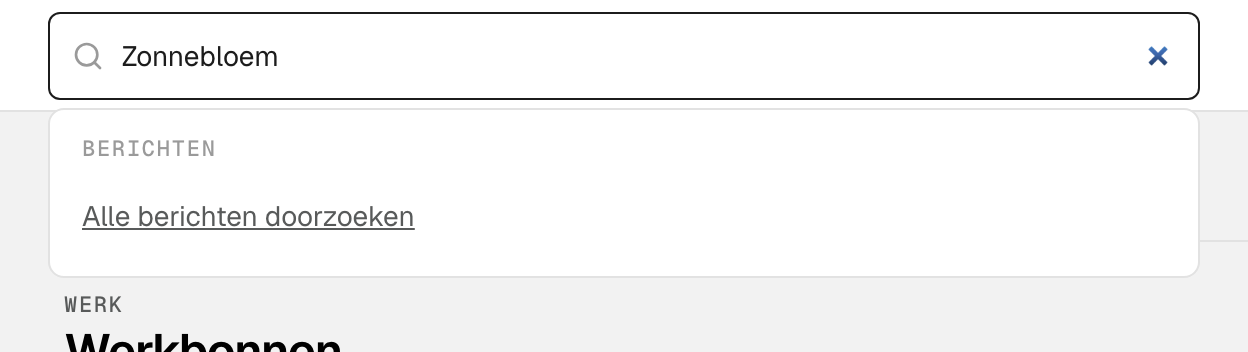
- Berichten: in de berichten bij werkbonnen, met de werkbon en de klant en een fragment van het bericht. Een klik opent het tabblad Berichten van de werkbon. Onderaan de groep staat altijd de regel Alle berichten doorzoeken, die de volledige zoekpagina opent met jouw zoekterm, zie Zoeken in berichten.
Gebruik de pijltjestoetsen en Enter om een treffer te openen, of klik erop. Escape sluit de lijst. Wissen of minder dan twee tekens sluit de lijst ook.
Wat je ziet hangt af van je rol. Facturen zie je alleen als je facturen mag beheren (eigenaar, beheerder en administratie), Offertes alleen als je offertes mag inzien (eigenaar, beheerder en administratie; de administratie opent een treffer alleen-lezen), Berichten alleen voor eigenaar en beheerder. Een moderator zoekt dus alleen klanten, werkbonnen en toestellen.
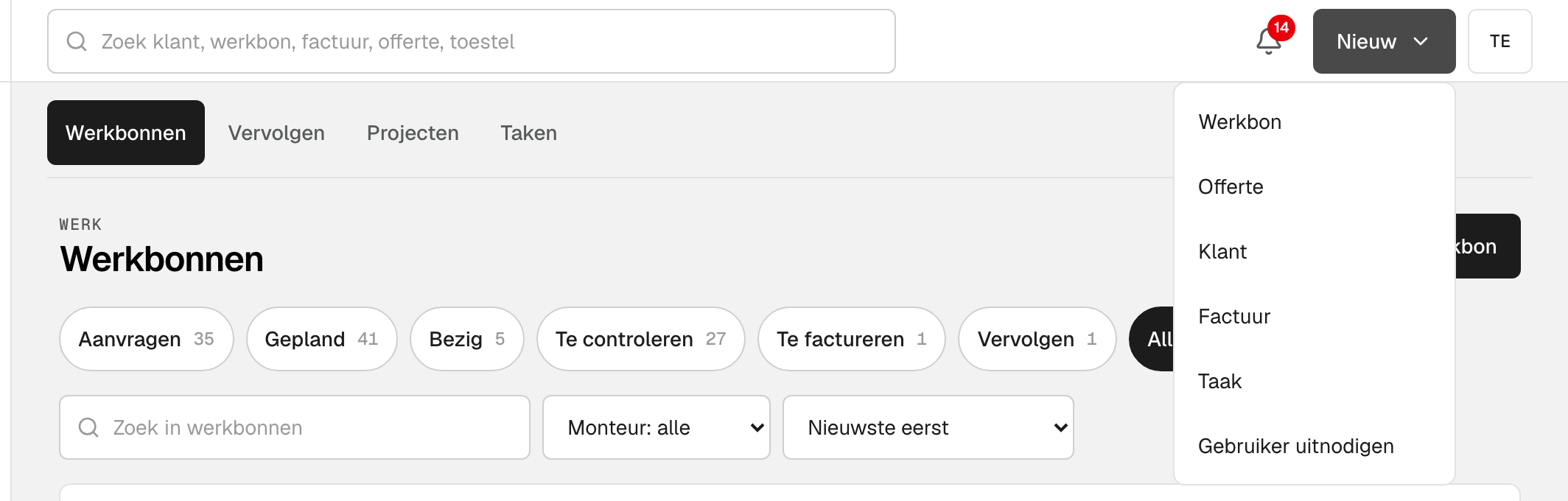
De knop Nieuw
Rechtsboven staat de knop Nieuw. Hij opent een korte lijst met wat je kunt aanmaken, en brengt je in één klik naar het juiste formulier. Welke keuzes je ziet hangt af van je rol:
| Rol | Keuzes onder Nieuw |
|---|---|
| Eigenaar en beheerder | Werkbon, Offerte, Klant, Factuur, Taak, Gebruiker uitnodigen |
| Planner | Werkbon, Klant, Taak |
| Administratie | Factuur |
| Moderator | geen: de knop is er niet |
Gebruiker uitnodigen opent Instellingen, Bedrijf, Gebruikers en rollen met het venster om een collega uit te nodigen al open, zie Gebruikers en rollen. Klant opent de klantenlijst met het venster Nieuwe klant al open. Taak opent de takenlijst met het venster voor een nieuwe taak. Werkbon opent de pagina Nieuwe werkbon, Offerte een nieuwe offerte en Factuur het scherm voor een nieuwe factuur. De keuzes volgen wat je rol mag aanmaken, niet wat je mag bekijken: een administratiemedewerker kan klanten bekijken maar niet aanmaken, dus Klant staat er niet.
Terug
Kom je via een link op een pagina terecht, dan brengt Terug je naar de plek waar je vandaan kwam, met de naam van het onderdeel: Terug naar Werk als je uit de werklijst kwam. Weet de pagina niet waar je vandaan kwam, dan staat er gewoon Terug. Alleen pagina's binnen het beheer worden zo onthouden. Open je een werkbon vanuit een resultaat op de zoekpagina voor berichten, dan staat er Terug naar zoeken; een treffer uit het zoekveld brengt je met Terug terug naar de pagina waar je het zoekveld gebruikte.
De knop Nieuw werkt hier al mee: kom je via Nieuw op een formulier, dan onthoudt de pagina de plek waar je was. Ook op de pagina van één werkbon en van één klant werkt Terug zo: open je ze vanaf een regel op Vandaag, dan staat er Terug naar Vandaag, vanuit de lijst Werkbonnen Terug naar Werk en vanuit de lijst Klanten Terug naar Klanten, en op de pagina van één toestel Terug naar Klanten naar de klant waar je vandaan kwam. Open je ze vanaf het planbord of de Kalender, dan staat er Terug naar Planning, en brengt die je terug op dezelfde weergave en dag. Open je ze op een andere manier, dan staat er de eigen terugknop van de pagina. Op de lijst Werk blijft je filter bewaard, want de pill, het zoekwoord en de monteur staan in de link: Terug naar Werk brengt je terug op dezelfde pill. De lijst Klanten bewaart je zoekterm, filters en pagina ook, want die staan in het adres van de pagina: Terug naar Klanten brengt je terug op dezelfde gefilterde lijst.
Het belletje en Meldingen
Het belletje rechtsboven toont met een rood getal hoeveel meldingen nog openstaan. Een klik toont de nieuwste, met Alles tonen onderaan voor de volledige pagina Meldingen. De pagina Meldingen staat niet als onderdeel in de zijbalk: je bereikt hem altijd via het belletje. Zie Meldingen.
Hulp
Onderaan de zijbalk staat Hulp. Die opent de kennisbank, waar je dit artikel leest.
De zijbalk inklappen
Op een laptop of computer klap je de zijbalk in met de knop bovenin de zijbalk, naast het woord Bookordo. De zijbalk wordt een smalle strook met alleen de pictogrammen, zodat de pagina meer ruimte krijgt. Met dezelfde knop klap je hem weer uit. Bookordo onthoudt je keuze in deze browser, ook na verversen.
Ook ingeklapt blijven Hulp en de knop voor Licht en Donker bereikbaar, als pictogram onderin de strook. De schakelaar, Meldingsvoorkeuren, Wachtwoord wijzigen en Uitloggen vind je daarnaast altijd achter je initialen rechtsboven.
Het menu op de telefoon
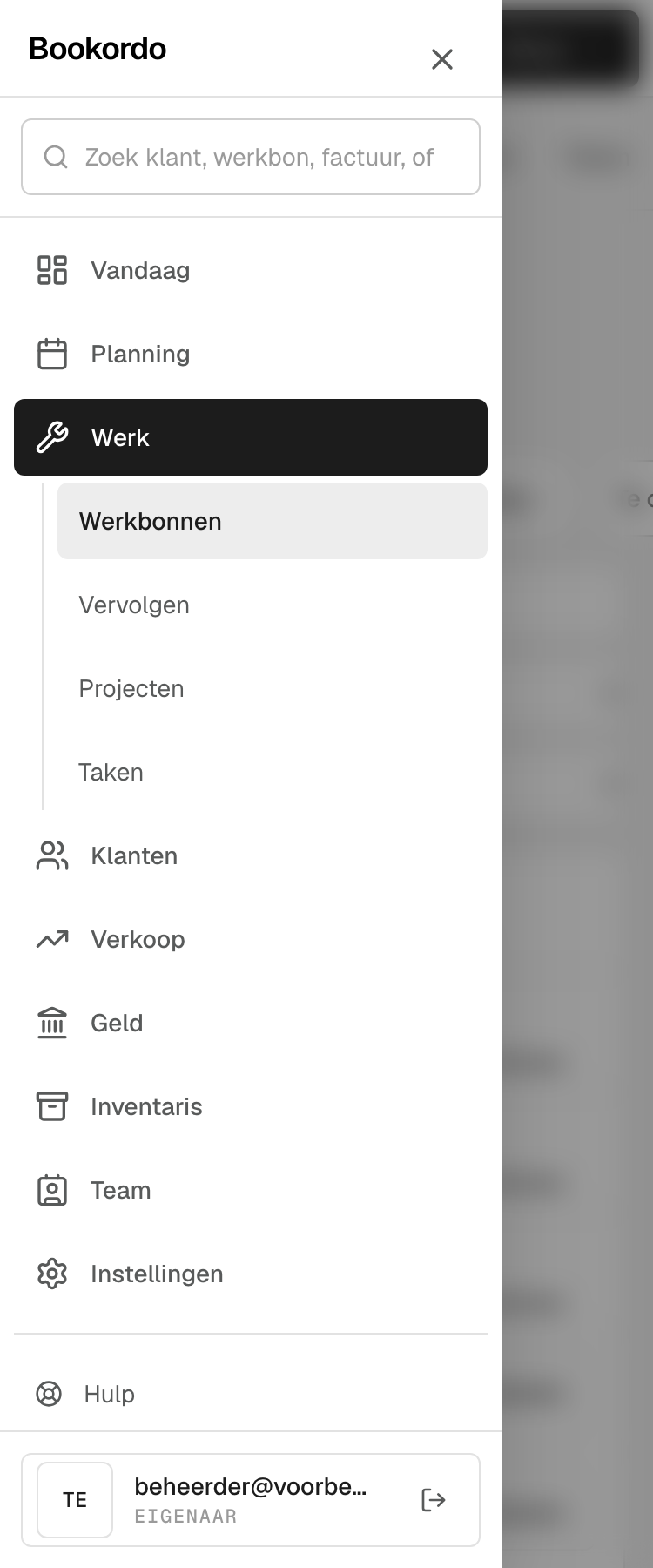
Op een telefoon is er geen vaste zijbalk. Bovenin staan de knop met de drie streepjes, het woord Bookordo, het belletje en de knop Nieuw. De streepjesknop opent het menu van boven naar onder:
- Bovenin het menu staat het zoekveld.
- Daaronder de negen onderdelen. Het onderdeel waar je bent klapt open en toont zijn tabbladen, met het huidige tabblad donker. De lijst scrolt; onder het laatste onderdeel staat Wachtwoord wijzigen. Kies je Instellingen, dan toont de pagina de keuzelijst Groep voor de negen onderdelen van Instellingen.
- Onderin staan Hulp, Meldingsvoorkeuren, de schakelaar voor Licht en Donker en je naam met de knop om uit te loggen.
Het menu sluit zodra je een pagina kiest.
De zwart-wit schakelaar
Onderin de zijbalk, en in het telefoonmenu, staat een schakelaar met Licht en Donker. Je vindt hem ook achter je initialen rechtsboven.
- Licht is de standaard. Heb je nog nooit gekozen, dan is het Licht.
- Donker maakt de zijbalk, de balk bovenin, de rij tabbladen, het telefoonmenu en de pagina's zelf zwart, zie hieronder.
- Je keuze geldt voor deze browser. Op een andere computer of telefoon kies je opnieuw. Heb je Bookordo in twee tabbladen open, dan volgt het andere tabblad je keuze vanzelf.
- Na verversen blijft je keuze staan, zonder dat de pagina eerst even licht oplicht.
De pagina's zelf. Donker reikt sinds november 2026 tot in elke beheerpagina: de lijsten en tabellen, de formulieren, de vensters en de zijpanelen, zoals het paneel van een contract. Tekst, velden, randen en knoppen hebben een donkere kleur die goed leesbaar is. Je hoeft op de pagina zelf niets te doen: de keuze geldt overal tegelijk.
Een paar dingen blijven bewust licht:
- Het planbord zelf. Het bord met de kaarten van je bezoeken blijft licht, ook in Donker. De balk, het paneel met aanvragen en alle vensters boven het bord zijn wel donker. Verzetten vanaf het bord opent dus een donker venster boven een licht bord.
- Kleuren die iets betekenen. De statuspills, zoals Concept, Verstuurd of Te laat, en de rode, oranje en groene knoppen houden hun kleur. Sommige lichte pills staan daardoor als een lichte vlek op de donkere pagina.
- Wat de klant ziet. Een voorbeeld van een e-mail en het voorbeeld van je klantportaal onder Instellingen, Klantportaal en website blijven licht, zodat je ziet wat je klant ziet.
De publieke boekingspagina, het klantportaal en de monteursapp worden nooit donker, ook niet in dezelfde browser.
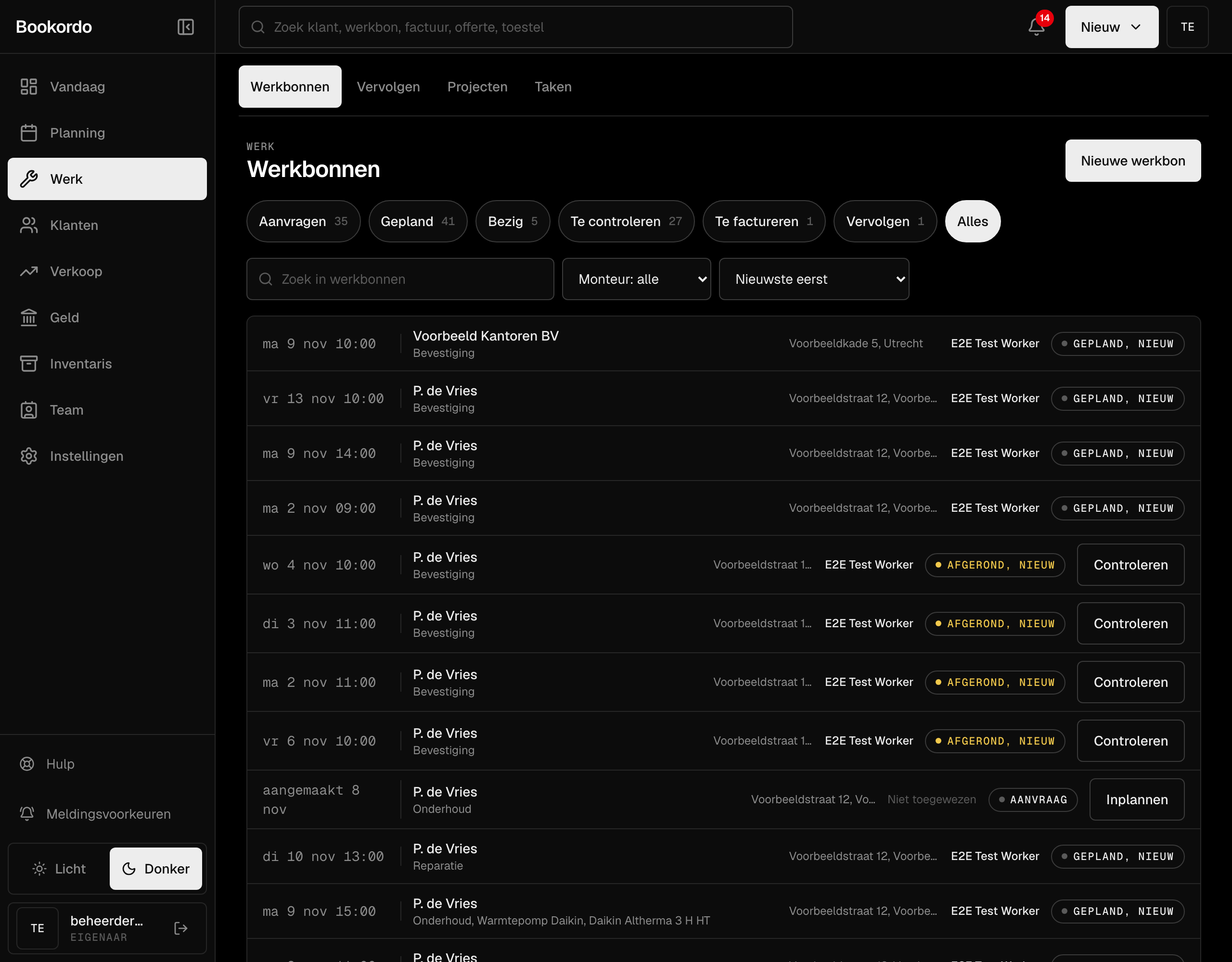
Zo wissel je. Onderin de zijbalk staat de schakelaar. Klik op Donker om over te gaan en op Licht om terug te gaan. De pagina verandert direct, zonder te verversen.
Meldingsvoorkeuren
Je eigen meldingsinstellingen staan niet meer onder Instellingen. Open het gebruikersmenu door op je initialen rechtsboven te klikken en kies Meldingsvoorkeuren. Op een telefoon staat de link onderin het menu. Daar stel je in via welke kanalen je meldingen krijgt en welke apparaten pushmeldingen ontvangen. De instellingen voor het hele bedrijf, zoals wie welke meldingen krijgt en de dagelijkse samenvatting, staan niet daar maar onder Instellingen, Berichten en meldingen, tabblad Meldingen (eigenaar en beheerder). Alle rollen met toegang tot het beheer kunnen hun eigen voorkeuren instellen. Zie Meldingen.
Wachtwoord wijzigen
Je wachtwoord wijzig je achter je initialen rechtsboven, met Wachtwoord wijzigen in het gebruikersmenu. Op een telefoon staat het onder de onderdelen in het menu. Het staat niet meer onder Instellingen, want het is een persoonlijke instelling die elke rol kan gebruiken. Zie Gebruikers en rollen.
Abonnement
Je abonnement staat onder Instellingen, Bedrijf, op het tabblad Abonnement. Dat tabblad zien eigenaar en beheerder, omdat zij een abonnement kiezen en wijzigen. Planner, administratie en moderator zien het tabblad niet, maar de pagina is voor hen wel te bekijken: de banner over je proefperiode en de meldingen over je plan linken er direct naartoe. Zie Abonnement en plannen.
Veelgestelde vragen en problemen
Ik mis een onderdeel in de zijbalk. Dat is bedoeld als je rol de pagina's erin niet mag openen. Een planner ziet bijvoorbeeld Verkoop, Geld, Team en Instellingen niet. Vraag de eigenaar om je rol aan te passen onder Instellingen, Bedrijf, Gebruikers en rollen; ververs daarna de pagina.
Ik zie geen rij tabbladen onder de balk. Op Vandaag staat geen rij, en ook niet in een onderdeel waar jouw rol maar één pagina in mag openen.
Waar is Meldingen gebleven? Via het belletje rechtsboven. Klik op Alles tonen voor de volledige pagina.
Waar vind ik Koppelingen, Domein, API-sleutels of Berichten? Die pagina's zijn tabbladen in een van de tien onderdelen van Instellingen geworden. Een oude bladwijzer brengt je er vanzelf naartoe; de tabel in Instellingen: de tien onderdelen zegt waar elke oude naam nu staat.
Waar is Wachtwoord wijzigen gebleven? In het gebruikersmenu achter je initialen, en op een telefoon onder de onderdelen in het menu.
Waar zijn mijn meldingsinstellingen? Klik op je initialen rechtsboven en kies Meldingsvoorkeuren. Het staat niet meer onder Instellingen.
Waar vind ik Factureren, Klant binnenhalen of Plannen en uitvoeren? Die groepen bestaan niet meer. Facturen staan onder Geld, klanten onder Klanten, en de planning onder Planning en Werk. Zie de tabel bovenin dit artikel.
Het zoekveld vindt mijn factuur niet. Controleer of je rol facturen mag beheren: voor een planner of moderator bestaat de groep Facturen niet. Typ ook minstens twee tekens, en zoek op het factuurnummer of de naam van de klant.
Ik heb Donker gekozen, maar het planbord is nog licht. Dat is bedoeld. Het bord met de kaarten blijft licht; de balk, het paneel met aanvragen en de vensters erboven zijn donker. Zie Het planbord.
Ik heb Donker gekozen, maar een hele pagina is nog licht. Elke beheerpagina volgt je keuze. Ververs de pagina en controleer of de schakelaar onderin de zijbalk op Donker staat. De boekingspagina, het klantportaal en de monteursapp blijven altijd licht.
Een label of voorbeeld op de pagina is licht, de rest donker. Het voorbeeld van een e-mail en het voorbeeld van je klantportaal blijven licht, zodat je ziet wat je klant ziet. Statuspills houden hun kleur.
De schakelaar staat op de andere computer anders. De keuze wordt per browser bewaard, niet per account. Kies op elk apparaat opnieuw.
Ik zie geen knop Nieuw. Een moderator mag niets aanmaken en ziet de knop daarom niet. Alle andere rollen zien hem met de keuzes van hun rol, zie de tabel bij De knop Nieuw.