Vandaag
Vandaag is de startpagina van het beheer. Je ziet er wat vandaag aandacht vraagt, zonder eerst langs vijf pagina's te gaan: aanvragen die nog geen plek hebben, verzoeken van klanten, wie waar zit, wat er te factureren is en welke taken vandaag klaar moeten. Elke regel opent het onderwerp zelf, en veel regels hebben een knop waarmee je de handeling meteen doet. Wat je ziet hangt af van je rol; zie Gebruikers en rollen. De zijbalk, het zoekveld en de knop Nieuw staan in Navigeren in het beheer.
Wat je op Vandaag ziet
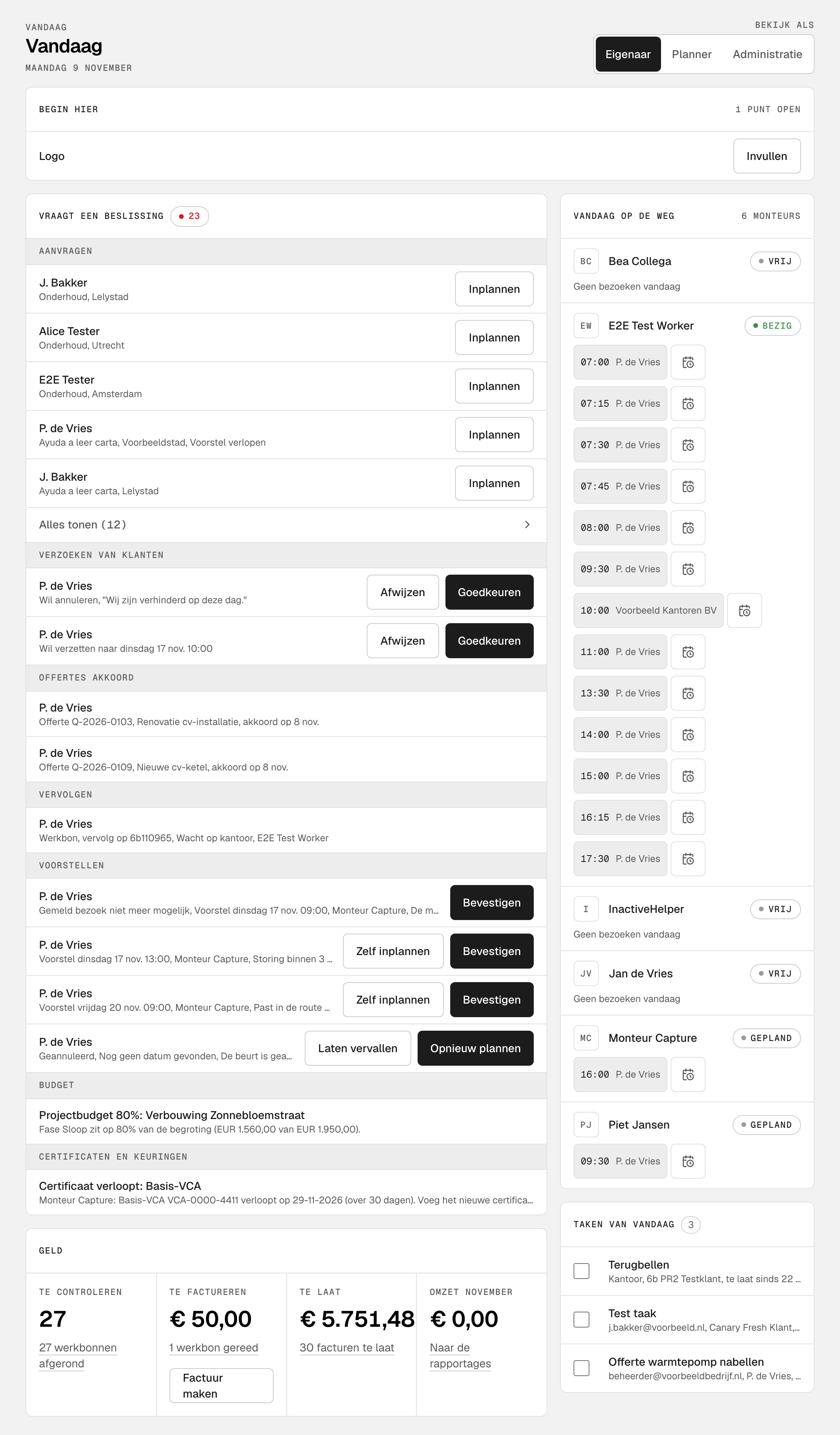
Bovenaan staan de datum en, voor eigenaar en beheerder, de schakelaar Bekijk als. Daaronder staan blokken. Een blok zonder inhoud verdwijnt, en de blokken ernaast nemen de ruimte over. Is er helemaal niets, dan staat er één regel: Niets vraagt vandaag je aandacht. Op een telefoon staan de blokken onder elkaar.

Het rode getal naast een blokkop is het enige rode op de pagina: het telt wat jouw beslissing nodig heeft. Alle andere tellers zijn grijs. Zo weet je in één blik of er iets op je wacht.
Eigenaar en beheerder
Een eigenaar of beheerder ziet vijf blokken, en daarboven soms een waarschuwing en Begin hier (zie verderop).
Vraagt een beslissing (met het rode getal). Het blok groepeert wat een besluit van kantoor nodig heeft, per soort. Elke soort heeft een eigen kopje en toont de vijf oudste regels; zijn er meer, dan staat er onderaan Alles tonen (aantal).
| Soort | Wat het is | Knop op de regel |
|---|---|---|
| Aanvragen | Werkbonnen die nog geen datum hebben en waar kantoor iets mee moet: nog geen bezoek, geen voorstel van de automatische planning en de klant heeft geen uitnodiging of voorgestelde tijden openstaan. Een voorgestelde werkbon waarvan alle tijden voorbij zijn, staat hier met "Voorstel verlopen". | Inplannen |
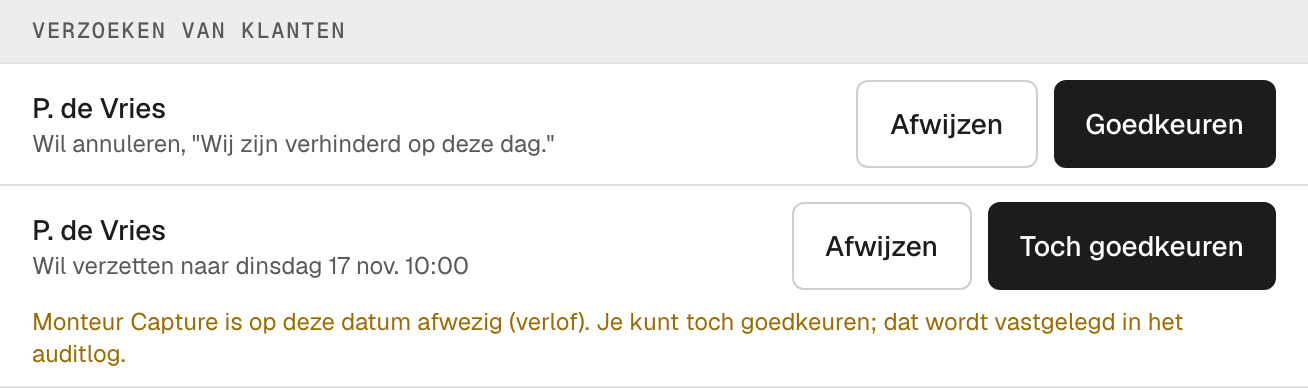
| Verzoeken van klanten | Een klant die via het portaal wil annuleren of verzetten. Een annuleringsverzoek leest "Wil annuleren", een verzetverzoek "Wil verzetten naar" met de gevraagde tijd. | Afwijzen en Goedkeuren |
| Offertes akkoord | Offertes die de klant heeft goedgekeurd en waar nog geen werkbon van is gemaakt. Met het recht om offertes te lezen: eigenaar, beheerder en administratie. | de regel opent de offerte; Alles tonen opent het tabblad Geaccepteerd van de offertelijst |
| Vervolgen | Vervolgwerk dat in de wachtrij staat, een werkbon of een offerte. | de regel opent het vervolg |
| Voorstellen | Voorstellen van de automatische planning die naar kantoor gingen: de datum, de monteur en de reden. | Dezelfde knoppen als in de lijst Nog te doen op het planbord: Bevestigen en Zelf inplannen bij een gewoon voorstel, Datum kiezen als er nog geen datum of monteur is, en bij een vervallen beurt Opnieuw plannen of Laten vervallen. Elke knop behalve Datum kiezen vraagt eerst om een bevestiging. Datum kiezen opent het planbord op de dag van het voorstel met het venster al open. |
| Budget | Ongelezen meldingen over een overschreden contract- of projectbudget. | de regel opent de melding |
| Certificaten en keuringen | Ongelezen meldingen over verlopende certificaten en keuringen of onderhoud van middelen. | de regel opent de melding |
Aanvragen en Wacht op klant. Vandaag telt Aanvragen, Verzoeken van klanten en Voorstellen met dezelfde regels als de lijst Nog te doen op het planbord, dus de getallen zijn gelijk. Een werkbon waarvan de klant een uitnodiging kreeg om zelf een tijd te kiezen, of tijden heeft gekregen om uit te kiezen, staat niet onder Aanvragen: de bal ligt bij de klant. Die werkbonnen staan op het planbord onder Wacht op klant, met Herinneren en Inplannen, en niet op Vandaag. Een werkbon die in vervolgwerk wacht, of die de klant heeft ingetrokken, staat nergens bij Aanvragen.
Vandaag op de weg. Per actieve monteur de naam, een label en de bezoeken van vandaag als tijdvakjes. Een tijdvakje opent de werkbon. Naast elk tijdvakje staat een tweede knop, Verzetten (44 px hoog, bijvoorbeeld "Verzetten: Bakkerij Smit om 09:00"), die het venster Verplaatsen opent zonder Vandaag te verlaten. Het venster toont dan ook "Eerste gat bij ..." voor die monteur, met Overnemen. Hoe het venster werkt, staat bij Bezoeken verplaatsen. De knop staat er alleen als je rol mag inplannen. Het label komt uit de tijdregistratie van vandaag:
- Bezig: de monteur heeft vandaag een lopende tijdregistratie.
- Pauze: de tijdregistratie staat op pauze.
- Onderweg: er is geen lopende registratie en het eerstvolgende bezoek begint binnen 30 minuten.
- Gepland: er komt nog een bezoek, maar later.
- Vrij: er is geen bezoek meer vandaag.
Een tijdregistratie van een eerdere dag telt niet mee. Heeft een monteur geen bezoeken, dan staat er "Geen bezoeken vandaag".
Geld. Vier cijfers naast elkaar:
- Te controleren: de afgeronde werkbonnen die je nog niet hebt gecontroleerd. Een werkbon die al gefactureerd is, telt hier niet mee. De link opent de lijst Werk op de pill Te controleren; zie Werkbonnen.
- Te factureren: de gecontroleerde werkbonnen waar nog geen factuur van is, met het bedrag exclusief btw na korting. Een afgeronde werkbon die je nog niet hebt gecontroleerd, staat dus eerst bij Te controleren. De link onder het bedrag en de knop Factuur maken openen de lijst Werk op de pill Te factureren, waar je per werkbon de factuur maakt.
- Te laat: het openstaande bedrag van de facturen die te laat zijn, met het aantal. De link opent de lijst Facturen op de pill Te laat, zie Facturen: de lijst en de factuurpagina.
- Omzet van de lopende maand: het totaal van de facturen die deze kalendermaand zijn betaald, naar Amsterdamse tijd. Naar de rapportages opent Rapportages.
Taken van vandaag. De open taken die vandaag klaar moeten of al te laat zijn, voor kantoor of voor niemand in het bijzonder. Per regel staan de verantwoordelijke, de klant en het moment, bijvoorbeeld "te laat sinds 4 nov." of "vandaag 16:30". Met het vakje vink je de taak af: de regel verdwijnt en je ziet "Taak afgerond". De titel opent de werkbon van de taak, anders de klant, anders de lijst Taken. Zie Taken.
Morgen. De bezoeken van morgen, zodat je ze kunt verzetten zonder eerst naar het planbord te gaan. Zie Een bezoek van morgen verzetten. Het blok staat onder Taken van vandaag.
Boven de blokken verschijnt voor eigenaar en beheerder de waarschuwing over de berichtenbundel als die bijna op of op is; zie Berichten en bundels.
Planner
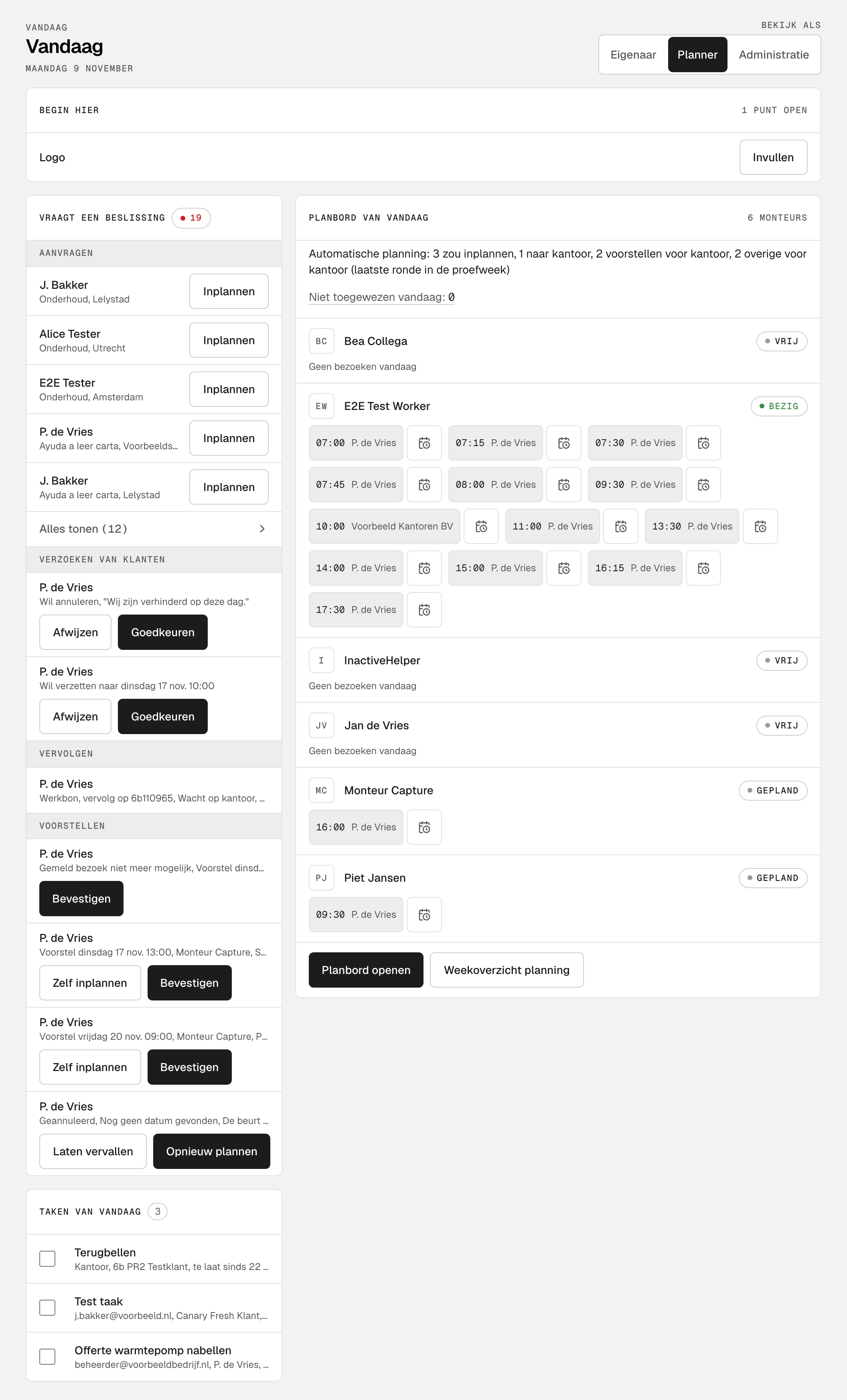
Een planner ziet Vraagt een beslissing met alleen de planningsonderwerpen: Aanvragen, Verzoeken van klanten, Vervolgen en Voorstellen, elk met hun knoppen. Daarnaast staat Planbord van vandaag, zodat de planner de dag kan starten zonder een andere pagina te openen:
- De regel over de automatische planning, bijvoorbeeld "Automatische planning: 7 ingepland, 2 voorstellen voor kantoor". Staat de planning uit, dan staat er "Automatische planning staat uit". Heeft het abonnement de functie niet, dan staat de regel er niet. Eigenaar en beheerder zien bij "staat uit" ook een link Instellingen; een planner niet.
- Niet toegewezen vandaag: 1: hoeveel bezoeken van vandaag nog geen monteur hebben en nog niet zijn afgerond. Het getal is een link naar het planbord van vandaag.
- Wie waar is: per monteur het label en de bezoeken van vandaag als tijdvakjes, met Verzetten naast elk tijdvakje, zoals bij Vandaag op de weg.
- Planbord openen, dat het planbord in de dagweergave opent, en Weekoverzicht planning, dat de volledige uitleg van de planningsrondes opent. Die tweede knop staat er alleen als het abonnement de automatische planning heeft.
Een aanvraag inplan je in het blok Aanvragen met Inplannen, zonder Vandaag te verlaten. Een voorstel beslis je in het blok Voorstellen met Bevestigen. Taken van vandaag staat er ook, met afvinkvakjes. Onder Planbord van vandaag staat het blok Morgen, met Verzetten per bezoek; zie Een bezoek van morgen verzetten. Geld, Offertes akkoord, Budget en Certificaten ziet een planner hier niet.
Welke rol wat mag staat in Gebruikers en rollen.
Administratie
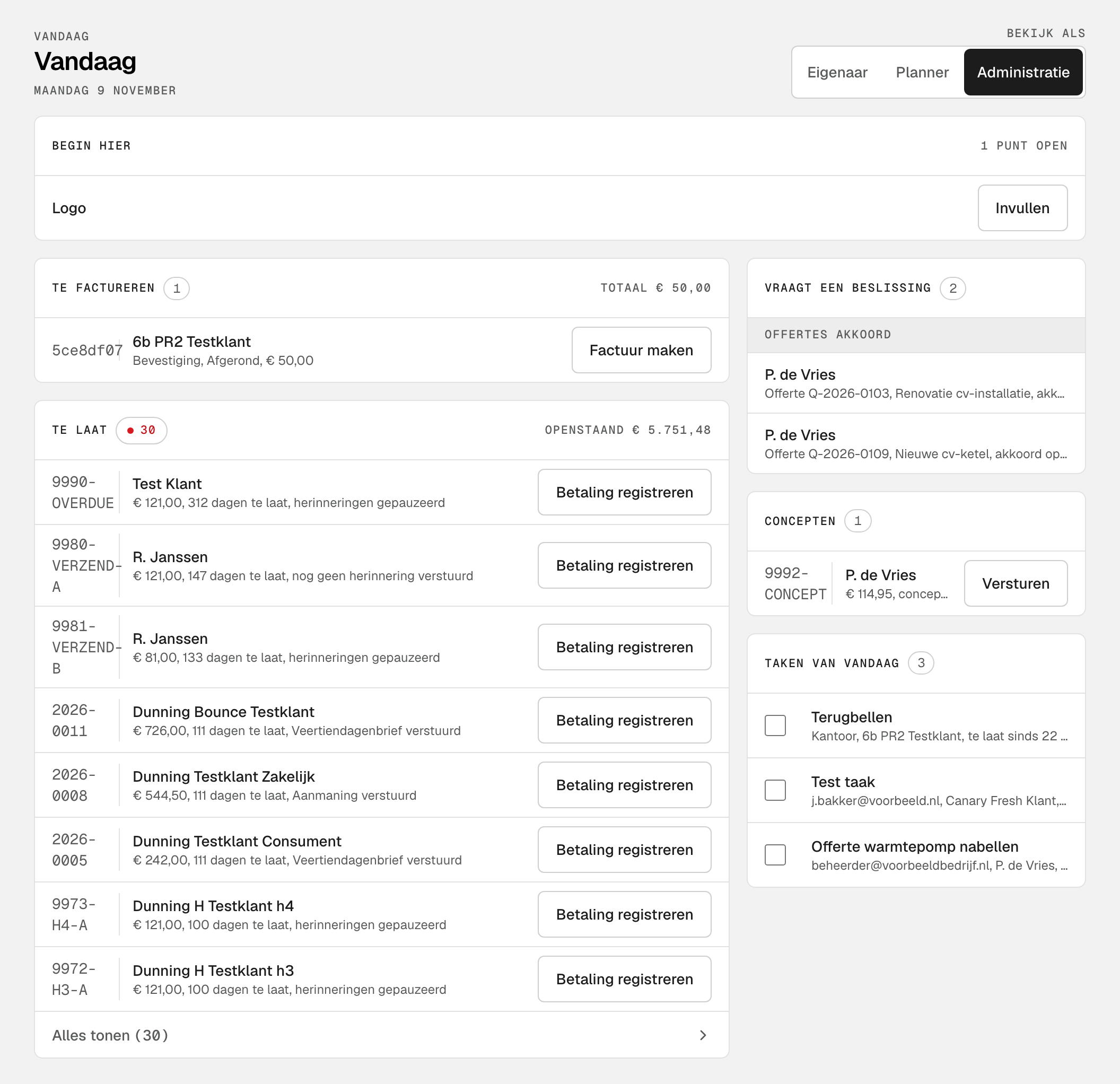
Een administratiemedewerker ziet de lijsten van het geldwerk. Het rode getal staat hier bij Te laat.
- Te factureren: de gecontroleerde werkbonnen zonder factuur, met de code van de werkbon, de klant, de dienst en het bedrag. Rechtsboven staat het totaal. De regel zelf opent de werkbon. Factuur maken op de regel maakt de factuur meteen en opent hem, met Versturen als hoofdknop: zo ga je van Vandaag naar een verstuurde factuur in drie klikken (Factuur maken, Versturen, bevestigen in het venster), zonder omweg over de werkbon. Zolang de factuur wordt gemaakt staat de knop uit, zodat er nooit twee ontstaan. Staan er op de werkbon nog gewerkte uren die niet zijn overgenomen, dan opent Factuur maken de werkbon zelf, waar je die uren eerst overneemt. Is de werkbon intussen al gefactureerd, dan meldt Bookordo dat en verdwijnt de regel uit de lijst.
- Te laat: per factuur het nummer, de klant, het openstaande bedrag, hoeveel dagen te laat en de stand van de herinneringen, bijvoorbeeld "18 dagen te laat, nog geen herinnering verstuurd" of "herinneringen gepauzeerd". De lijst staat met de langst te late factuur bovenaan. Betaling registreren opent de factuur met het venster Betaling registreren al open, zodat je alleen het bedrag en de dag nog bevestigt. Wil je liever een herinnering sturen, open dan de factuur via de regel: daar staat Herinnering sturen als hoofdknop. Rechtsboven staat het openstaande totaal en onderaan Alles tonen naar de pill Te laat.
- Concepten: facturen die nog concept zijn, de nieuwste bovenaan. Versturen opent de factuur; Alles tonen opent de pill Concept.
- Betalingen vandaag: wat vandaag binnenkwam of mislukte, met de manier (Incasso, Online of Bank) en het label Ontvangen of Mislukt. Alles tonen opent de pill Betaald van de lijst Facturen.
- Taken van vandaag: alleen lezen, zonder vakje.
Een herinnering stuur je vanaf de factuur zelf met Herinnering sturen, zie Facturen: de lijst en de factuurpagina. Vanaf Vandaag is dat de regel openen, Herinnering sturen en Ja, sturen: drie klikken. Op de factuur loopt de knop Volgende te late factuur daarna door dezelfde lijst als dit blok. Het blok Offertes akkoord krijgt de administratie wel: de regels openen de offerte om te lezen, zonder knoppen om iets te wijzigen.
Moderator
Een moderator ziet twee blokken en geen enkele knop. Berichten die aandacht vragen (met het rode getal) toont de berichten van klanten die nog een reactie nodig hebben, dezelfde als onder Actie nodig bij Meldingen in de categorie Berichten. Meldingen toont je andere ongelezen meldingen. Elke regel opent de bijbehorende pagina. Een moderator heeft ook de schakelaar Bekijk als niet.
Bekijk als: de schakelaar voor eigenaar en beheerder
Rechtsboven op Vandaag staat Bekijk als met Eigenaar, Planner en Administratie. Kies je een andere weergave, dan laat Vandaag de blokken van die rol zien. Zo zie je wat je planner of je boekhouder ziet. De schakelaar verandert alleen wat Vandaag toont, nooit wat je mag: je eigen rechten blijven gelden. Je keuze onthoudt Bookordo in deze browser; een andere browser begint weer bij Eigenaar.
Een verzoek van een klant goedkeuren
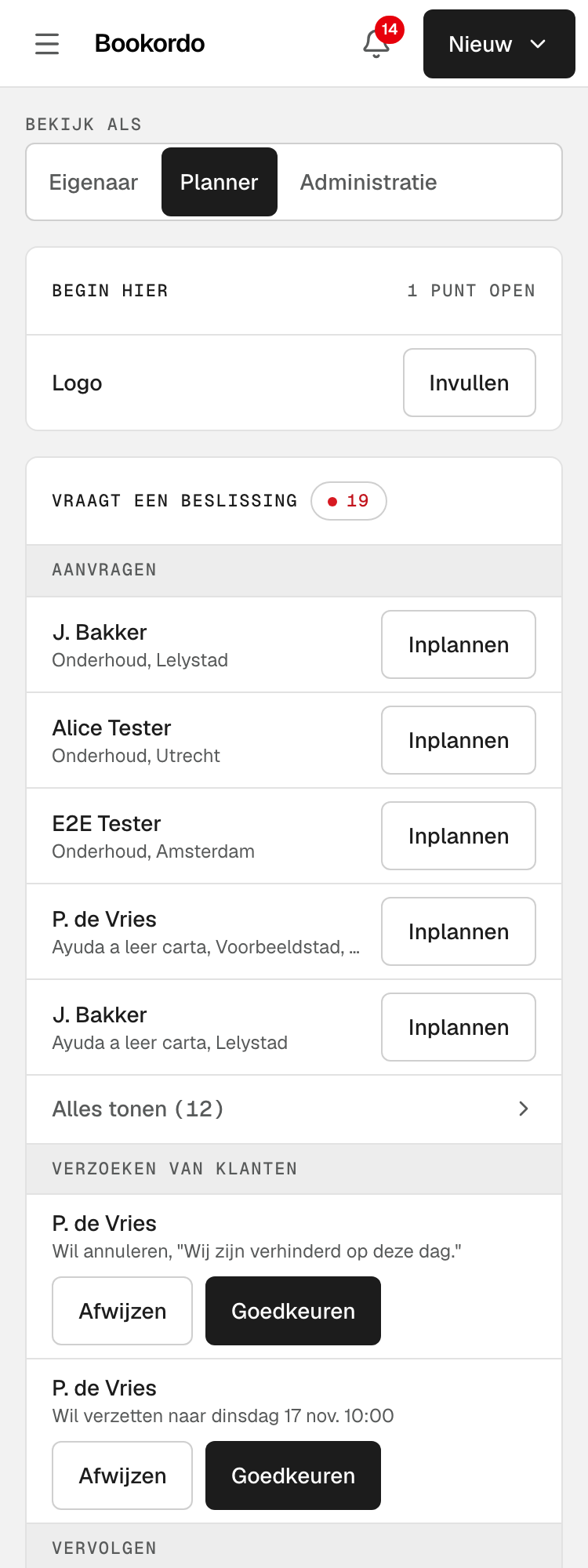
- Zoek op Vandaag onder Verzoeken van klanten de regel van de klant. Je hoeft niets uit te klappen.
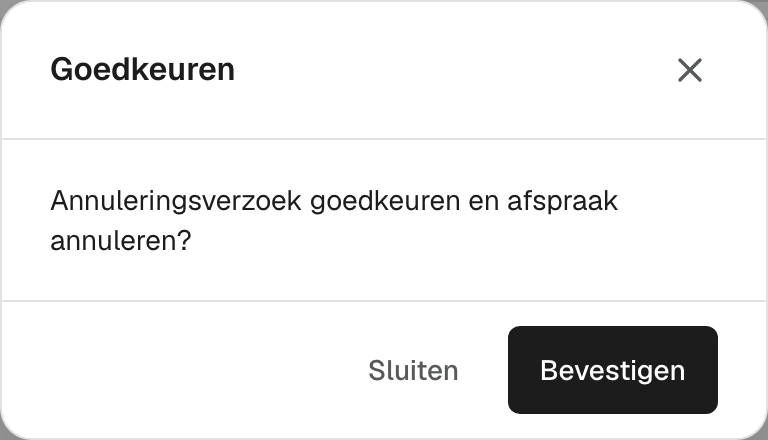
- Klik op Goedkeuren. Je krijgt een bevestiging: "Annuleringsverzoek goedkeuren en afspraak annuleren?" of "Verzettingsverzoek goedkeuren en afspraak verplaatsen?".
- Klik op Bevestigen. De regel verdwijnt en je ziet een melding, bijvoorbeeld "Annulering goedgekeurd" of "Verplaatsing goedgekeurd." Krijgt de klant geen mail, omdat de klant e-mail heeft uitgezet of geen e-mailadres heeft, dan staat er ook "De klant is niet gemaild."
- Boven de blokken staat tien seconden lang de regel met de knop Werkbon openen. Klik erop als je de werkbon wilt controleren. Daarna is de regel weg; de werkbon vind je altijd via Werk. Je kunt hetzelfde verzoek ook op de werkbon zelf afhandelen: het staat bovenaan het tabblad Overzicht in het blok Verzoek van de klant, met dezelfde knoppen en dezelfde bevestiging, zie Werkbonnen. Een annulering wordt op beide plekken op dezelfde manier uitgevoerd: de bezoeken worden geannuleerd en een lopende tijdregistratie stopt.
Past de gevraagde tijd niet in de planning, bijvoorbeeld omdat de monteur dan verlof heeft of al een bezoek heeft, dan verandert er niets en staat de reden bij de regel, met de knop Toch goedkeuren. Klik daarop als je de afspraak toch wilt verplaatsen; dat staat in het auditlog. Bij een verzetverzoek verplaatst Bookordo het bezoek en het bevestigde moment samen naar de begintijd die de klant vroeg, met de duur van het bezoek zoals die was. De monteur krijgt de melding "Werkbon verplaatst" en de klant de mail "Uw verzettingsverzoek is goedgekeurd".
Met Afwijzen blijft de afspraak gewoon gepland; ook daar volgt eerst een bevestiging. Hoort een annuleringsverzoek en een verzetverzoek bij dezelfde werkbon, dan verdwijnen beide regels zodra je er één afhandelt. De knoppen zie je alleen met het recht om werkbonnen te bewerken; een moderator ziet de tekst zonder knoppen.
Inplannen vanuit een aanvraag
Een aanvraag heeft de knop Inplannen. Die opent het venster Inplannen op Vandaag zelf, voor precies die werkbon: kies de monteur en het moment en bevestig. Je verlaat Vandaag dus niet. Na het opslaan verdwijnt de regel uit Aanvragen en staat er een melding "Werkbon ingepland." met de knop Werkbon openen. Dezelfde knop staat in de melding na Inplannen vanaf de lijst Werk en vanaf het planbord. Je ziet de knop Inplannen op Vandaag alleen met de rechten voor het planbord en voor het beheren van afspraken. Klant per e-mail bevestigen staat standaard aan.
Heeft een collega de werkbon intussen al ingepland, dan meldt de dialoog "Deze werkbon is intussen ingepland. Laad de pagina opnieuw." en verandert er niets. Heb je geen recht om in te plannen, dan zie je "Je kunt niet inplannen." De knop Nieuw rechtsboven opent voor Werkbon de pagina Nieuwe werkbon. Zie ook Instellingen die bij het inplannen horen.
Een bezoek van morgen verzetten
Het blok Morgen laat zien wat er morgen gepland staat. Je ziet het als eigenaar, beheerder of planner, dus met het recht om het planbord te bekijken. Een administratiemedewerker en een moderator hebben het blok niet.
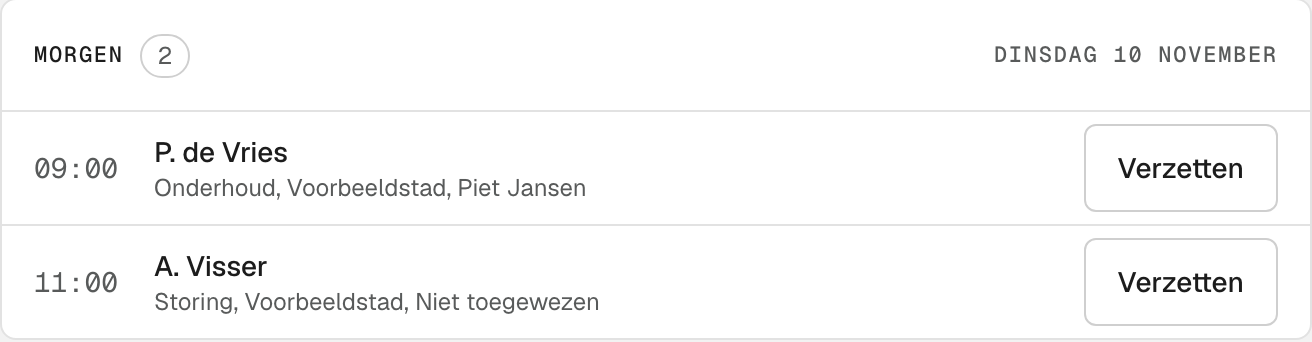
- De kop zegt "Morgen" met het aantal bezoeken en de dag, bijvoorbeeld "dinsdag 10 november". Morgen is de volgende kalenderdag naar Amsterdamse tijd, dus op vrijdag toont het blok de zaterdag.
- Elke regel toont de begintijd, de klant en eronder de dienst, de plaats en de monteur, bijvoorbeeld "Onderhoud, Lelystad, Kees Monteur". Heeft het bezoek geen monteur, dan staat er Niet toegewezen. De regels staan op begintijd. Ook een werkbon met alleen een bevestigd tijdstip en nog geen bezoek staat er. De regel zelf opent de werkbon.
- Er staan hoogstens acht regels. Zijn het er meer, dan staat onderaan Alles tonen met het totaal. Dat opent het planbord op de dagweergave van morgen.
- Verzetten staat naast elke regel waarvan het bezoek nog open is, en alleen voor wie mag inplannen. Een afgerond of geannuleerd bezoek heeft de knop niet.
- Heeft morgen geen bezoeken, dan staat er "Morgen staat niets gepland". Staat er op Vandaag verder niets, dan zie je alleen de regel "Niets vraagt vandaag je aandacht".
Een bezoek van morgen verzet je zo:
- Klik in het blok Morgen op Verzetten naast het bezoek. Het venster Verplaatsen opent op Vandaag zelf, met de monteur en het moment van het bezoek. Het is hetzelfde venster als op het planbord, dus dezelfde controles en dezelfde keuze over de klant. Zie Bezoeken verplaatsen.
- Kies een andere dag, monteur of tijd. Onder de velden staat Vrij op deze dag: met de eerste drie vrije momenten van de gekozen monteur op de gekozen dag. Klik op een tijd om die als starttijd te nemen. Je kunt ook zelf een tijd typen.
- Controleer onder Klant informeren of de klant een bericht krijgt, en klik op Verplaatsen.
Na het opslaan zie je een melding met wie er is geïnformeerd en de knop Werkbon openen. Het blok ververst zichzelf, dus het verzette bezoek staat daarna op zijn nieuwe plek of is uit het blok verdwenen als het naar een andere dag ging. Krijgt de monteur een bezoek waarvoor hij niet gekwalificeerd is, dan waarschuwt het venster, zie Een monteur zonder kwalificatie.
Alles tonen
Staan er meer regels dan het blok toont, dan staat onderaan Alles tonen met het totaal. Het opent de volledige lijst. Bij werkbonnen staat de juiste pill al gekozen:
| Blok | Alles tonen opent |
|---|---|
| Aanvragen | Werk, op de pill Aanvragen |
| Verzoeken van klanten | Werk |
| Offertes akkoord | Offertes |
| Vervolgen | Vervolgen |
| Voorstellen | Planning |
| Budget, Certificaten en keuringen en Meldingen | Meldingen |
| Taken van vandaag | Taken |
| Morgen | Planbord, dagweergave van morgen |
| Te controleren | Werk, op de pill Te controleren |
| Te factureren | Werk, op de pill Te factureren |
| Te laat | Facturen, op de pill Te laat |
| Concepten | Facturen, op de pill Concept |
| Betalingen vandaag | Facturen, op de pill Betaald |
De pill Aanvragen in Werk is breder dan het blok Aanvragen op Vandaag: hij toont bijvoorbeeld ook bevestigde werkbonnen zonder open bezoek, dus hij kan meer werkbonnen tonen dan het getal bij het blok. De pill staat in de link van de lijst, dus je kunt hem bewaren. Bij de andere lijsten zoek je in de lijst zelf naar de regel die je bedoelt.
Begin hier
Is je account net ingericht, dan staat boven de blokken Begin hier, met per ontbrekend onderdeel een regel en de knop Invullen. Het blok telt hoeveel punten nog open staan. Alleen eigenaar en beheerder zien het. De punten zijn:
- Adres en KvK-nummer en IBAN en btw-nummer: onder Instellingen, Bedrijf, Gegevens.
- Logo: onder Instellingen, Bedrijf, Gegevens.
- Eerste medewerker: onder Medewerkers.
- Eerste dienst: onder Diensttypen.
- Eerste klant: onder Klanten.
Een regel verdwijnt zodra dat onderdeel is ingevuld, en het hele blok als alles klaar is. Zolang Begin hier er staat, zie je bij een nieuw account niet de regel "Niets vraagt vandaag je aandacht". Zie ook Aan de slag.

Terug naar Vandaag
Open je een werkbon of een klant vanaf een regel op Vandaag, dan staat bovenaan de pagina Terug naar Vandaag. Daarmee kom je op Vandaag terug. Open je een werkbon vanuit de lijst Werkbonnen, dan staat er Terug naar Werk, en vanuit de lijst Klanten Terug naar Klanten. Open je een werkbon vanaf het planbord of de Kalender, dan staat er Terug naar Planning. Zie Navigeren in het beheer.
Op de lijst Werk blijft je filter bewaard: de pill, het zoekwoord en de monteur staan in de link, dus Terug naar Werk brengt je terug op dezelfde pill. De lijst Klanten opent na Terug op de standaardinstelling. Een werkbon die je opende vanaf de klantpagina brengt je met Terug naar Klanten weer bij die klant.
Wat is er van het oude dashboard gebleven
Vandaag vervangt het Dashboard. Een paar kaarten staan niet meer op de startpagina:
- Inventaris en F-gassen: de informatie staat in het onderdeel Inventaris, zie Onderhoud en keuringen en Het F-gassenlogboek. Een keuring of onderhoudsbeurt die te laat is, staat ook onder Certificaten en keuringen in Vraagt een beslissing.
- Projecten (termijnen en budgetsignalen): de termijnen vind je onder Werk, Projecten. Een overschreden budget komt als Budget in Vraagt een beslissing.
- De vraag over je boekhoudsoftware: staat onder Instellingen, Facturatie en betalingen, Boekhouding, zie Koppelingen.
- Certificaten: de verlopende certificaten staan onder Certificaten en keuringen in Vraagt een beslissing, zie Certificaten en vakbekwaamheid.
- De Inbox: berichten van klanten en monteurs staan onder Meldingen, categorie Berichten. Een oude link of bladwijzer komt vanzelf op Meldingen uit met dat filter; zie Meldingen.
- De berichtenbundel: de waarschuwing staat nog boven de blokken, voor eigenaar en beheerder.
De aanvragenlijst met tellers per status is vervangen door Aanvragen in Vraagt een beslissing; de volledige lijst met statusfilter staat onder Werk, Werkbonnen.
Instellingen die hierop ingrijpen
- Rollen: welke blokken je ziet volgt uit je rol; wijzig een rol onder Instellingen, Bedrijf, Gebruikers en rollen. Zie Gebruikers en rollen.
- Planning: voorstellen komen van de automatische planning.
- Meldingen: wat bij Budget en Certificaten verschijnt, hangt af van je Meldingsvoorkeuren.
Veelgestelde vragen en problemen
Ik zie het blok Morgen niet. Het blok staat alleen op Vandaag van een eigenaar, een beheerder en een planner. De administratie en de moderator hebben het niet. Is er morgen niets gepland en staat er op Vandaag verder niets, dan zie je alleen "Niets vraagt vandaag je aandacht". Kies als eigenaar of beheerder met Bekijk als de weergave Eigenaar of Planner om het blok te zien.
Er staat geen knop Verzetten bij een bezoek van morgen. Dan is het bezoek afgerond of geannuleerd, of je rol mag niet inplannen. Zonder het recht om werkbonnen te bewerken staat de knop er ook niet. Open dan de werkbon via de regel.
Ik zie ook bezoeken zonder monteur in het blok Morgen. Dat klopt. Een bezoek zonder monteur staat er met Niet toegewezen, zodat je het nog kunt toewijzen of verzetten. Op het planbord staat het in de baan Niet toegewezen.
Ik zie geen blokken, alleen "Niets vraagt vandaag je aandacht". Dan staat er niets open dat bij jouw rol hoort. Dat is goed nieuws. Mis je iets, kijk dan of je de juiste rol hebt, of schakel als eigenaar met Bekijk als naar een andere weergave.
Waarom zie ik Geld niet? Geld staat alleen in de weergave van eigenaar en beheerder. De administratie ziet dezelfde informatie als lijsten.
Een werkbon die afgerond is staat niet bij Te factureren. Eerst moet je hem controleren: zolang dat niet gebeurd is, staat hij bij Te controleren. Daarna staat hij er niet als er al een factuur voor is, of als hij bij een project met termijnen of een eindafrekening hoort. Die factureer je via het project. Zie Termijnen en eindafrekening.
De omzet op Vandaag is anders dan in Rapportages. Vandaag rekent de lopende maand naar Amsterdamse tijd. Rapportages trekt de grens van de maand nog net iets anders, dus rond de maandwissel kan een betaling die rond middernacht binnenkwam in de ene en de andere maand vallen. Dat wordt later gelijkgetrokken.
Ik vink een taak af en hij blijft staan. Dan kreeg je een foutmelding, bijvoorbeeld door een haperende verbinding. De regel blijft staan zodat je het opnieuw kunt proberen. Je moet het recht hebben om werkbonnen te bewerken: zonder dat recht staat er geen vakje.
Bij een verzoek staat "De monteur van dit bezoek is niet meer actief." De monteur van het bezoek is gedeactiveerd, dus het verzoek kan niet worden goedgekeurd zoals het is. Verplaats het bezoek eerst via Verzetten op de werkbon naar een actieve monteur.
De knop Inplannen opent het planbord zonder venster. De werkbon staat dan niet meer tussen de aanvragen, of je rol mag niet inplannen. Je leest dat in de melding bovenin: "Deze werkbon staat niet meer tussen de aanvragen.", "Deze werkbon staat verder in de lijst; gebruik Werk om hem te openen." (bij meer dan 200 regels in de groep) of "Je kunt niet inplannen."
Een werkbon staat niet onder Aanvragen, maar de klant heeft nog niet gereageerd. Dan staat hij onder Wacht op klant op het planbord. Vandaag toont alleen wat kantoor nog moet doen. Open het planbord en klik op Herinneren om de uitnodiging nog een keer te sturen.
Bij een aanvraag staat "Voorstel verlopen". Je stelde tijden voor en alle tijden zijn voorbij zonder dat de klant koos. Plan de werkbon met Inplannen zelf in.
Mijn schakelaar Bekijk als staat weer op Eigenaar. Bookordo onthoudt de keuze per browser. Wis je de gegevens van de browser of gebruik je een privévenster, dan begint Vandaag weer bij Eigenaar.