Projecten
Projecten zijn beschikbaar vanaf Installateur. Zie Abonnement en plannen.
Een project bundelt een grotere klus: een badkamerrenovatie, een nieuwe installatie in een appartementencomplex of een dakkapel met alles eromheen. Zo'n klus heeft meer dan één werkbon. Er zijn fasen (sloop, montage, oplevering), er is een bedrag dat de klant heeft geaccepteerd en er zijn kosten die je in de gaten wilt houden. In een project zie je dat op één plek: wat je had begroot, wat het werkelijk kost en hoeveel er nog over is.
Dit artikel is voor kantoor. De monteur ziet alleen een regel op de opdracht, en de klant ziet het project niet.
Wat een project is
Een project heeft:
- een nummer, bijvoorbeeld P-2026-0001. Het jaar zit in het nummer en de teller begint elk jaar opnieuw bij 1;
- een klant, een titel en een status;
- een rol: Direct opdrachtgever, Hoofdaannemer of Onderaannemer;
- een aanneemsom: het bedrag uit de offerte waarmee het project begon, excl. btw. Dat bedrag staat vast en verandert niet als je de offerte daarna nog zou aanpassen;
- een startdatum, een opleverdatum en een onderhoudstermijn in dagen;
- een verantwoordelijke uit je kantoorgebruikers;
- fasen, met per fase een werkbegroting.
Het project zelf stuurt geen facturen of berichten. Het houdt bij wat er aan hangt: de werkbonnen, de inkoop, de documenten en de facturen van die werkbonnen.
Een project maken
Je maakt een project op twee manieren.
Uit een goedgekeurde offerte
Open een offerte met de status Geaccepteerd en klik op Omzetten naar project. De knop staat naast Omzetten naar werkbon. Je ziet "Project P-2026-0001 aangemaakt." en de knop wordt een link Project P-2026-0001. Dezelfde link staat als label bovenaan de offerte.
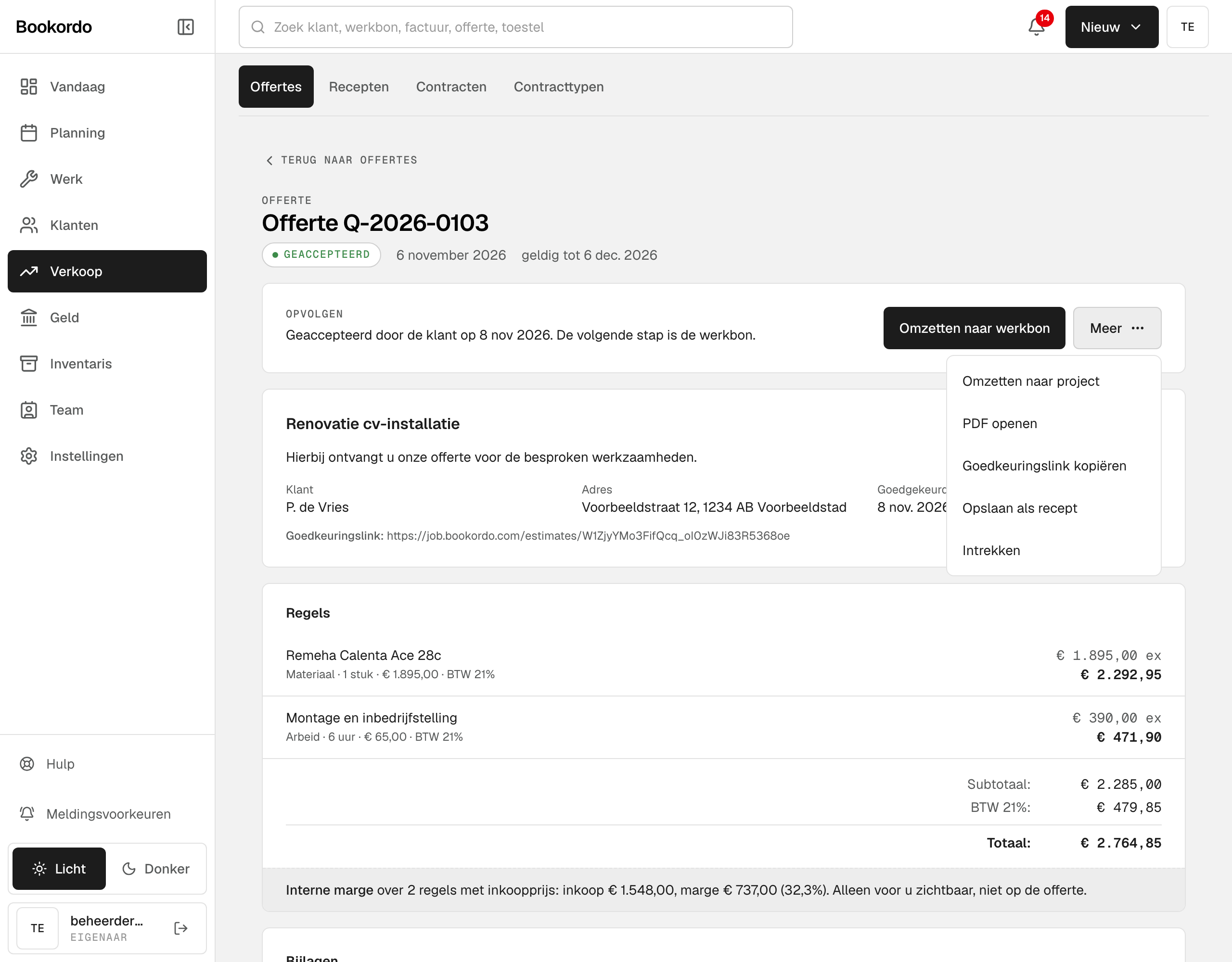
Wat Bookordo dan voor je doet:
- Het project krijgt de titel van de offerte, de klant van de offerte en de status Actief. De aanneemsom is het totaal van de offerte excl. btw, zonder de opties die de klant niet koos.
- De fasen komen uit de groepen op de offerte (zie hieronder). Zonder groepen krijgt het project één fase, Uitvoering.
- De werkbegroting komt uit de offerteregels, met de kostprijs die op dat moment op de regel stond.
- De verantwoordelijke is jezelf.
Dit lukt alleen als de offerte hoort bij een klant uit je klantenlijst. Een offerte met alleen een naam en e-mailadres, zonder klant in de lijst, geeft "Deze offerte hoort niet bij een klant uit uw klantenlijst. Een project heeft een klant nodig." Maak of kies dan eerst de klant.
Een offerte die al is omgezet naar een werkbon, krijgt de knop Omzetten naar project niet meer. Wel maak je er een project van met Nieuw project (zie Uit een offerte die al een werkbon is). Andersom werkt het ook: zet je de offerte eerst om naar een project en daarna naar een werkbon, dan komt die werkbon vanzelf in het project, in de eerste fase.
Uit een offerte die al een werkbon is
Heb je Automatisch omzetten naar een werkbon aan (zie Offerte-instellingen), dan wordt een offerte omgezet zodra de klant tekent. Op zo'n offerte staat dan de regel "Automatisch omgezet naar werkbon; een project maakt u vanaf de werkbon of handmatig." Het handmatige project maak je zo:
- Klik op de pagina Projecten op Nieuw project en kies de Klant.
- Heeft die klant een passende offerte, dan verschijnt het veld Uit offerte (optioneel). De lijst toont alleen offertes van die klant met de status Geaccepteerd of Omgezet naar werkbon die nog niet in een project zitten, met nummer, titel en status. Een concept komt er niet in. Kies de offerte; wil je toch een leeg project, kies dan Geen offerte.
- Na de keuze staat onder het veld: "De fasen, de begroting en de aanneemsom komen uit de offerte; het project start als actief." Is de titel nog leeg, dan neemt Bookordo de titel van de offerte over. Vul de titel, de rol, de datums en de onderhoudstermijn in zoals bij een project van nul; wat je invult, gaat voor op wat de offerte meegeeft.
- Klik op Project aanmaken.
Het project krijgt dezelfde fasen, begroting en aanneemsom als bij Omzetten naar project, en het btw-regime van de offerte (verlegd blijft verlegd). De werkbon waarin de offerte is omgezet, komt in de eerste fase van het nieuwe project, tenzij die werkbon al in een ander project zit. Weigert Bookordo die koppeling, bijvoorbeeld omdat de klanten niet overeenkomen, dan wordt het project wel gemaakt en zet je de werkbon er zelf in; zie Een werkbon in een project zetten. Een offerte van een andere klant weigert Bookordo met "Deze offerte hoort bij een andere klant." Zit de offerte al in een project, dan opent Bookordo dat project in plaats van een tweede te maken.
Van nul
Een project zonder offerte, bijvoorbeeld voor een klus op uren, maak je op de pagina Projecten.
- Klik op Nieuw project.
- Zoek de Klant op naam, postcode met huisnummer of telefoon en kies hem.
- Vul de Titel in, bijvoorbeeld "Renovatie badkamer". Kies eventueel de Rol, de Startdatum en Opleverdatum en de Onderhoudstermijn in dagen (0 tot 3650).
- Klik op Project aanmaken.
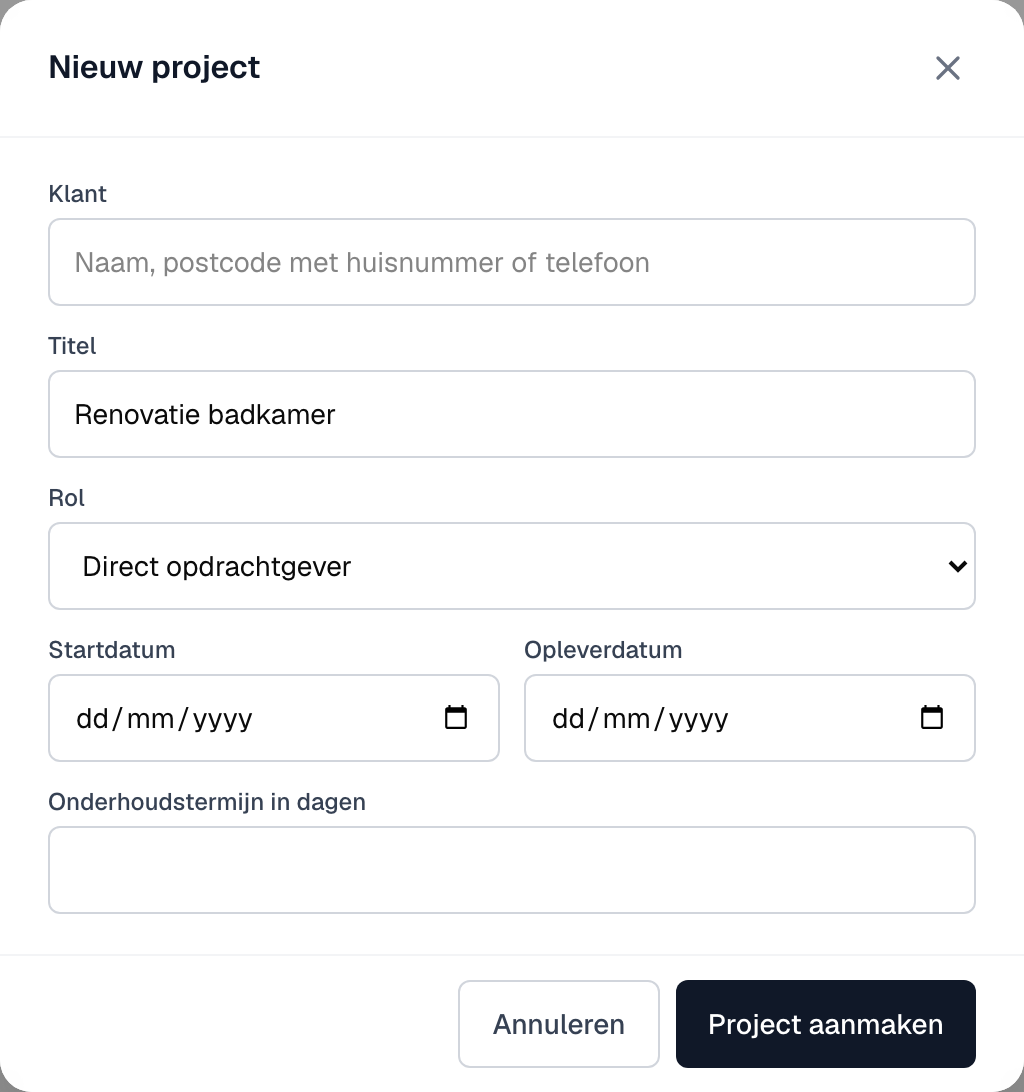
Het project start als Concept met één fase, Uitvoering. Er is geen aanneemsom: op het tabblad Overzicht staat "Geen (project zonder offerte)".
De offerte met groepen
Op elke regel van een offerte staat het veld Groep (met de hint "Geen groep"). Geef regels die bij elkaar horen dezelfde groep, bijvoorbeeld "Sloop" en "Montage". De groepen komen als kopjes op de PDF van de offerte te staan.
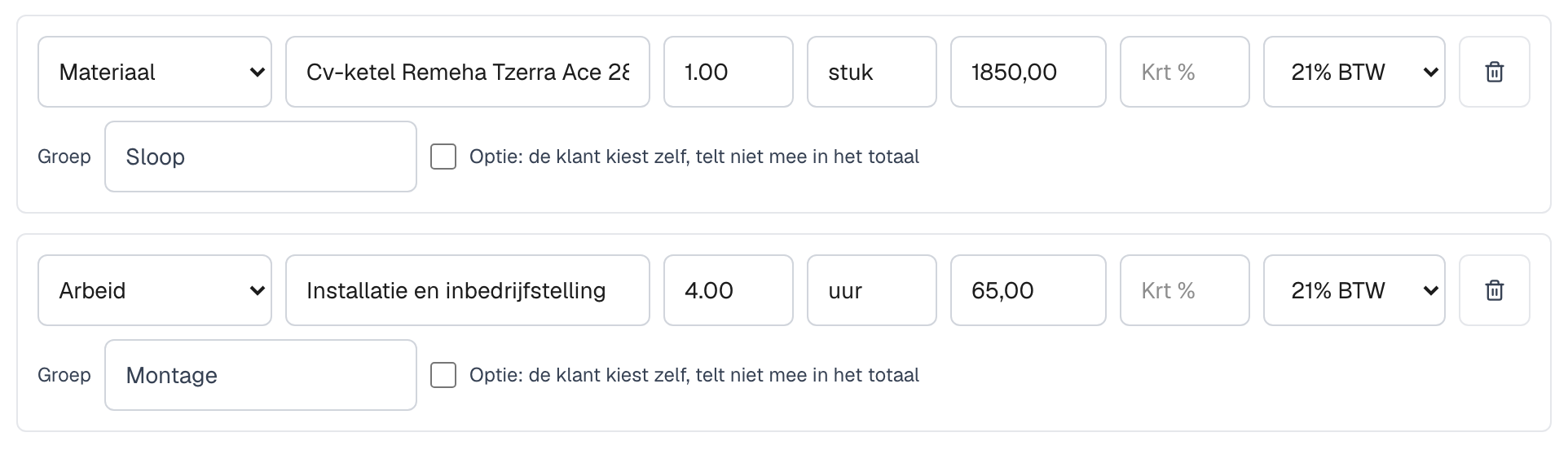
Zet je de offerte om naar een project, dan wordt elke groep een fase, in de volgorde waarin de groepen voor het eerst op de offerte staan. Daarbij geldt:
- "Sloop" en "sloop" zijn dezelfde groep. Bookordo neemt de eerste schrijfwijze.
- Een regel zonder groep na een groep hoort bij die groep, zoals ook op de PDF. Staat zo'n regel vooraan, vóór de eerste groep, dan komt hij in de eerste fase.
- Optionele regels die de klant niet koos, tellen niet mee.
Een offerte zonder groepen werkt gewoon: je krijgt één fase, Uitvoering, en kunt daarna zelf fasen toevoegen.
De lijst met projecten
Onder Werk, tabblad Projecten, staan al je projecten. Bovenaan staan de tabbladen Alle, Concept, Actief, Opgeleverd, Afgerond en Geannuleerd, elk met een teller. In het zoekveld zoek je op nummer, titel of klant. Per project zie je het nummer, de titel, de klant, de status, de aanneemsom, het onderhanden werk (OHW, alleen met offerterechten), de startdatum en de opleverdatum. Achter de status staat een label als een fase 80% van de begroting heeft bereikt (80% bereikt) of eroverheen is gegaan (Budget overschreden), met de datum als je de muis erboven houdt. Zie Projectbewaking en nacalculatie. Op een telefoon wordt elke rij een kaart.
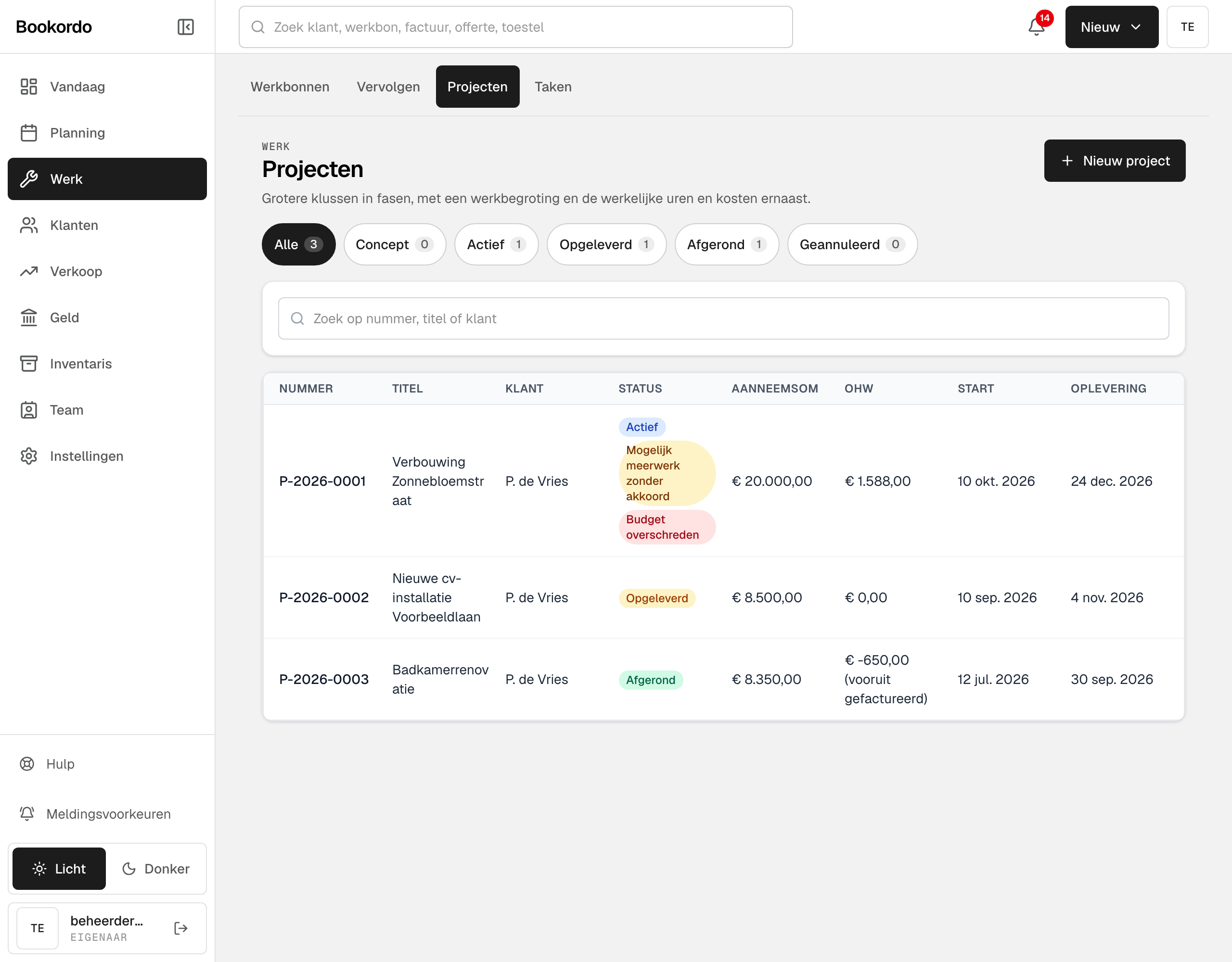
De lijst toont de nieuwste 500 projecten. Zijn het er meer, dan staat er "De nieuwste 500 van 509"; zoek dan op nummer of titel om een ouder project te vinden. Een tabblad zonder projecten zegt "Geen projecten met status Opgeleverd.", een zoekopdracht zonder treffer "Geen projecten gevonden voor ...".
Op het tabblad Offertes en contracten van de klantpagina staat de kaart Projecten met het nummer en de titel van elk project van die klant, als link. Zie Klanten beheren.
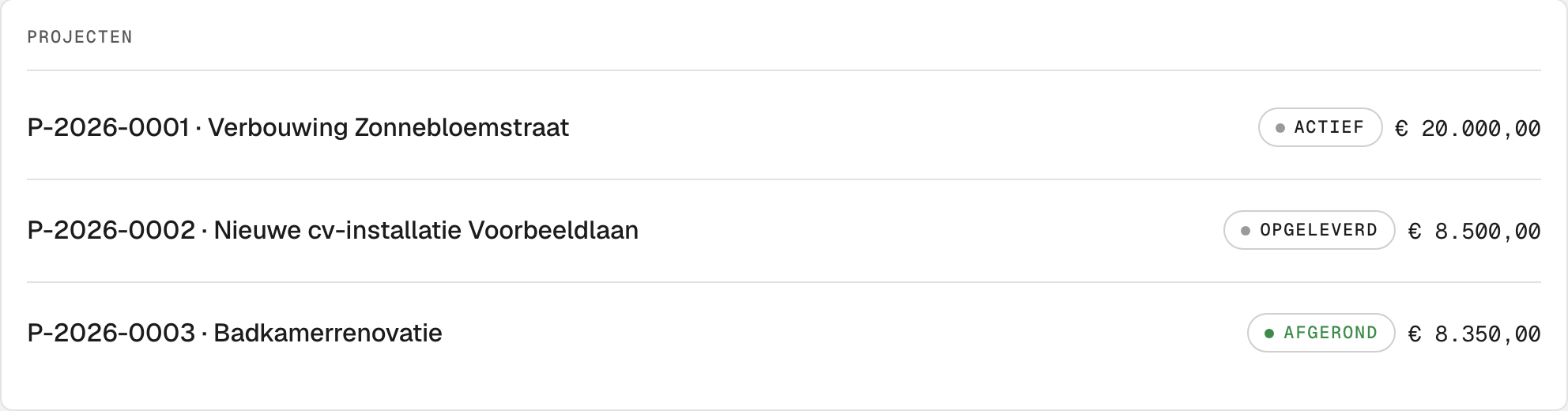
De projectpagina
Klik op een project. Bovenaan staan het nummer, de titel, de klant, de status en de knoppen voor de volgende stap. Eronder staan de tabbladen Overzicht, Fasen en begroting, Meerwerk, Werkbonnen, Inkoop, Documenten en Facturen. Met offerterechten staan daar ook de tabbladen Bewaking en, bij een afgerond project, Nacalculatie. Zie Projectbewaking en nacalculatie.
Overzicht
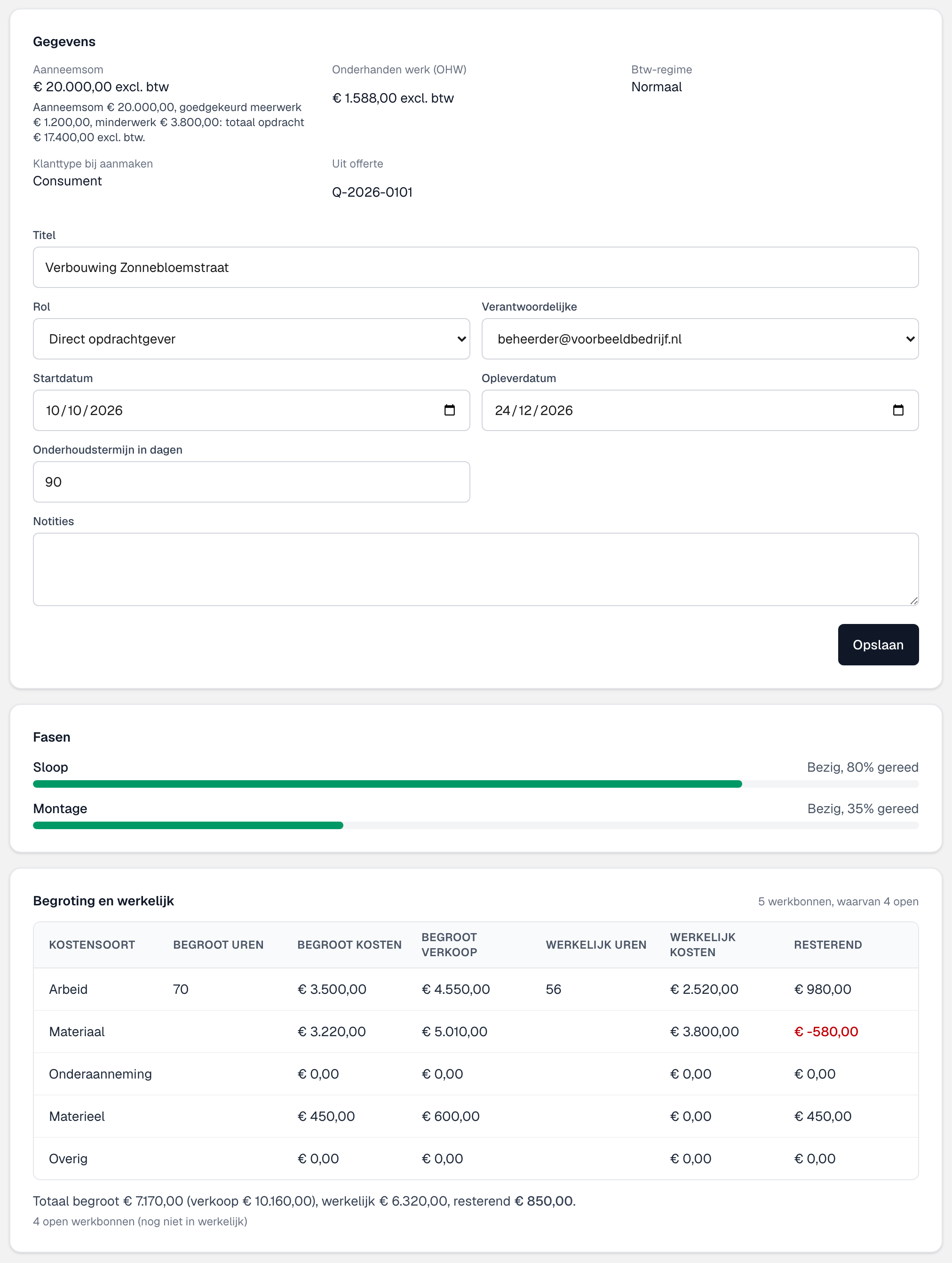
- Gegevens: de aanneemsom, het Btw-regime (Normaal of Btw verlegd), het Klanttype bij aanmaken (Consument of Zakelijk), de offerte waaruit het project komt, en de velden die je kunt wijzigen: Titel, Rol, Verantwoordelijke, Startdatum, Opleverdatum, Onderhoudstermijn in dagen en Notities. Klik op Opslaan; je ziet "Project opgeslagen."
- Fasen: elke fase met haar status en hoeveel procent gereed is.
- Begroting en werkelijk: per kostensoort wat je begroot had, wat het tot nu toe werkelijk is en wat er resterend is. Zie Begroting en werkelijk.
Op het Overzicht staat ook het Onderhanden werk (OHW), met "excl. btw" erachter, voor wie de kostencijfers mag zien. Is het negatief, dan staat er "(vooruit gefactureerd)". Zie Projectbewaking en nacalculatie.
De onderhoudstermijn bepaalt wanneer de retentie van het termijnschema vrijkomt: de opleverdatum plus de onderhoudstermijn. Zie Termijnen en eindafrekening.
De status
Een project doorloopt vaste stappen: Concept, Actief, Opgeleverd, Afgerond. Elke stap heeft een eigen knop bovenaan: Activeren, Opleveren en Afronden. Je ziet bijvoorbeeld "Project geactiveerd." Een stap overslaan kan niet: "Van concept naar afgerond kan niet."
Afronden vraagt eerst om bevestiging, omdat Bookordo dan de nacalculatie vastlegt: begroting, werkelijke kosten, verschil en marge per fase. Zie Een project afronden.
Annuleren kan vanuit elke stap die nog open is. Bookordo vraagt eerst: "Het project P-2026-0001 krijgt de status Geannuleerd. Daarna kunt u fasen en begroting niet meer wijzigen. Werkbonnen en facturen blijven bestaan." Met Ja, annuleren bevestig je; met Terug blijft alles zoals het was.
Een afgerond of geannuleerd project is dicht. Je kunt de gegevens, de fasen, de begroting en de werkbonnen van het project niet meer wijzigen: "Dit project is afgerond of geannuleerd en kan niet meer worden gewijzigd." Alleen documenten kun je nog toevoegen, bijvoorbeeld het opleverdossier.
Fasen en begroting
Op dit tabblad beheer je de fasen.
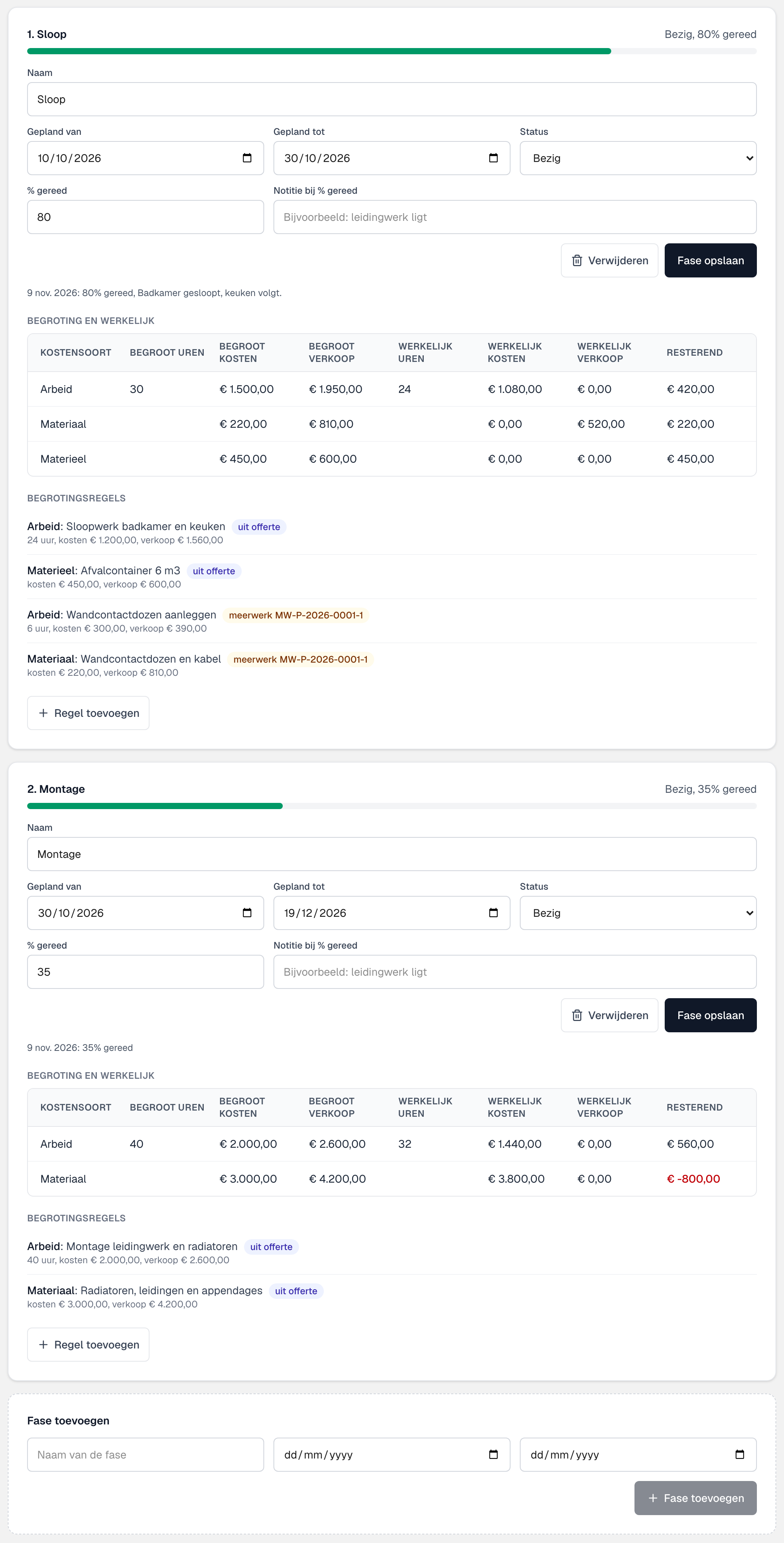
Per fase kun je invullen:
- Naam, Gepland van en Gepland tot;
- Status: Gepland, Bezig of Afgerond;
- % gereed (0 tot 100) en een Notitie bij % gereed, bijvoorbeeld "leidingwerk ligt".
Klik op Fase opslaan; je ziet "Fase opgeslagen." Bookordo bewaart elke stand met de datum en toont die als geschiedenis, bijvoorbeeld "3 nov. 2026: 30% gereed, leidingwerk ligt". Zet je een fase op Afgerond, dan wordt het percentage 100, en een afgeronde fase kan niet onder de 100% terug zonder dat je de fase eerst op Bezig zet.
Met Fase toevoegen voeg je een fase toe. Verwijderen kan alleen voor een fase waar nog niets aan hangt. Heeft de fase werkbonnen, begrotingsregels of inkoop, dan krijg je "Deze fase heeft werkbonnen, begrotingsregels of inkoop en kan niet worden verwijderd." De laatste fase van een project verwijder je niet: "Een project heeft minstens één fase."
De werkbegroting
Onder elke fase staat de werkbegroting, met een rij per kostensoort: Arbeid, Materiaal, Onderaanneming, Materieel en Overig. Per rij zie je de begrote uren, de begrote kosten en de begrote verkoop, naast het werkelijke.
Uit een offerte zet Bookordo de rijen voor je klaar:
- regels in uren worden Arbeid, met de uren en met het gemiddelde van de kostprijs per uur van je actieve monteurs;
- materiaalregels worden Materiaal;
- reis-, voorrij- en tekstregels vallen onder Overig.
Die rijen hebben de aanduiding uit offerte en blijven staan: "Deze regel komt uit de offerte en blijft staan." Wil je meer begroten, dan voeg je onder Begrotingsregels een eigen regel toe met Regel toevoegen. Kies de kostensoort, geef een Omschrijving, Uren, Kosten € en Verkoop € in, bijvoorbeeld 125,50, en klik op Regel opslaan. Een eigen regel kun je Bewerken en verwijderen ("Deze begrotingsregel verwijderen?").
Bookordo rekent met de Kostprijs per uur die je bij een monteur invult, zie Medewerkers beheren. Heeft een monteur er geen, dan telt zijn tijd wel mee in de uren maar niet in de kosten, en waarschuwt Bookordo daarvoor (zie Als de cijfers niet kloppen).
Meerwerk
Het tabblad Meerwerk toont het meer- en minderwerk van het project: wijzigingen die je als offerte aan de klant laat tekenen. Met Meerwerk toevoegen en Minderwerk toevoegen maak je er een, en na het akkoord van de klant past de begroting van de fase mee. Op de projectpagina kan ook het label Mogelijk meerwerk zonder akkoord staan: dan zijn de kosten van een fase hoger dan de begroting, zonder goedgekeurd meerwerk. Bij een consumentenproject staat hier ook de schakelaar AVIC 10%-regel. Het tabblad is er voor eigenaar en beheerder, omdat het bedragen en kosten toont. Alles staat in Meer- en minderwerk.
Werkbonnen
Het tabblad Werkbonnen (n) toont de werkbonnen van het project: de werkbon als link, de status, de fase en de klant. Is de werkbon gemaakt voor een meerwerk, dan staat er ook "Meerwerk MW-P-2026-0001-1". Geannuleerde werkbonnen staan er met een aanduiding bij, maar tellen niet mee in het aantal en niet in de cijfers.
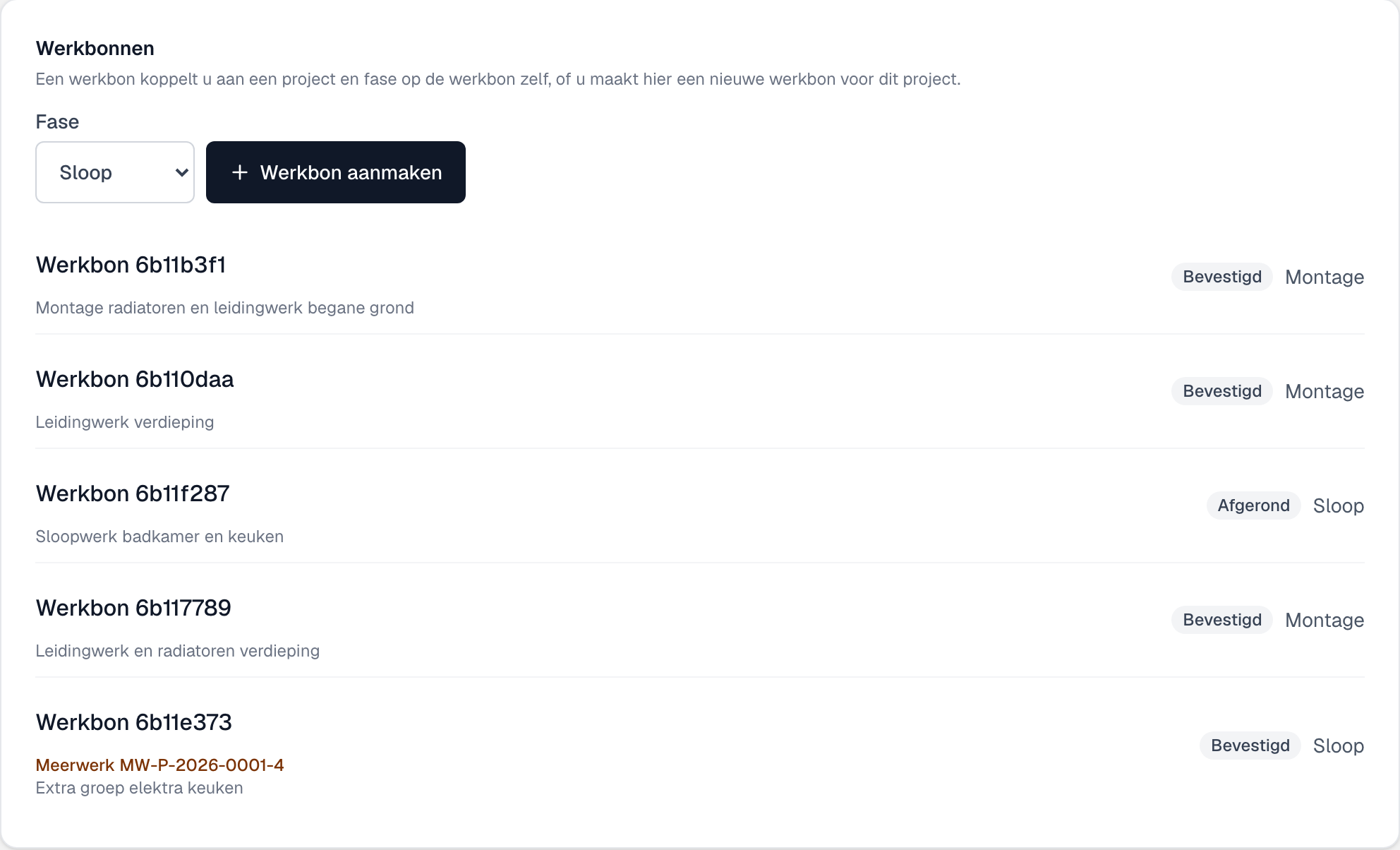
Je brengt een werkbon op drie manieren in een project:
- Vanuit de werkbon: zie Een werkbon in een project zetten.
- Vanuit het project: zie Werkbon aanmaken vanuit het project.
- Vanuit de offerte: zet je een offerte van een project om naar een werkbon, dan zit de werkbon al in dat project, in de eerste fase.
Inkoop
Het tabblad Inkoop (n) toont de inkooporderregels die aan het project hangen, gegroepeerd per fase, met het ordernummer, de leverancier, het artikel, de hoeveelheid, de status en per fase het inkoopbedrag ("Inkoop 337,50"). Concept- en geannuleerde orders tellen niet mee in de kosten. Een regel zonder prijs staat er als "Geen prijs".
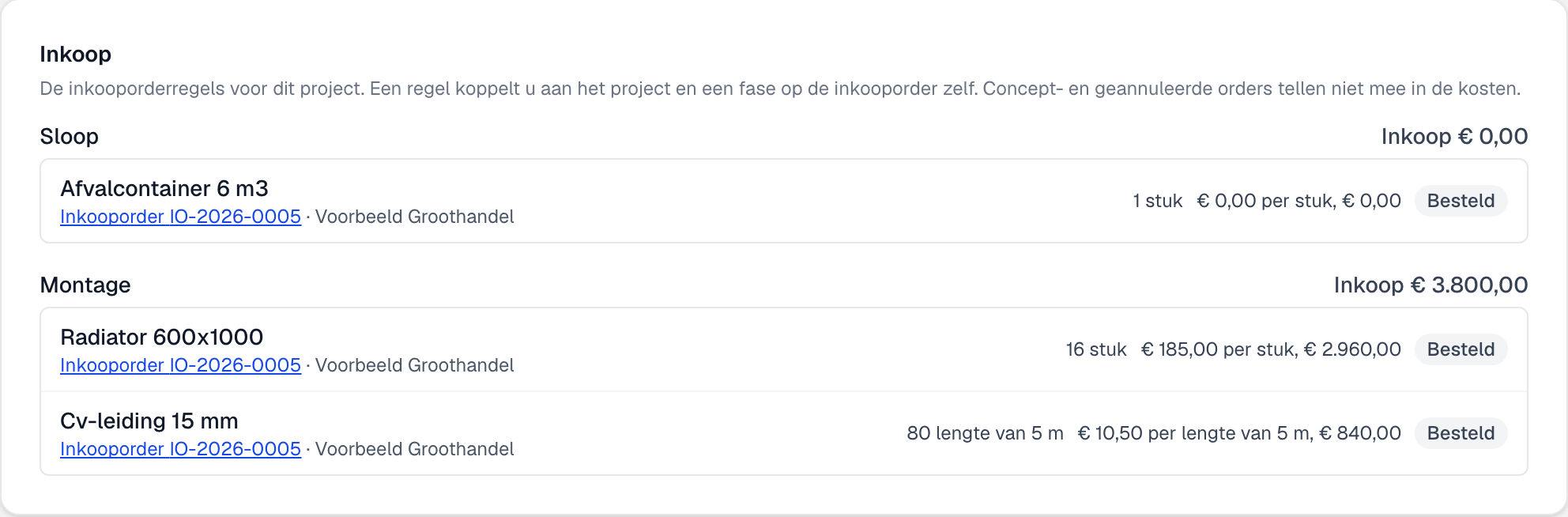
Je koppelt een regel niet hier maar op de inkooporder zelf: zie Een inkooporderregel aan een project koppelen. Dit tabblad zie je alleen met offerterechten.
Documenten
Het tabblad Documenten is de plek voor tekeningen, vergunningen, foto's en het opleverdossier.
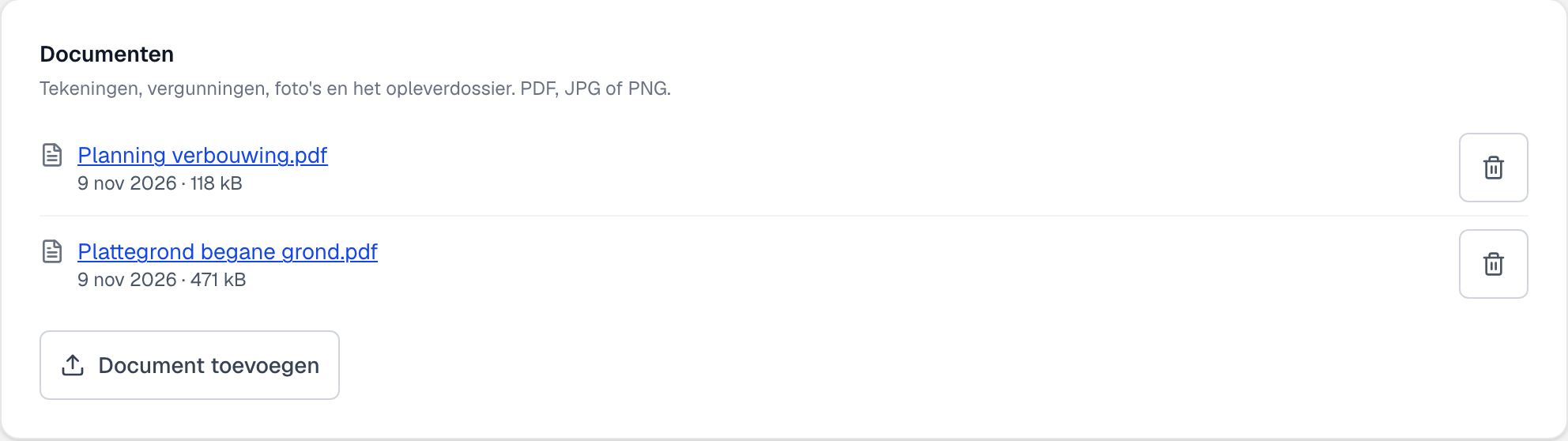
- Klik op Document toevoegen en kies één of meer bestanden. Je kunt PDF (tot 25 MB), JPG en PNG (tot 15 MB) uploaden.
- Een project heeft hoogstens 100 documenten. Daarna krijg je "Een project heeft hoogstens 100 documenten."
- Klik op de naam van een bestand om het te openen. De bestandsnaam staat er zoals je hem gaf.
- Verwijderen doe je met het prullenbakje. Bookordo vraagt "Zeker verwijderen?", en pas daarna verdwijnt het bestand.
Het tabblad toont het aantal, bijvoorbeeld Documenten (3). Een mislukte upload laat niets achter: er staat "bestand.pdf: uploaden lukte niet." en het telt niet mee voor de 100. Bij een afgerond project kun je nog documenten toevoegen.
Facturen
Het tabblad Facturen (n) toont de facturen van de werkbonnen in het project, de termijnfacturen en de eindafrekening, met totalen. Werkbonnen factureer je op de werkbon zelf, zoals je gewend bent. Zie Werkbonnen. Heeft het project een termijnschema, dan factureer je via het tabblad Termijnen.
Termijnen
Op het tabblad Termijnen leg je vast in welke delen je het project factureert: mijlpalen of op voortgang, met zo nodig een retentie die pas na de onderhoudstermijn vrijkomt. Een termijn wordt klaar na een fase, op een datum of met een knop, en je maakt de factuur zelf met Factuur maken. Bij de oplevering maak je de Eindafrekening. Zodra een project een schema heeft, factureer je zijn werkbonnen niet meer los. Zie Termijnen en eindafrekening.
Een werkbon in een project zetten
Open de werkbon. Als je bedrijf Projecten heeft, staat er een sectie Project. Staat de werkbon nog in geen enkel project, dan lees je "Geen project".
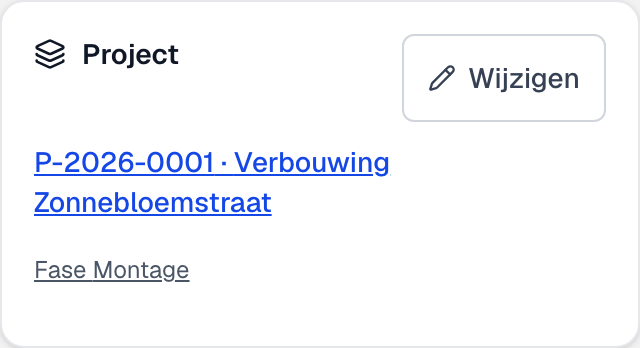
- Klik op Koppelen (staat er al een project, dan op Wijzigen).
- Zoek op nummer of titel bij Project zoeken. Bookordo toont eerst de actieve projecten van de klant van de werkbon, daarna die van andere klanten.
- Kies het project en de Fase.
- Klik op Opslaan. Je ziet "Project gekoppeld." Met Loskoppelen haal je de werkbon er weer uit ("Project losgekoppeld.").
De regels waar Bookordo op let:
- Dezelfde klant: een werkbon gaat alleen in een project van zijn eigen klant. Kies je een project van een andere klant, dan krijg je "Dit project hoort bij een andere klant." Een werkbon zonder klant kan in geen project.
- Alleen open projecten: je haalt een werkbon niet in of uit een project dat afgerond of geannuleerd is.
- Een fase hoort bij het project: kies je een fase van een ander project, dan weigert Bookordo dat.
- De zoeklijst toont alleen actieve projecten. Staat het project nog in Concept, klik dan eerst op Activeren.
Je hebt hiervoor het recht om werkbonnen te wijzigen nodig. Anderen zien de sectie, zonder knoppen.
Werkbon aanmaken vanuit het project
Op het tabblad Werkbonnen staat de knop Werkbon aanmaken, met een keuzelijst Fase. De keuzelijst staat standaard op de eerste fase die nog niet afgerond is.
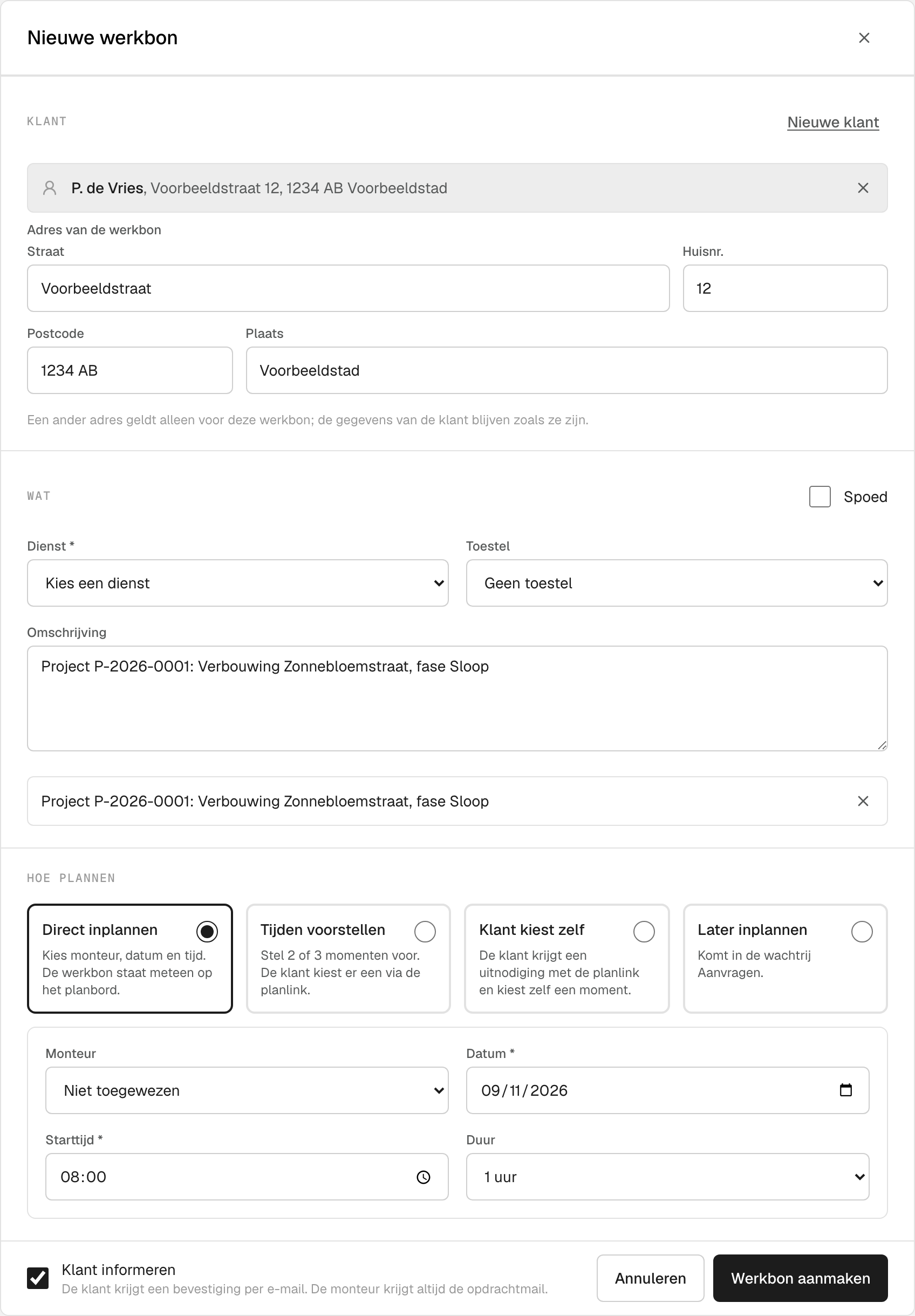
Bookordo opent de pagina Nieuwe werkbon met het project en de fase al ingevuld. De klant van het project is gekozen, onder Wat staat een regel "Project P-2026-0001: Renovatie badkamer, fase Montage" en de omschrijving is ingevuld. Kies zelf de dienst en een van de vier manieren om te plannen, en klik op Werkbon aanmaken. De nieuwe werkbon staat daarna in het project.
Kies je op de pagina een andere klant dan die van het project, dan staat er "Deze klant hoort niet bij het project; de werkbon komt buiten het project." Met het kruisje bij de projectregel koppel je de werkbon zelf los van het project. De knop staat er alleen voor wie werkbonnen mag aanmaken, en alleen bij een project dat nog open is.
Een inkooporderregel aan een project koppelen
Op een inkooporder staat onder elke regel Geen project. Klik op Project kiezen, zoek het project en kies de Fase, en klik op Opslaan. De regel toont daarna "Project P-2026-0001, fase Montage"; met Project wijzigen pas je het aan. Een regel van een werkbon kun je alleen koppelen aan het project van die werkbon: "Deze regel hoort bij een werkbon van een ander project."
Een geannuleerde order pas je niet meer aan: "Deze inkooporder is geannuleerd." Zie ook Leveranciers en bestellen.
Op het planbord en in de monteur-app
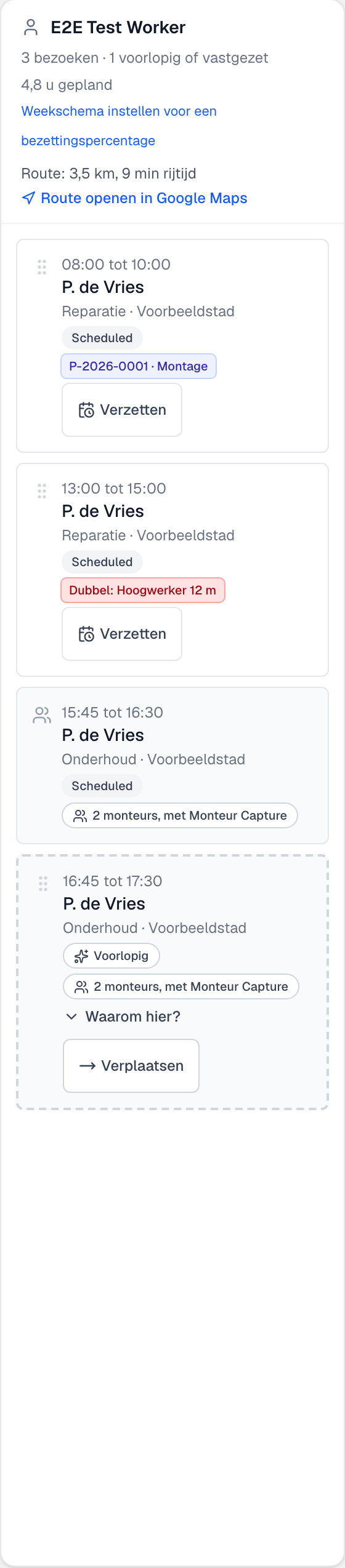
Op het planbord toont de kaart van een werkbon in een project een label met het nummer en de fase, bijvoorbeeld P-2026-0001 · Montage. Beweeg je de muis erover, dan staat er "Project P-2026-0001, fase Montage". Het label staat in de dag- en weekweergave, niet in de maand.
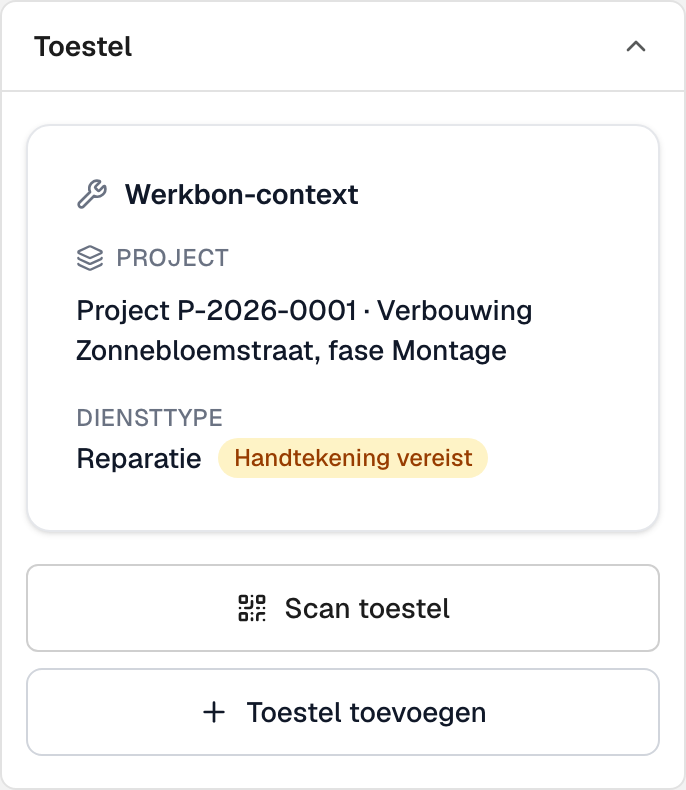
De monteur ziet bij de werkbon-context een regel "Project P-2026-0001 · Badkamer Jansen, fase Montage". Geen bedragen, geen begroting.
De klant ziet het project niet: niet in het portaal en niet op de PDF van de werkbon.
Begroting en werkelijk
Bookordo slaat het werkelijke niet op. Het rekent het uit op het moment dat je de pagina opent, uit wat er op dat moment staat. Zo kan het niet uit de pas lopen.
| Kostensoort | Waar het werkelijke vandaan komt |
|---|---|
| Arbeid | De uren die monteurs op de werkbonnen van het project hebben geklokt, maal hun kostprijs per uur. De verkoop komt van de arbeidsregels op de werkbonnen. |
| Materiaal | De materiaalregels op de werkbonnen, tegen de kostprijs die op de regel staat, plus de inkooporderregels die aan het project hangen. Een werkbonregel van een artikel dat je voor dit project hebt ingekocht, telt voor 0 ("uit inkoop"). |
| Materieel | Huurregels op de werkbonnen, tegen kostprijs maal hoeveelheid. Zonder kostprijs telt de regel voor 0. |
| Onderaanneming | Voorlopig niets: dit bedrag vul je alleen in de begroting. |
| Overig | Voorrij-, reis- en overige regels op de werkbonnen. |
Belangrijk om te weten:
- Regels tellen pas als de werkbon is afgerond. Zolang een werkbon open is, staan zijn regels er niet in en staat onder het totaal bijvoorbeeld "1 open werkbon (nog niet in werkelijk)". Bij een werkbon met bezoeken en factureren per bezoek telt een regel mee zodra het bezoek is afgerond. De geklokte uren tellen wel direct mee.
- Geannuleerde werkbonnen tellen nergens mee.
- Inkoop telt vanaf de status Besteld; concept en geannuleerde orders tellen niet mee. Het bedrag is de prijs maal het aantal verpakkingen.
- Resterend is begroot min werkelijk. Staat het rood met een min, dan ben je over de begroting heen.
- Onder het totaal staat "Totaal begroot € 1.240,00, werkelijk € 330,00, resterend € 910,00."
- Een werkbon in een project telt niet mee in het budget van een onderhoudscontract. Het project wint. Zie Contracten.
Koop je een artikel in via een inkooporder voor het project én boekt de monteur datzelfde artikel op een werkbon van dat project, dan telt Bookordo het maar één keer. De inkoop draagt de kosten: de materiaalregel van de werkbon telt dan voor 0 bij Materiaal. De verkoop van die regel telt wel gewoon mee. Het gaat om een artikel dat op een inkooporderregel van dit project staat, in een order die besteld is (niet concept en niet geannuleerd), in welke fase dan ook. Een inkoop voor een ander project of voor het magazijn telt niet als inkoop van dit project.
Bookordo laat dat zien als een melding onder de cijfers op de tabbladen Bewaking en Nacalculatie: "1 materiaalregel van een werkbon komt uit inkoop: de kosten tellen bij de inkooporder, niet nog eens bij de werkbon." Zijn het er meer, dan staat er "3 materiaalregels van werkbonnen komen uit inkoop: ..." met dezelfde uitleg. De melding staat ook op de PDF van de nacalculatie; de CSV verandert niet. Een nacalculatie die je vastlegde vóór deze regel bestond, toont de melding niet. Zie Projectbewaking en nacalculatie.
Wie wat mag
| Wie | Wat |
|---|---|
| Eigenaar en beheerder | alles: projecten maken en wijzigen, de begroting, werkbonnen koppelen, inkoop, documenten en facturen |
| Moderators | de lijst, de fasen en de werkbonnen van een project lezen, zonder bedragen, zonder labels voor het budget en zonder de tabbladen Bewaking en Nacalculatie; geen knoppen om te wijzigen |
| Monteurs | alleen de regel Project op de opdracht |
Een moderator ziet in de lijst en op de projectpagina geen aanneemsom, geen begroting, geen kosten, geen inkoop, geen documenten en geen facturen. Ook in de kaart Projecten op de klantpagina ontbreekt de aanneemsom. De reden is dat deze bedragen kostprijzen en marges laten zien, en die houdt Bookordo bij beheerders.
Instellingen die hierop ingrijpen
- Plan: Projecten zijn er vanaf Installateur. Op een lager plan blijft het menu-item staan, maar lees je "Projecten zijn beschikbaar vanaf het plan Installateur." met een link Abonnement bekijken. De sectie Project op de werkbon, het label op het planbord en de knop op de offerte zijn er dan niet.
- Kostprijs per uur van een monteur: in het profiel van de monteur. Zonder kostprijs telt zijn tijd zonder kosten. Zie Medewerkers beheren.
- Kostprijs op materiaal: de inkoopprijs bij de artikelen en op de werkbonregels, zie Artikelen en Inkoop en marge.
- Auditlogboek: elke wijziging staat erin, als "Project aangemaakt", "Project gewijzigd", "Project: fase gewijzigd" en "Werkbon aan project gekoppeld". Zie Auditlogboek.
- Offerte-instellingen: bij Automatisch omzetten naar een werkbon (zie Offerte-instellingen) wordt de offerte omgezet zodra de klant tekent.
Veelgestelde vragen en problemen
De knop Omzetten naar project ontbreekt of werkt niet. De knop staat alleen bij een offerte met de status Geaccepteerd. Controleer ook of je offerterechten hebt, of je bedrijf het plan Installateur of hoger heeft en of de offerte al is omgezet naar een werkbon. Bij een omgezette offerte maak je het project via Nieuw project, met de offerte bij Uit offerte (optioneel).
Mijn offertes worden automatisch omgezet en ik zie nooit Omzetten naar project. Dat klopt: met Automatisch omzetten naar een werkbon (zie Offerte-instellingen) is de offerte al een werkbon zodra de klant tekent, en dan staat de knop er niet meer. Op de offerte staat de regel "Automatisch omgezet naar werkbon; een project maakt u vanaf de werkbon of handmatig." Kies bij Nieuw project de offerte bij Uit offerte (optioneel): dan krijg je dezelfde fasen en begroting, en komt de werkbon in het project. Zie Uit een offerte die al een werkbon is.
Mijn offerte staat niet in de lijst bij Uit offerte. De lijst toont alleen offertes van de gekozen klant met de status Geaccepteerd of Omgezet naar werkbon die nog niet in een project zitten. Een concept, een verstuurde offerte die de klant nog niet tekende en een offerte met een andere klant staan er niet in. Het veld verschijnt pas nadat je de klant koos, en alleen als die klant zo'n offerte heeft.
Mijn offerte heeft geen groepen. Wat gebeurt er? Je krijgt één fase, Uitvoering, met de hele begroting erin. Voeg zelf fasen toe en verdeel de werkbonnen over de fasen. De begroting verdeel je niet automatisch: de rijen uit de offerte blijven in Uitvoering staan.
Ik krijg "Deze offerte hoort niet bij een klant uit uw klantenlijst." Een project heeft een klant uit de lijst nodig. Voeg de klant toe onder Klanten en koppel hem aan de offerte.
Onder de cijfers staat "1 materiaalregel van een werkbon komt uit inkoop". Klopt dat? Ja. Je kocht dat artikel in voor dit project en de monteur boekte het ook op een werkbon. Het bedrag telt één keer, bij de inkooporder. Staat het artikel niet op een inkooporder van dit project, of is die order nog een concept of geannuleerd, dan telt de werkbonregel gewoon mee.
Het project staat op 0 werkelijk terwijl er al is gewerkt. Regels van een werkbon tellen pas mee zodra de werkbon is afgerond. De geklokte uren tellen wel direct mee, maar zonder kostprijs per uur van de monteur staan ze zonder kosten. Open de werkbon en kijk of hij open staat.
Onder de cijfers staat "Zonder kostprijs per uur, uren tellen zonder kosten: ...". Voor de genoemde monteurs is geen kostprijs per uur ingevuld. Vul die in bij hun profiel. De cijfers veranderen dan meteen mee.
Onder de cijfers staat "2 materiaalregels zonder inkoopprijs." Op die regels staat geen inkoopprijs, dus ze tellen voor 0. Vul de inkoopprijs op de werkbonregel of in de catalogus in. Hetzelfde geldt voor "inkoopregels zonder prijs" op de inkooporders.
Een werkbon laat zich niet in het project zetten. Dan klopt een van de regels niet: de werkbon heeft een andere klant dan het project, het project of de werkbon zit in een afgerond of geannuleerd project, of de werkbon heeft geen klant. De melding in beeld zegt welke.
Wat gebeurt er als ik een project annuleer? Het project krijgt de status Geannuleerd en kan niet meer wijzigen. De werkbonnen en facturen blijven bestaan, en de werkbonnen blijven in het project staan. Facturen die je al hebt verstuurd, past Bookordo niet aan; credit of bewaar ze zelf.
De klant trekt de offerte in (Herroepen). Verdwijnt het project? Nee. Het project blijft Actief staan. Annuleer het project zelf als de klus niet doorgaat, en bekijk wat er al aan werkbonnen en facturen is.
Mag ik een klant met projecten verwijderen? Een klant met projecten kun je niet verwijderen, want het project hoort bij je administratie. De knop Klant verwijderen weigert dat met "Deze klant heeft projecten. Een klant met projecten wordt geanonimiseerd, niet verwijderd." Verzoekt de klant om wissing (AVG), dan anonimiseer je de klant onder Instellingen, AVG: de naam en contactgegevens verdwijnen, de notities van het project worden gewist, de documenten van het project worden verwijderd en het project zelf blijft staan. Zie AVG en gegevens.
Een klant vroeg zelf om verwijdering van zijn account, maar hij staat er nog. Heeft de klant een project, dan verwijdert Bookordo hem niet automatisch. Het legt dat vast in het auditlogboek als "Klant niet verwijderd: klant heeft projecten". Anonimiseer de klant dan zelf, zoals hierboven.
Ik kan een document niet uploaden. Kies een PDF, JPG of PNG. Een PDF mag maximaal 25 MB zijn, een afbeelding maximaal 15 MB. Meldt Bookordo "Uploads zijn momenteel niet beschikbaar.", probeer het later opnieuw; dan ligt het aan de opslag, niet aan je bestand.
Mijn moderator ziet geen bedragen op het project. Dat is zo bedoeld. Bedragen zijn er alleen voor eigenaar en beheerder.